Guía de restauración de música: ¿Cómo puedo recuperar la biblioteca de iTunes?
A veces, al abrir iTunes , no encontrarás tu biblioteca. Esto se debe principalmente a las actualizaciones del sistema de iTunes. También puede ocurrir al actualizar el sistema operativo, lo que puede provocar que iTunes no funcione correctamente en el nuevo sistema. Por otro lado, puede deberse a archivos de iTunes dañados. En tal caso, desinstalar iTunes y volver a instalar la aplicación es la mejor solución. No te preocupes, puedes recuperar fácilmente tu biblioteca de iTunes con algunos métodos.
Este artículo le dará tres métodos básicos que puede usar para restaurar su biblioteca de iTunes. Y la copia de seguridad periódica de la biblioteca en un dispositivo de almacenamiento externo es uno de los métodos. La segunda parte del artículo le dirá cómo puede hacer una copia de seguridad de los archivos de música de iTunes en formato MP3.
Guía de contenidos Parte 1. 3 métodos para restaurar tu biblioteca de iTunes Parte 2. Extra: ¿Cómo descargar música de iTunes para hacer una copia de seguridad? Parte 3. Conclusión
Parte 1. 3 métodos para restaurar su biblioteca de iTunes
Perder la biblioteca de iTunes es algo común y no debes preocuparte. A veces, al actualizar la aplicación iTunes, la biblioteca se pierde debido a un fallo del sistema. Por eso, debes activar la copia de seguridad para que cada vez que descargues música de Apple Music o iTunes, se guarde en la biblioteca de música de iCloud. Así, si pierdes la biblioteca de iTunes, puedes restaurarla fácilmente desde iCloud.
Método 1. Restaurar pistas compradas
La música o los videos comprados en iTunes se pueden recuperar fácilmente. Puede recuperar la biblioteca de iTunes siempre que inicie sesión con la ID de Apple que utilizó para comprar la música. A continuación, descargue el contenido de nuevo. Puede restaurar su biblioteca de iTunes siguiendo los pasos a continuación.
- Abre el programa iTunes en tu computadora. Y navegue hasta la "tienda de iTunes" y haga clic en ella.
- Navegue hacia el lado derecho de la pantalla y haga clic en "Compras" y aparecerán todos los archivos que compró y descargó en iTunes. Incluso aparecerán aquellos que no descargaste pero compraste.
- Si ve las canciones que desea restaurar, haga clic en el icono de descarga. Regrese a su biblioteca de música y verifique que la música se haya restaurado correctamente.
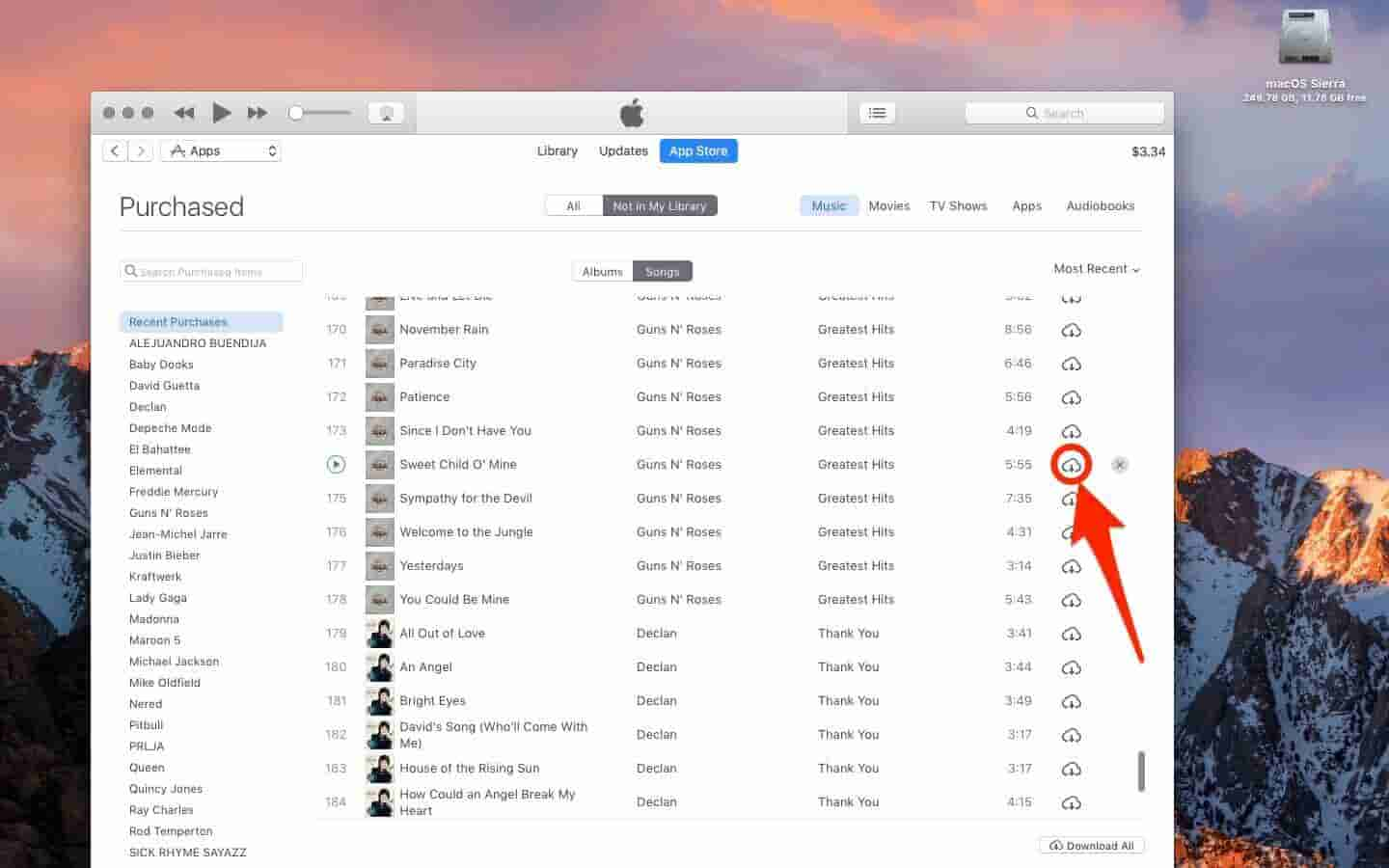
Para aquellos con compras ocultas, siga los siguientes pasos antes de utilizar el procedimiento de recuperación anterior.
- Inicie la aplicación iTunes y luego haga clic en "Tienda".
- Ahora seleccione "Ver cuenta", luego verifique la cuenta y se abrirá una ventana de información de la cuenta.
- Haga clic en "Administrar" junto a "Compras ocultas" en la sección "Descargas y compras".
- Seleccione el álbum que desea recuperar y haga clic en el botón Mostrar debajo de la carátula del álbum.
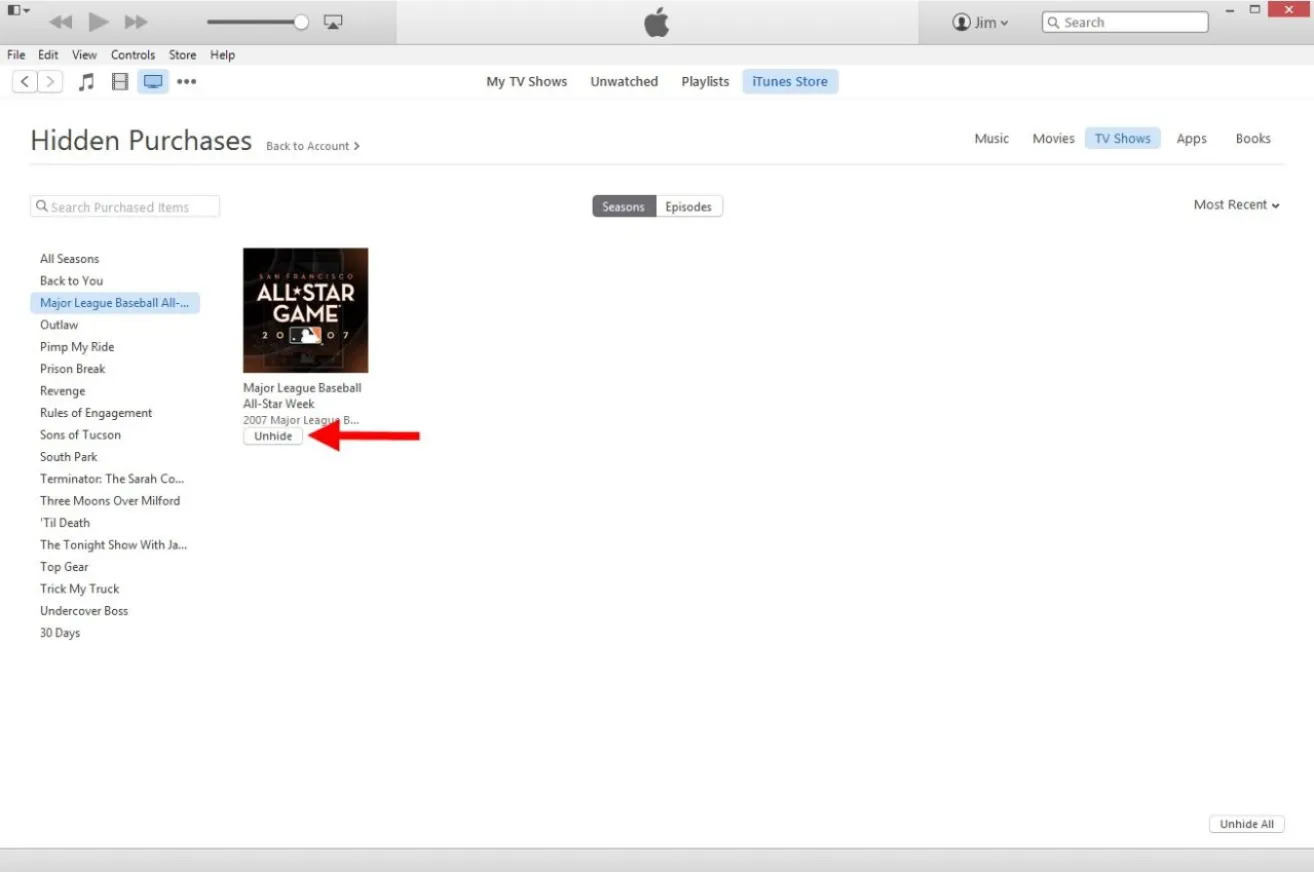
- Regrese a la sección Comprado y ahora debería ver que el álbum aparece en la sección No en mi biblioteca. Haga clic en el botón de descarga para restaurarlo.
Método 2. Restaurar la biblioteca de iTunes desde una copia de seguridad
También puede recuperar la biblioteca de iTunes desde su disco externo a su computadora. Si está restaurando una biblioteca de iTunes desde una computadora diferente, asegúrese de tener la copia de seguridad de los archivos de música de iTunes. Si no tiene idea de hacer una copia de seguridad de su biblioteca de iTunes en su PC, siga los pasos a continuación.
- Abre iTunes.
- Desde la barra de menú en la parte superior de la pantalla de su computadora o en la parte superior de la ventana de iTunes, seleccione Archivo > Biblioteca > Organizar biblioteca.
- Seleccione Consolidar archivos.
- Haga clic en Aceptar.
- Después de consolidar sus archivos multimedia, salga de iTunes.
- Desde la barra de menú en la parte superior de la ventana de iTunes, seleccione Editar > Preferencias > Avanzado. Busque en el cuadro debajo de "Ubicación de la carpeta iTunes Media" la ubicación de su carpeta iTunes Media.
Ahora restaure su biblioteca desde una copia de seguridad aquí:
- Conecte su disco duro externo, unidad flash o tarjeta SD guardada con la biblioteca de iTunes. Luego abra el dispositivo de almacenamiento externo en su computadora.
- Ahora copie los archivos de iTunes respaldados desde el almacenamiento externo a la ubicación predeterminada de iTunes en su computadora. La mayor parte del tiempo es la "carpeta Mi música".
- Luego abra el programa iTunes en su computadora mientras mantiene presionado el "Botón Shift" en Windows o el "Botón Opciones" en Mac.
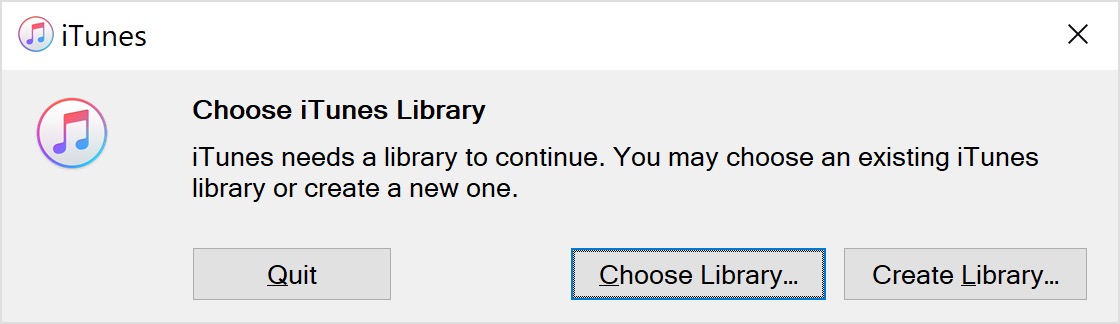
- iTunes le pedirá "Salir", "Crear biblioteca" o "Elegir biblioteca". Haga clic en la opción "Elegir biblioteca" y seleccione la carpeta que acaba de copiar del dispositivo de almacenamiento externo. Ahora puede reiniciar iTunes y disfrutar de la biblioteca de iTunes recuperada.
Método 3. Restaura tu música en el dispositivo
Si normalmente compra y descarga música en su iPhone, es posible recuperar la biblioteca de iTunes desde su dispositivo móvil.
- Abra la aplicación iTunes Store en su dispositivo.
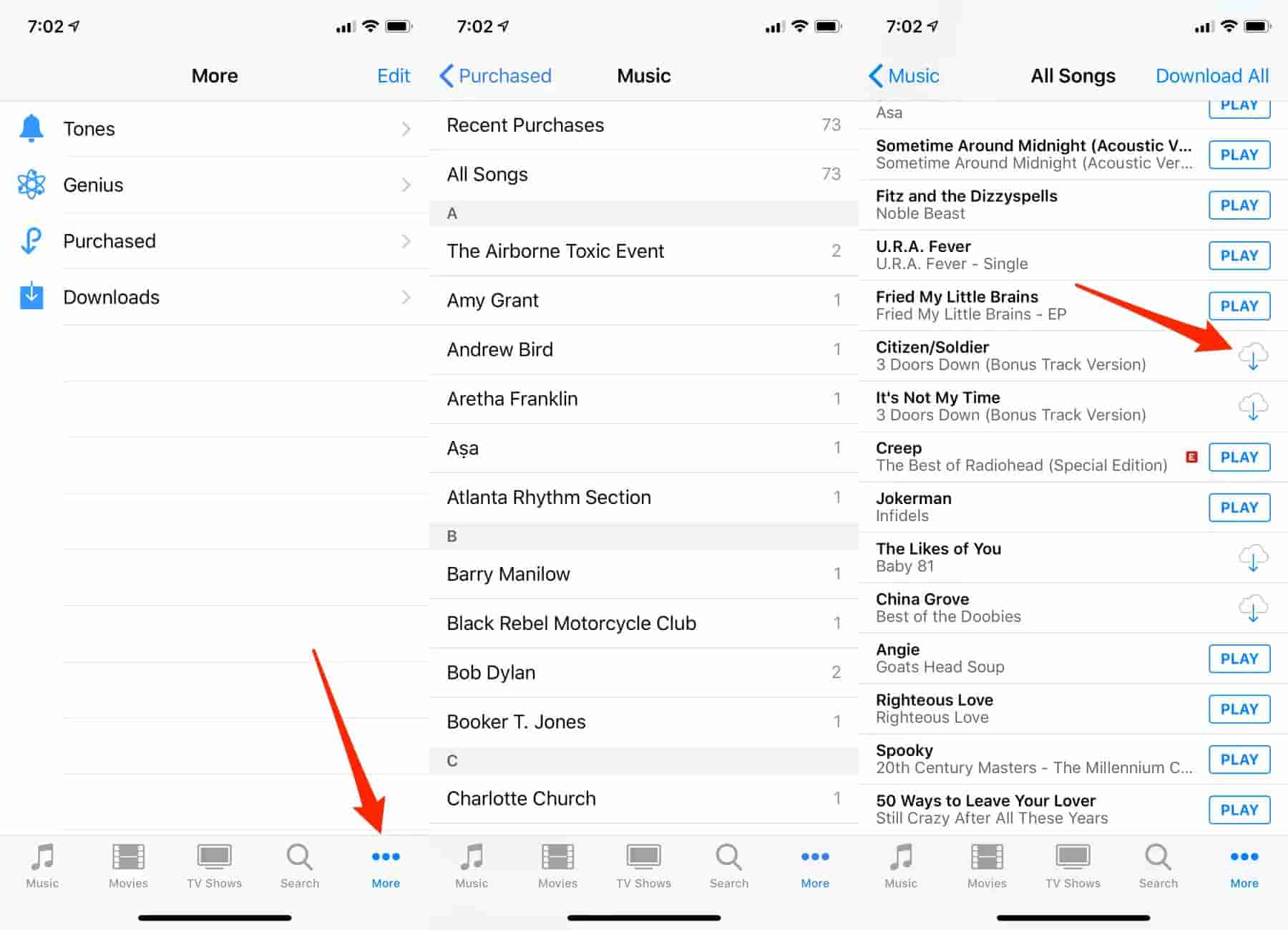
- Desde la versión para iPhone, ve a Más > Comprado > Música. En la versión para iPad, toque el ícono Comprado en la parte inferior y seleccione Música. Deberías poder encontrar la música que te falta desde aquí.
- Toque el icono de descarga junto a un álbum o canción para restaurarlo en su dispositivo.
Parte 2. Bono: ¿Cómo descargar música de iTunes para copia de seguridad?
En la primera parte se menciona que puedes recuperar tu biblioteca de iTunes desde una copia de seguridad externa. Pero, ¿sabías que no todos los archivos de iTunes se pueden descargar directamente al disco duro? Esto se debe a que la mayoría de los archivos de iTunes tienen protección DRM que impide su uso no autorizado. Incluso los archivos de iTunes comprados no se pueden descargar directamente al disco duro. Sí, puedes ver o escuchar Apple Music sin conexión, pero solo se guarda como archivos de caché. Por lo tanto, no puedes usar ningún otro reproductor multimedia para reproducirlos, excepto la aplicación iTunes.
Pero con la tecnología, nada es imposible. Puedes usar software y aplicaciones para convertir música de Apple y descargar y hacer copias de seguridad de archivos de iTunes en formato MP3. AMusicSoft Apple Music Converter es el mejor software del mercado actualmente. Este programa elimina la protección DRM de la música de iTunes , la convierte a MP3 y la descarga a tu disco duro. Ofrece velocidades de conversión y descarga de hasta 16X. Obtendrás un archivo de salida de alta calidad con un sonido excelente. Además del formato MP3, esta aplicación también admite otros formatos como M4A, FLAC, AAC, WAV y muchos más.
Este software es fácil de usar porque carga automáticamente archivos de música de iTunes y Apple una vez que lo abres. La aplicación conserva todas las etiquetas de identificación originales y cualquier otra información de metadatos. Puede convertir varios archivos al mismo tiempo sin reducir la velocidad de conversión o descarga. Al igual que iTunes, este software es compatible con los sistemas operativos Windows y Mac. A continuación se muestra cómo puede utilizar el programa para descargar la biblioteca de iTunes en formato MP3 para realizar una copia de seguridad.
Paso 1. Descargue e instale el programa en su computadora. Luego, inicie la aplicación y automáticamente cargará la biblioteca de iTunes.
Descarga gratuita Descarga gratuita
Paso 2. Abra la herramienta en su computadora después de eso. Agregue las pistas de música seleccionándolas de su colección.

Paso 3. Seleccione toda la biblioteca de iTunes y elija el formato MP3 como formato de salida. También puede elegir la carpeta en la que el programa guardará los archivos convertidos.

Paso 3. Haga clic en el botón "Convertir" que se encuentra en la parte inferior de la página y el software comenzará a convertir. Una vez que se complete la conversión, abra la carpeta con los archivos convertidos.

Etapa 4. Conecte el dispositivo de almacenamiento externo a su computadora y luego copie el archivo convertido al dispositivo.
Parte 3. Conclusión
Perder tu biblioteca de iTunes es algo normal. Pero puede restaurar su biblioteca de iTunes usando varios métodos. Pero primero, recuerda que los archivos de iTunes comprados nunca se pierden, puedes recuperarlos fácilmente siempre que tengas la ID de Apple que usaste para comprarlos. Abra su aplicación iTunes y vuelva a descargar todos los archivos comprados desde la carpeta de compras.
Otra forma de recuperar la biblioteca de iTunes es copiarla desde el dispositivo de copia de seguridad externo. Pero no es fácil hacer una copia de seguridad de los archivos de iTunes porque no se pueden descargar directamente en el disco duro. Por eso es necesario un software de conversión como AMusicSoft Apple Music Converter, que puede eliminar la protección DRM de los archivos de iTunes. Este software está disponible en línea. La parte excelente de este software es que tiene un buen sistema de gestión de salida que puede guardar los archivos directamente en el disco duro.
La gente también Leer
- Cómo arreglar las canciones de iTunes atenuadas: una guía para ti
- Cómo arreglar que iTunes Home Sharing no funcione
- Cómo usar, habilitar y obtener la biblioteca de música de iCloud
- Cómo transferir la lista de reproducción de iTunes a Android
- Guía definitiva: cómo mostrar letras en Apple Music
- Cómo reproducir iTunes en Android
- Reproduce Apple Music en una PC sin iTunes
 Sobre la autora
Robert Fabry es un apasionado del blog y un entusiasta de la tecnología que tal vez pueda contagiarte algunos consejos. También siente pasión por la música y ha escrito para AMusicSoft sobre estos temas.