Cómo navegar a su lista de reproducción de Apple Music [2025]
Al final de cada año, Apple Music siempre ha compartido con sus usuarios una lista de todas las canciones que han escuchado durante el año. Apple llama a esto " Replay Apple Music ", donde se analizan tus hábitos de escucha para crear los mejores momentos musicales del año pasado.
Si eres suscriptor de Apple Music y te da envidia Spotify Wrapped de Spotify, Apple Music te ofrece una experiencia similar. Con la lista de reproducción de Apple Music, podrás ver tu música favorita y la que más has escuchado en los últimos meses. En este artículo, te explicaremos qué es Apple Music Replay y cómo acceder a ella.
Índice Parte 1. ¿Qué es Apple Music Replay? Parte 2. ¿Cómo ver tu reproducción de Apple Music? Parte 3. Extra: ¿Cómo conservar las canciones de Apple Music Replay sin restricciones? Parte 4. Conclusiones
Parte 1. ¿Qué es Apple Music Replay?
Tu familiaridad con Spotify Wrapped puede ayudarte a entender la función de resumen de fin de año de Apple Music. Ambas tienen como objetivo recopilar las listas de reproducción favoritas o más escuchadas del usuario en los últimos meses y años. En la página de Apple Music Replay, verás un resumen con formato de historias que incluye cuántos minutos has dedicado a escuchar música y tus canciones, artistas, álbumes y géneros favoritos del año. Más abajo en la página encontrarás las listas de tus 10 canciones, artistas y álbumes favoritos, y tus cinco listas de reproducción favoritas.
Replay Apple Music es el lugar perfecto para visitar si deseas ver tus canciones más queridas del año pasado de una vez. Apple Music incluso creará una lista de reproducción separada para usted que contenga todas estas canciones con el fin de permitir a los usuarios ubicar los elementos de la manera más conveniente posible al recopilarlos en un lugar similar.
Para obtener los resultados, Apple Music basará principalmente la colección resultante de listas de reproducción en su historial de escucha y también incluirá los resultados contados de la frecuencia con la que reprodujo las pistas y los álbumes. El resultado del procedimiento serán los que se incluirán en tu lista de Apple Music Replay.
Parte 2. ¿Cómo ver la reproducción de Apple Music?
Ver tu repetición de Apple Music es simple, pero debes tener una suscripción activa a Apple Music para poder continuar. Para obtener una guía detallada, consulte el procedimiento a continuación.
Encuentra tu reproducción de Apple Music en iOS/Android
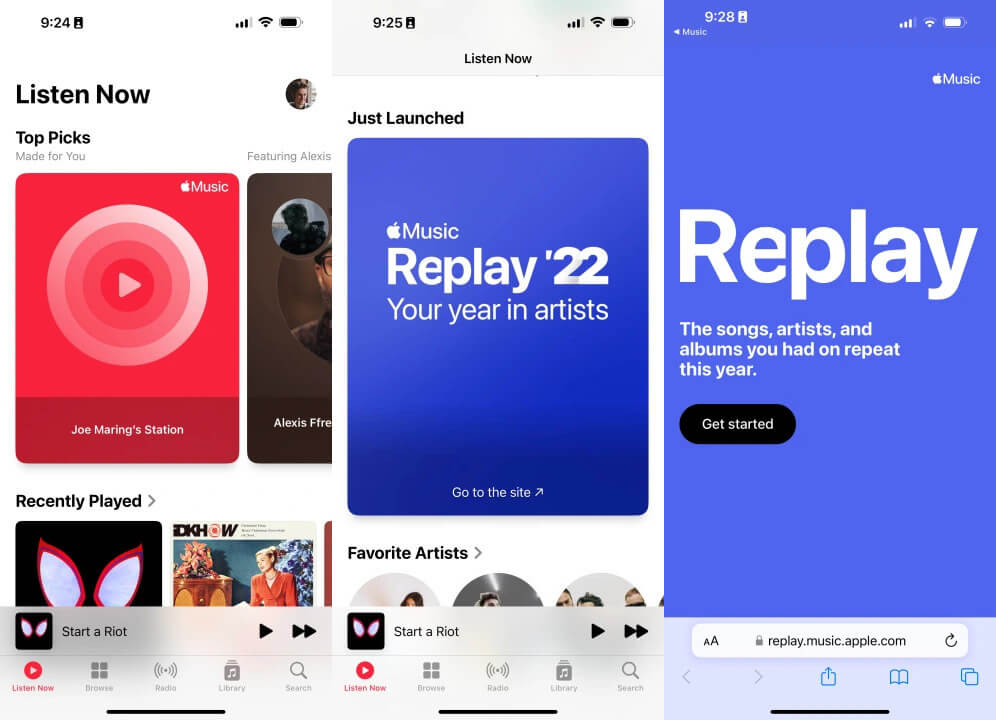
- Abra la aplicación Apple Music en su dispositivo móvil.
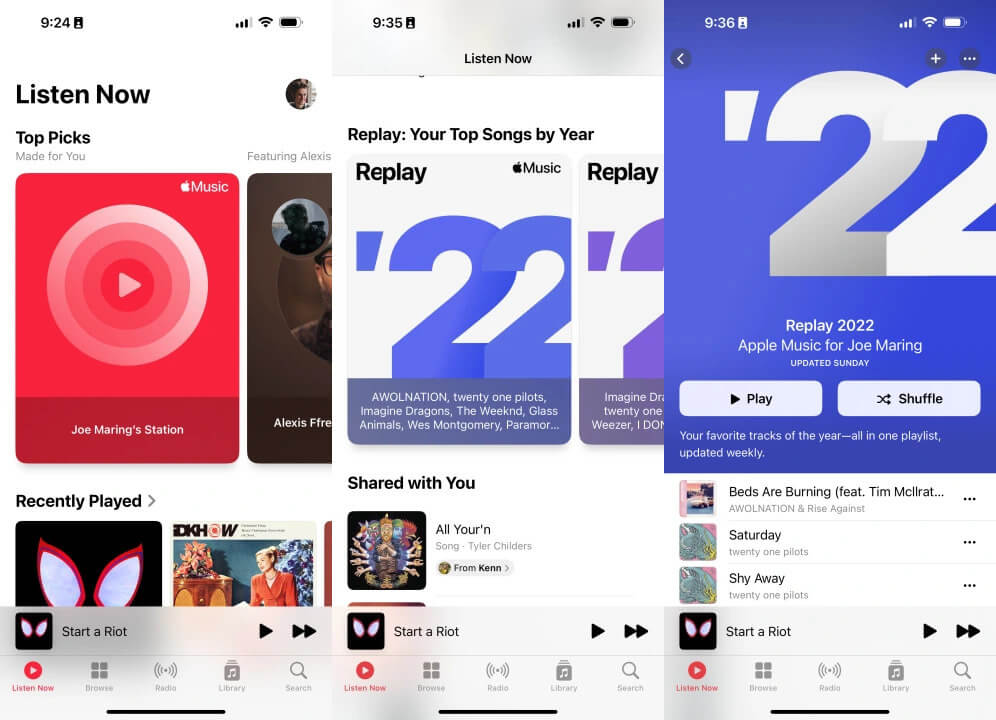
- Toque la pestaña Escuchar ahora en la navegación. Desplácese hacia abajo hasta que vea un cartel: "Repetición: sus mejores canciones por año".
- Toca el banner. Se abrirá el sitio de reproducción. Luego toque Comenzar.
- Desde aquí, seleccione el botón Reproducir carrete destacado. Luego, esto le mostrará cuántos minutos de música escuchó en un año, su canción principal, los mejores artistas y los principales géneros.
- Cuando termine el carrete destacado, toque el ícono X en la esquina superior derecha.
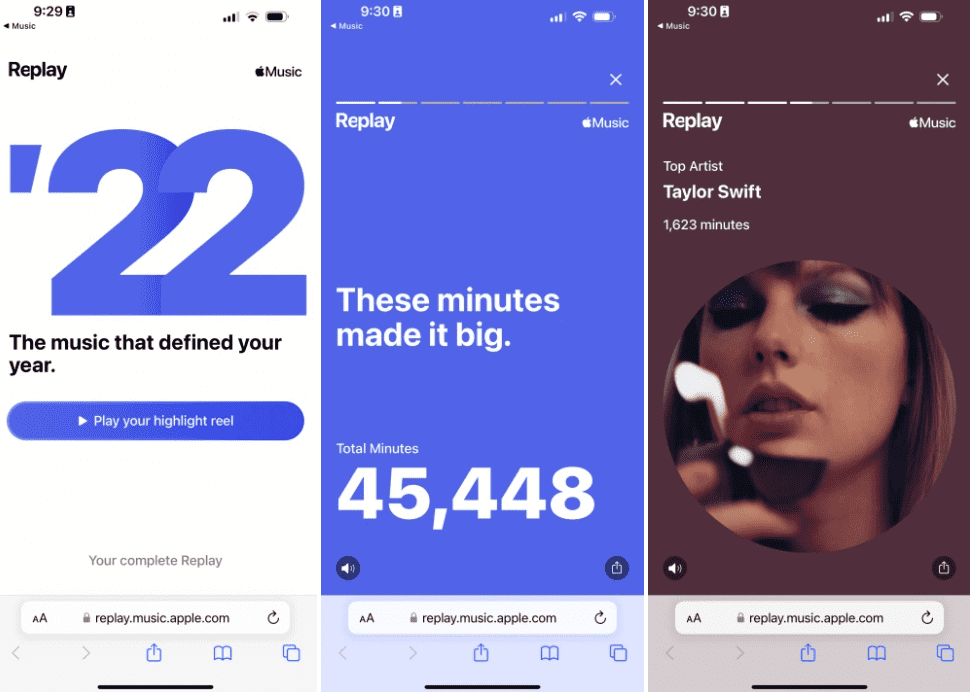
- Al desplazarse por la parte inferior, podrá ver las estadísticas detalladas de su cuenta sobre su escucha, incluida la cantidad de artistas que ha disfrutado, acompañadas de sus 10 favoritos. Incluso la duración de su actividad auditiva para cada artista se enumerará aquí.
- Para agregar más, habrá secciones para los mejores álbumes y las mejores estaciones. Al final de la página, verá un enlace que lo dirigirá a las listas de reproducción de Apple Music Replay.
Encuentra tu reproducción de Apple Music en Mac
Alternativamente, puedes encontrar la función Replay Apple Music en el navegador web usando tu Mac. Simplemente siga los pasos a continuación.
- Dirígete al sitio web de Apple Music Replay e inicia sesión en el sitio web con tu contraseña de ID de Apple.
- Haga clic en el botón Obtenga su mezcla de repetición.
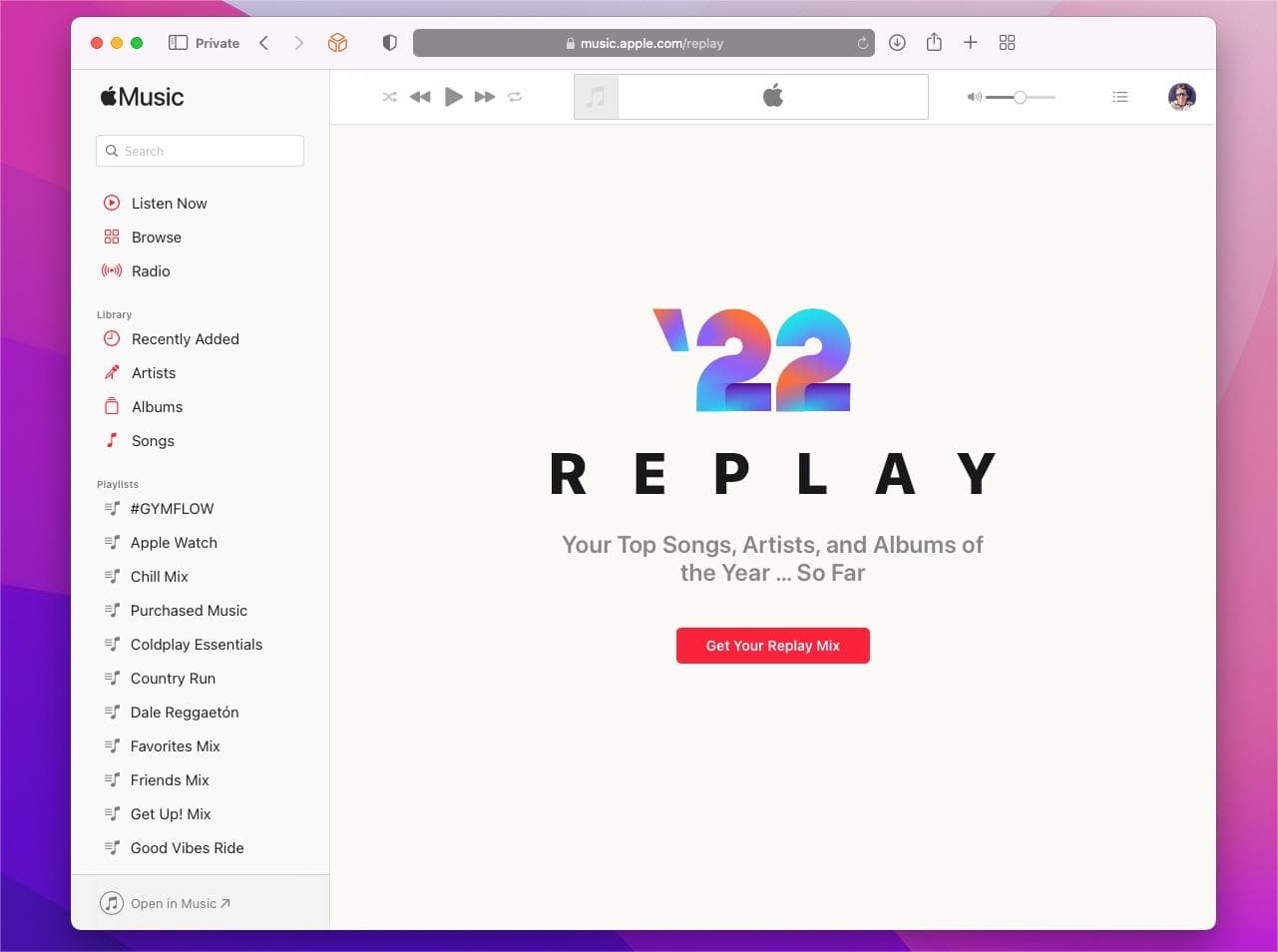
- Puede hacer clic en + Agregar para colocar la lista de reproducción en la sección Listas de reproducción o hacer clic en Reproducir para comenzar a reproducir la lista de reproducción.
- Al desplazarse un poco más hacia abajo, verá la vista de un año completo en la que se revisan sus hábitos de escucha.
Parte 3. Bonificación: ¿Cómo conservar las canciones de Apple Music Replay sin restricciones?
Con la función Replay Apple Music, puedes explorar las mejores canciones que has escuchado este año en una lista de reproducción generada automáticamente. Puede explorar una lista de reproducción de repetición para cada año en el que estuvo suscrito a Apple Music simplemente haciendo clic en la portada de una lista de reproducción adecuada.
Si realmente amas estas canciones, puedes descargarlas a tus reproductores multimedia y conservarlas para siempre. Pero las listas de reproducción de Apple Music Replay solo se pueden descargar si tienes una suscripción al servicio. Las canciones están protegidas por DRM y tampoco podrás descargar música para reproducirla en otros dispositivos. Entonces, déjame darte otra forma de disfrutar las pistas de tu lista de reproducción de Apple Music.
Para guardar las pistas de Apple Music, puedes usar la mejor alternativa: AMusicSoft Apple Music Converter . Con todas sus funciones, podrás descargar y grabar música , guardando las pistas convertidas en tu dispositivo. Tendrás acceso a diversos formatos, como MP3, WAV, FLAC, AAC, AC3 y M4A. Estos formatos funcionarán y se reproducirán sin problemas en cualquier reproductor de música. Además, los resultados, tras el proceso, tendrán la mejor calidad para la transmisión. Los detalles importantes asociados a las pistas también se conservan al finalizar el proceso.
Los archivos también estarán libres de DRM, lo que te permitirá acceder a ellos en cualquier reproductor, excepto en los originales autorizados. Además, una vez que tengas tu música favorita, podrás escucharla sin conexión . Para obtener copias de tu lista de reproducción de Apple Music, sigue el procedimiento que se describe a continuación.
- A través de su navegador, acceda al sitio web oficial de AMusicSoft y vea el botón de descarga junto a la aplicación Apple Music Converter. Asegúrese de hacer clic en el botón mencionado para continuar guardándolo en su computadora. La instalación debería realizarse una vez que finalice la descarga.
Descarga gratuita Descarga gratuita
- Abra el convertidor instalado para comenzar a agregar las pistas que están disponibles para la conversión. Podrás seleccionarlas marcando la casilla colocada antes de cada canción elegida.

- Elija el formato de conversión y asigne la carpeta de salida.

- Haga clic en el botón Convertir para comenzar con la conversión y espere un momento hasta que finalice.

- Verifique los resultados en el menú Convertidos y descárguelos de la carpeta de salida que asignó hace un tiempo.

Parte 4. Pensamientos finales
Si tienes curiosidad por saber cómo era tu gusto musical el año pasado, la lista de reproducción de Apple Music te será de gran ayuda. Puedes seguir la guía anterior para encontrarla rápidamente. Por otro lado, disfrutar de tus canciones y listas de reproducción favoritas es mucho más placentero si se reproducen sin problemas. Para ello, necesitas la función de descarga, disponible solo para suscriptores, pero que ahora está disponible para usuarios gratuitos gracias a AMusicSoft Apple Music Converter . Para saber más sobre esta aplicación profesional, vuelve a la sección anterior y sigue las instrucciones para usarla correctamente.
La gente también Leer
- ¿Cómo dejar de usar Apple Music en iPhone, Mac y Windows?
- Corregido: ¡algunos de los elementos no se pueden reproducir en este iPhone!
- ¿Cómo puede iTunes eliminar listas de reproducción fácilmente? [2024]
- ¿Cómo puedes usar Google Music en iPhone en 2024?
- Cómo agregar música a Lightworks: guía de Lightworks para usted
- Qué es el archivo M4p: todas las cosas que necesitamos saber
- ¿Cuáles son los software de DJ que funcionan con Apple Music?
- Aprender cómo se pueden copiar archivos de música de iTunes
 Sobre la autora
Robert Fabry es un apasionado del blog y un entusiasta de la tecnología que tal vez pueda contagiarte algunos consejos. También siente pasión por la música y ha escrito para AMusicSoft sobre estos temas.