Guía fija: ¿Por qué mi iPhone sigue borrando mi música?
¿Te frustra la misteriosa desaparición de tu música favorita de tu iPhone? Si te has encontrado con el desconcertante problema de que tu iPhone borra música por sí solo, ¡no te preocupes! Este artículo te servirá de guía, ofreciéndote soluciones efectivas para resolver el problema de " ¿por qué mi iPhone sigue borrando mi música ?" y recuperar tus canciones favoritas. Ya sea por fallos de software, problemas de sincronización o acciones involuntarias del usuario, analizaremos las posibles causas. Siguiendo las instrucciones, recuperarás el control de tu biblioteca musical y te asegurarás de que tu iPhone siga siendo un lugar fiable para tus canciones favoritas. ¡Prepárate para solucionar el problema y dile adiós a la frustración de que tu música desaparezca misteriosamente de tu iPhone!
Índice Parte 1. ¿Por qué Apple Music borra mi música? Parte 2. ¿Cómo evitar que Apple Music borre canciones? Parte 3. Extra: ¿Cómo hacer una copia de seguridad de tu biblioteca de Apple Music? Parte 4. Conclusión
Parte 1. ¿Por qué Apple Music sigue eliminando mi música?
El problema de por qué mi iPhone sigue borrando mi música ha afectado a muchos usuarios. Imagínese seleccionando meticulosamente una biblioteca de música, pasando horas organizando listas de reproducción y descargando pistas, sólo para descubrir que sus preciadas canciones desaparecen sin dejar rastro. Cuando la música desaparece misteriosamente de un iPhone, interrumpe nuestra experiencia musical y priva a los usuarios de la alegría y la comodidad de tener sus canciones favoritas disponibles.
Varios factores pueden contribuir a este problema. Al comprender las causas detrás de este problema, los usuarios de iPhone pueden recuperar el control sobre sus bibliotecas de música, garantizando una experiencia musical perfecta e ininterrumpida en sus dispositivos. Las siguientes son algunas de las principales explicaciones de este comportamiento:
- Errores y fallas en iOS: es posible que una actualización a iOS o un problema en el software pueda causar un comportamiento inesperado, como la pérdida de archivos de música. Estos errores pueden aparecer durante las actualizaciones del sistema o al usar aplicaciones de música y, cuando lo hacen, hacen que el iPhone borre música sin el permiso del usuario.
- Aplicación Apple Music desactualizada: la versión anterior de la aplicación Apple Music puede causar algunos errores.
- Problemas de sincronización: si hay problemas durante el proceso de sincronización, es posible que los archivos de música se eliminen de su dispositivo. Esto puede ocurrir al sincronizar con muchos dispositivos al mismo tiempo o si hay problemas con la conexión.
- Límites de almacenamiento: los iPhone tienen una capacidad de almacenamiento limitada y, cuando el dispositivo se acerca al punto en el que se quedará sin espacio, puede eliminar datos, incluida la música, para dejar espacio para otra información como imágenes, aplicaciones o actualizaciones del sistema operativo.
Es fundamental tener en cuenta que el motivo particular de la eliminación de música puede diferir de un caso a otro. Para encontrar una solución adecuada que impida que se elimine más música de un iPhone, es esencial determinar la causa subyacente del problema.
Parte 2. ¿Cómo evitar que Apple Music elimine canciones?
Solucionar el problema de la eliminación de música en su iPhone requiere seguir una serie de instrucciones para solucionar problemas y abordar las posibles causas. Estos son los pasos para ayudar a resolver el problema de por qué los iPhone siguen eliminando canciones.
Consejo 1: asegúrese de que esté instalada la última versión de iOS
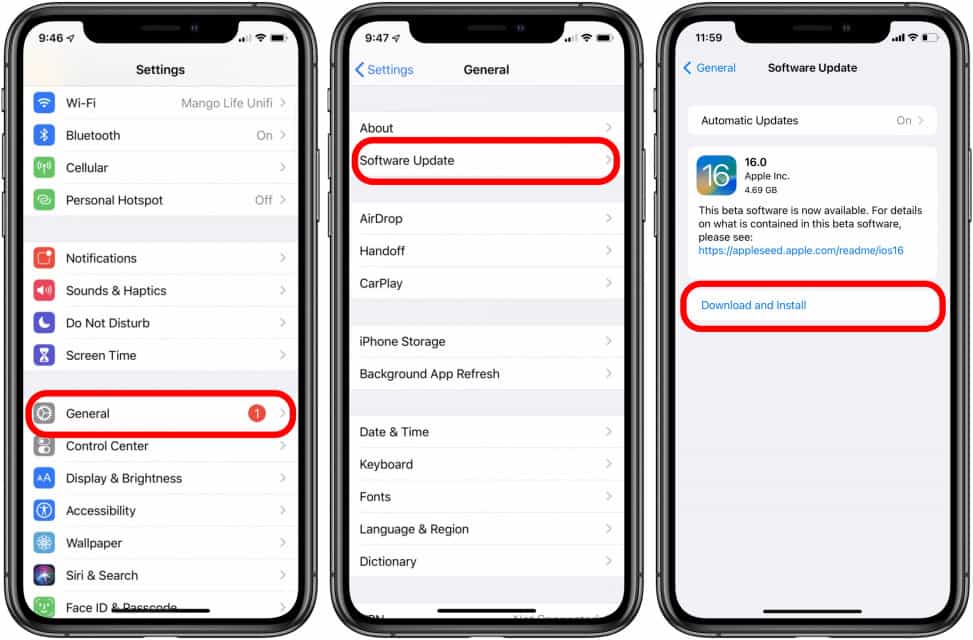
Si existe un error generalizado que afecta la música que se reproduce en tu iPhone, los desarrolladores lo solucionarán con una actualización de iOS . Por lo tanto, revisa periódicamente las actualizaciones del sistema operativo de tu iPhone. Para actualizar iOS, ve al menú Ajustes > General > Actualización de software. Si hay una actualización disponible, descárgala e instálala cuanto antes. Mantener iOS actualizado puede ayudar a corregir fallos y errores de software, que podrían ser la causa del problema con la eliminación de tu música.
Consejo 2: actualice la aplicación Apple Music
Una aplicación desactualizada en tu iPhone puede causar varios problemas, y podría ser la razón por la que te preguntas "¿Por qué mi iPhone borra mi música?". Si instalas la versión más reciente, podrías solucionar este problema. Solo tienes que ir a la App Store y buscar la aplicación Apple Music . Sabrás que tu copia está desactualizada si aparece un botón de "Actualizar" junto a la aplicación. Pulsa el botón "Actualizar" para hacerlo.

Consejo 3: verifique la configuración de la biblioteca de sincronización
Un consejo rápido para los usuarios: también se puede corregir el error de canción faltante habilitando la función Sincronizar biblioteca. Para sincronizar tus canciones en la aplicación Música nuevamente, ve a Configuración > Música y activa la opción "Sincronizar biblioteca".

Consejo 4: Limpiar espacio de almacenamiento en iPhone
¿Por qué mi iPhone sigue borrando mi música? Si los archivos no se descargan o no se muestran en su biblioteca, entonces debería considerar eliminar archivos innecesarios de su dispositivo para liberar espacio de almacenamiento. Vaya a > Configuración > General > Almacenamiento de iPhone. Al marcarlo aquí, podrá ver el almacenamiento consumido por cada aplicación instalada. Aquí también puedes ver si ya te estás quedando sin espacio. Si este es el caso, administre sus archivos y elimine aquellos que se puedan eliminar.
Consejo 5: deshabilite la función de almacenamiento optimizado
Si habilitó la opción Optimizar almacenamiento antes, iOS podría eliminar automáticamente las canciones descargadas que no ha escuchado por un tiempo, liberando así espacio de almacenamiento. Dirígete a la función Configuración> Música> Optimizar almacenamiento. Desactiva esta función.
Seguir estas instrucciones debería ayudarle a solucionar y solucionar el problema de eliminación de música en su iPhone. Recuerde hacer una copia de seguridad de su música y actualizar periódicamente su iOS para mantener una biblioteca de música estable y confiable en su dispositivo.
Parte 3. Bonificación: ¿Cómo hacer una copia de seguridad de su biblioteca de música de Apple?
Puedes probar las soluciones compartidas anteriormente para solucionar el problema de "¿Por qué mi iPhone sigue borrando mi música?". En la mayoría de los casos, Apple Music es una gran aplicación para disfrutar de la escucha. Sin embargo, a veces puede salir mal e incluso hacerte perder todas tus canciones. Para guardar la colección de música que ha dedicado tanto tiempo a crear, puede optar por transferir la biblioteca a sus dispositivos o reproductores multimedia. De esta forma, no te preocuparás por perder tus canciones por cualquier otro problema.
Para lograr este objetivo, puedes descargar AMusicSoft Apple Music Converter en tu ordenador. AMusicSoft elimina el cifrado DRM de Apple Music y realiza copias de seguridad en tu Mac o Windows. Al convertir las pistas de Apple Music a diversos formatos, puedes disfrutar de tu música favorita sin conexión en cualquier dispositivo. No solo facilita el proceso de descarga, sino que también garantiza que los archivos de salida sean de la máxima calidad. AMusicSoft Apple Music Converter también es un aliado profesional para grabar música de iTunes en un CD.
Para utilizar AMusicSoft Apple Music Converter, siga estos pasos:
- Comience visitando el sitio web oficial de AMusicSoft, donde podrá descargar el software. Una vez descargado, siga las instrucciones proporcionadas para instalarlo en su nueva computadora sin problemas.
Descarga gratuita Descarga gratuita
- Ejecute AMusicSoft Apple Music Converter en su nueva computadora. Luego, copie y pegue el enlace de los títulos de las canciones que haya seleccionado o arrástrelos y suéltelos en el convertidor.

- Elija el formato de salida deseado para sus pistas descargadas. admite una variedad de formatos, incluidos MP3, AAC, WAV, FLAC y más. Además, puede personalizar la configuración de salida, como la tasa de bits, la frecuencia de muestreo y las configuraciones de canal, según sus preferencias.

- Una vez que hayas hecho tus selecciones, haz clic en el botón "Convertir" para iniciar el proceso de conversión. AMusicSoft Apple Music Converter convertirá las pistas de Apple Music que hayas elegido al formato especificado. Una vez finalizado, las pistas convertidas se guardarán en tu ordenador. Puedes transferirlas a tu nuevo ordenador mediante un disco externo o cualquier otro método que prefieras.

Con la ayuda de AMusicSoft Apple Music Converter y los pasos mencionados anteriormente, puede transferir y disfrutar sin problemas su música favorita desde su biblioteca de iTunes en su nueva computadora, lo que le proporcionará la mejor experiencia auditiva.
Parte 4. Conclusión
Es fundamental enfatizar la importancia de mantener una copia de seguridad de su biblioteca de música y familiarizarse con los pasos de solución de problemas para abordar el problema de "¿por qué mi iPhone sigue borrando mi música?". Además, realizar copias de seguridad periódicas de sus archivos de música garantiza que tendrá protección en caso de eliminaciones inesperadas o mal funcionamiento del dispositivo.
En conclusión, realizar copias de seguridad, conocer los pasos para solucionar problemas y buscar ayuda profesional cuando sea necesario son elementos clave para abordar el problema de la eliminación de música en tu iPhone. Además, incluir AMusicSoft Apple Music Converter como parte de tu conjunto de herramientas de gestión musical puede mejorar tu experiencia al permitir descargas y conversiones sin problemas, garantizando que puedas disfrutar de tus canciones favoritas sin complicaciones.
La gente también Leer
- iTunes Missing Songs: Cómo solucionar este problema
- ¿Por qué no puedo grabar en pantalla Apple Music? ¡Resuelto!
- Cómo hacer que Apple Music no se reproduzca automáticamente [resuelto]
- Cómo arreglar Apple Music no disponible en su región (8 formas)
- La mejor manera de solucionarlo: Apple Music en Roku no funciona
- ¿Por qué se detiene mi música cuando abro Facebook? (Explicación)
- Los mejores consejos para arreglar Apple Music que no funciona en CarPlay
- ¿Por qué iTunes separa las canciones del mismo álbum? [Respuesta]
 Sobre la autora
Robert Fabry es un apasionado del blog y un entusiasta de la tecnología que tal vez pueda contagiarte algunos consejos. También siente pasión por la música y ha escrito para AMusicSoft sobre estos temas.