¿Cómo arreglar las canciones que faltan en la biblioteca de iTunes?
¿Por qué de repente me faltan canciones que compré en iTunes? Muchos usuarios de iTunes en los foros de Apple han reportado un problema similar. Esto puede deberse a varias razones. En este artículo, analizaremos las posibles causas y la mejor manera de solucionar el problema de las canciones que faltan en iTunes. Esta lectura será amena, interesante e informativa, así que léela con atención para que sepas qué hacer si te encuentras con problemas como la desaparición de canciones de tu biblioteca musical.
Índice Parte 1. ¿Por qué faltan canciones en mi biblioteca de iTunes? Parte 2. 7 métodos para solucionar el problema de las canciones compradas en iTunes que faltan Parte 3. Consejo adicional: Haz una copia de seguridad permanente de las canciones compradas en iTunes Parte 4. Resumen
Parte 1. ¿Por qué faltan canciones en mi biblioteca de iTunes?
Debe ser frustrante descubrir que falta algo de música comprada al abrir iTunes o Apple Music, porque has gastado mucho dinero en ello. ¿Te preguntas por qué a iTunes le faltan canciones compradas o descargadas antes? ¿Cuáles podrían ser las posibles razones por las que falta música en iTunes? Puede haber varias razones y las siguientes son solo algunas de las razones del problema:
- Conexión a Internet inestable: No podrá acceder a las canciones compradas si no tiene una conexión de red estable. Debes verificarlo ya que podría ser una de las razones por las que estás teniendo dificultades para acceder a todas tus canciones.
- Función oculta habilitada: Una de las posibles razones por las que falta la música comprada en iTunes podría ser la función oculta habilitada. Una vez que lo enciendas, tus canciones no se mostrarán en iTunes.
- Biblioteca de música de iCloud deshabilitada: Es posible que estés desactivando la función Biblioteca de música de iCloud, por lo que no puedes ver la música comprada en iTunes en tus dispositivos.
- Inicie sesión con la cuenta de iTunes incorrecta: Si tiene varias cuentas, es posible que olvide cuál utilizó para comprar música. Por lo tanto, es posible que descubras que falta música comprada en una de tus cuentas de iTunes.
- Problema restringido geográficamente: Apple Music todavía no está disponible en algunos países, por lo que esta es una de las razones por las que tus canciones desaparecen mientras viajas al extranjero o en un viaje de negocios.
- Licencia de cambios musicales: Otra razón es que los derechos de licencia o distribución de la canción han cambiado. Por ejemplo, si un sello discográfico o un artista decide no renovar un acuerdo de licencia con Apple Music, las canciones cubiertas por el acuerdo anterior ya no estarán disponibles en las bibliotecas de los usuarios.
- Suscripción caducada de Apple Music: Una suscripción vencida a Apple Music es otra razón por la que falta música, aunque la hayas comprado y descargado en tu dispositivo anteriormente.
Parte 2. 7 métodos para solucionar el problema que falta en las canciones compradas de iTunes
¿Por qué la música que compré no aparece en iTunes? ¿Qué debes hacer en este caso? Bueno, hemos recopilado algunas de las soluciones comunes más sencillas que puedes hacer para poder restaurar iTunes que faltan canciones compradas.
Método 1: cambiar a una conexión a Internet más potente
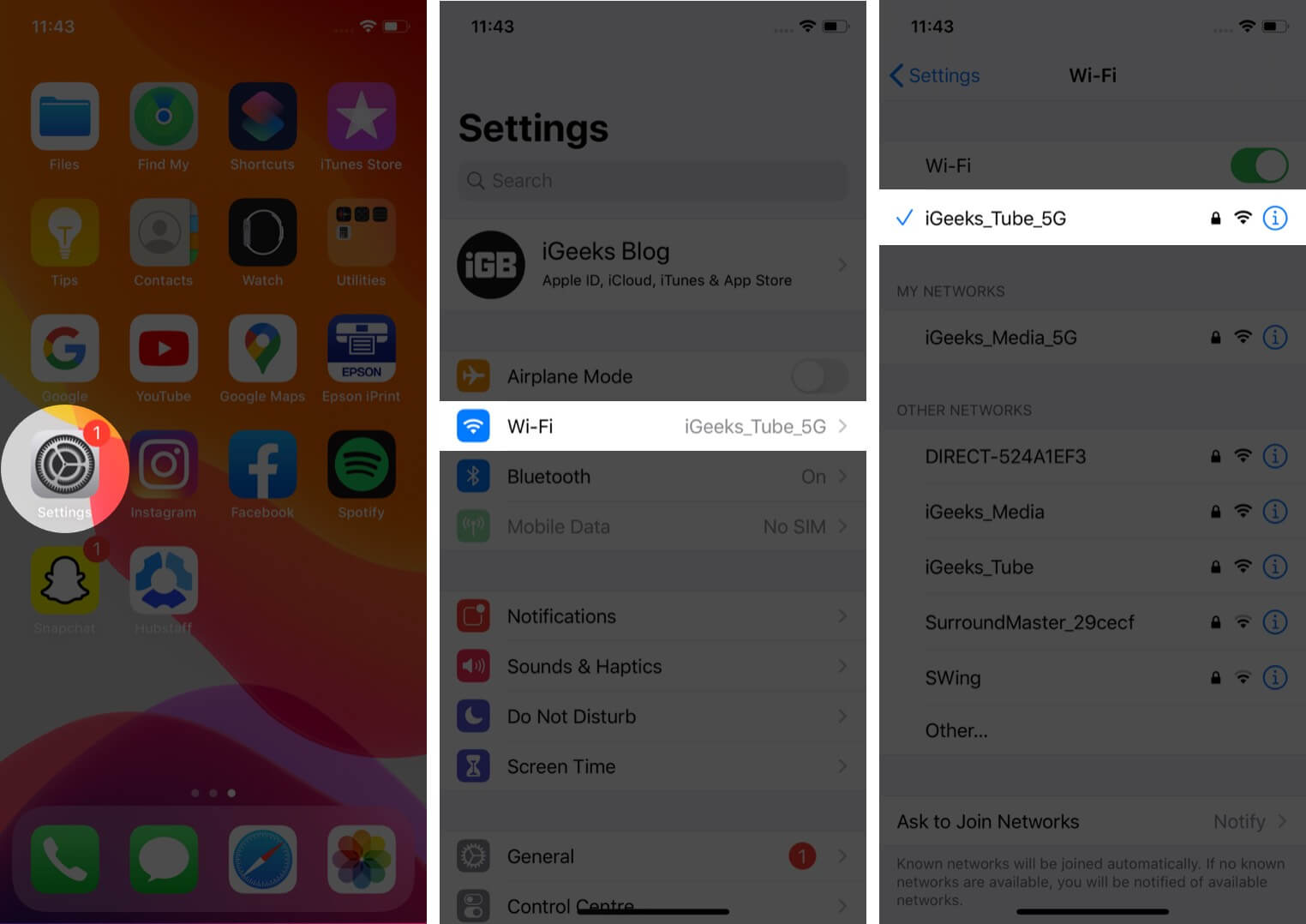
Una de las principales razones por las que no puedes encontrar música comprada en iTunes o Apple Music es el problema de la conexión a Internet. Si tiene problemas con la conexión de red, la música no se cargará correctamente en su dispositivo. Entonces, si encuentra que la señal WiFi es débil, cambie a una WiFi o datos móviles más estables (para usuarios móviles), y viceversa. También puedes reiniciar el enrutador cuando estés en casa u oficina. Algunas redes compartidas o públicas, como escuelas/oficinas, restringen el acceso a ciertos servicios. Puede comunicarse con el departamento de TI para verificar las restricciones.
Temas relacionados: ¿Se puede usar Apple Music sin WiFi ni datos móviles para siempre?
Método 2: mostrar la música comprada
Si no desea que los artículos que compró aparezcan en ninguno de sus dispositivos, puede ocultarlos. Para ver las canciones que faltan en iTunes, debes mostrar estas compras para poder comenzar a verlas en tu biblioteca de música.
Mostrar música oculta con Apple Music: Si usas una Mac con macOS Catalina o posterior, abre la app Apple Music. En la barra de menú superior, selecciona Cuenta > Configuración de la cuenta > Descargas y compras. Junto a Compras ocultas, haz clic en Gestionar. Debajo, haz clic en Mostrar. Vuelve a tu biblioteca y comprueba si la canción que faltaba ya se ha restaurado.
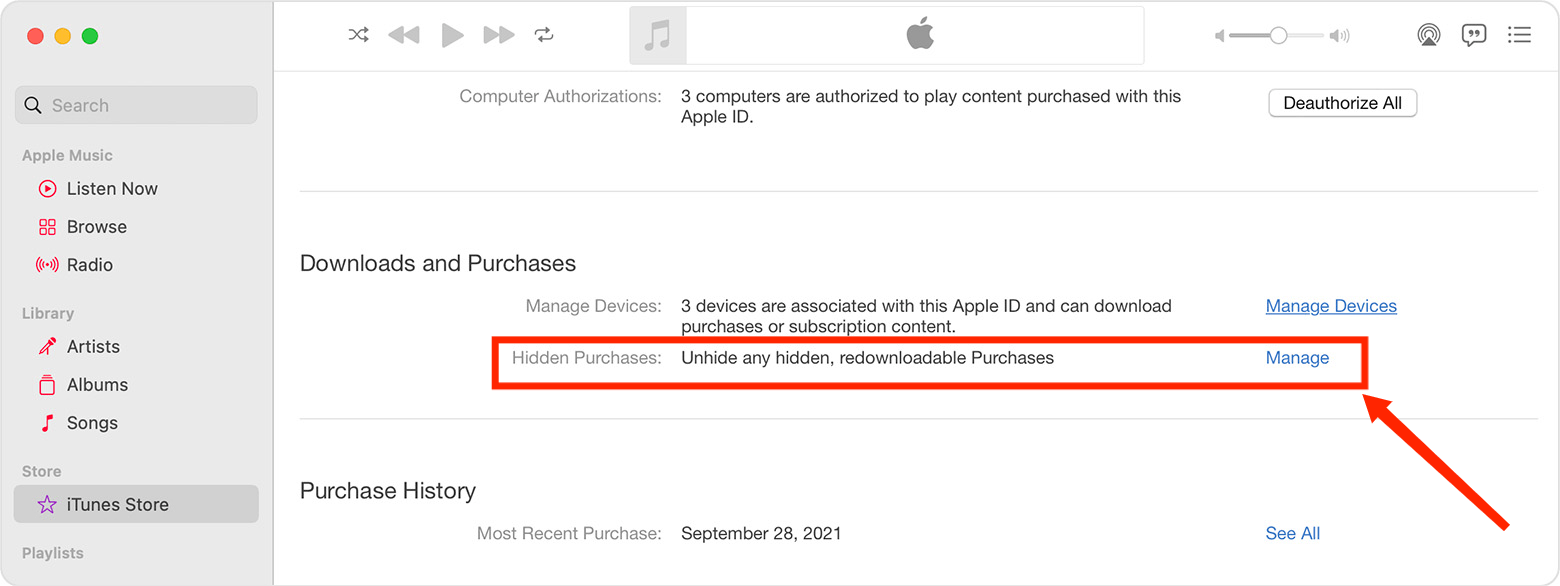
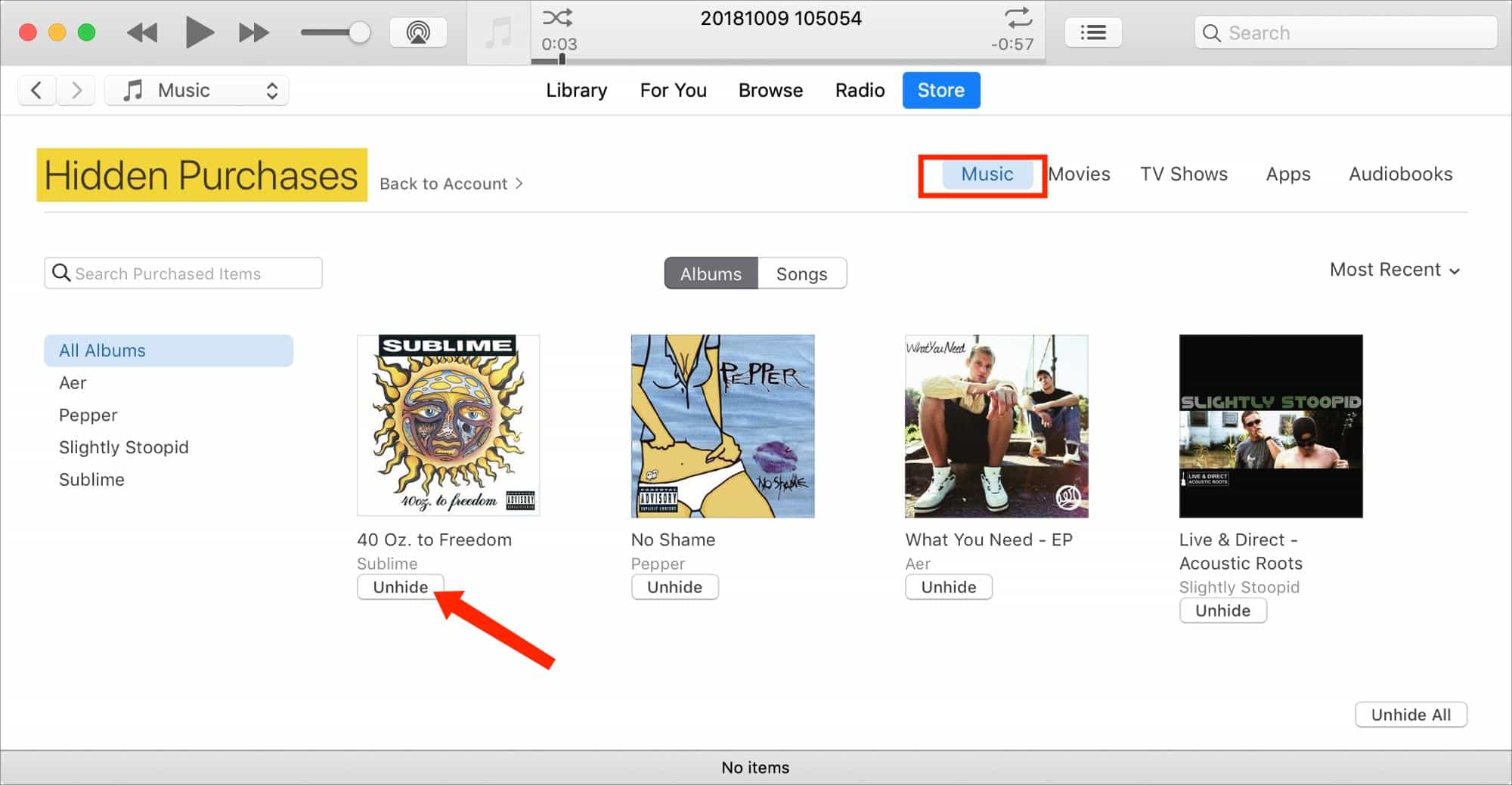
Mostrar música usando iTunes: Si está utilizando Windows o una Mac anterior, abra la aplicación iTunes. En la barra de menú en la parte superior de la ventana de iTunes, elija Cuenta > Ver mi cuenta. Desplácese hasta la sección "Descargas y compras" y seleccione Administrar en la fila "Compras ocultas". Localice la compra oculta en la pestaña Música. Seleccione Mostrar debajo de un artículo para eliminarlo de la carpeta "Compras ocultas". Luego tendrás que ver los archivos que has ocultado ya visibles en tu biblioteca de música.
Método 3: active la configuración de la biblioteca musical de iCloud
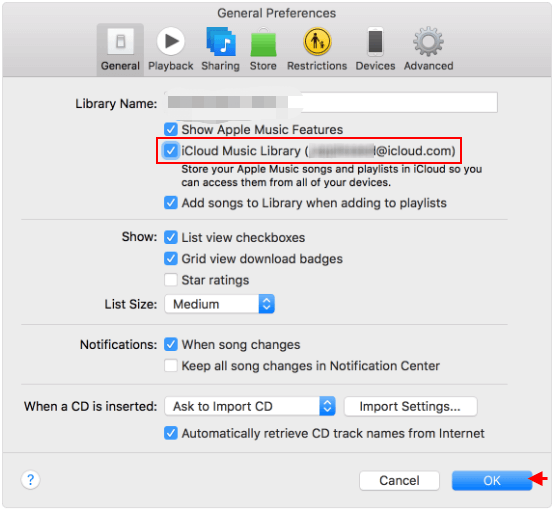
También puede intentar verificar si la función Biblioteca de música de iCloud (también llamada Biblioteca de sincronización en algunos dispositivos Apple) ya está habilitada para solucionar el problema de que la música comprada desaparezca en su dispositivo.
También te puede interesar: Cómo usar, activar y obtener la biblioteca musical de iCloud
Método 4: inicie sesión en la cuenta de Apple correcta
¿Por qué en iTunes faltan canciones compradas? ¿Has comprobado que la cuenta en la que has iniciado sesión actualmente es la que utilizaste para comprar música? Si no está seguro de estar utilizando la cuenta de iTunes correcta donde realizó todas sus compras, puede cerrar sesión en esta cuenta y luego iniciar sesión en la correcta. Para algunos, esta es una forma eficaz, por lo que es posible que desee intentarlo y tal vez también funcione para usted.
Método 5: utilice un servicio VPN
En algunos casos, la aplicación Apple Music no se puede utilizar debido a restricciones geográficas o regionales. O es posible que algunos contenidos no estén disponibles para su transmisión en otros países si las licencias de Apple Music para ese contenido están limitadas al uso de algunos países únicamente. Por lo tanto, puedes intentar utilizar un servicio VPN para que tu dirección IP parezca como si estuvieras en el país donde el contenido está disponible.
Método 6: cambie el país o región de su ID de Apple
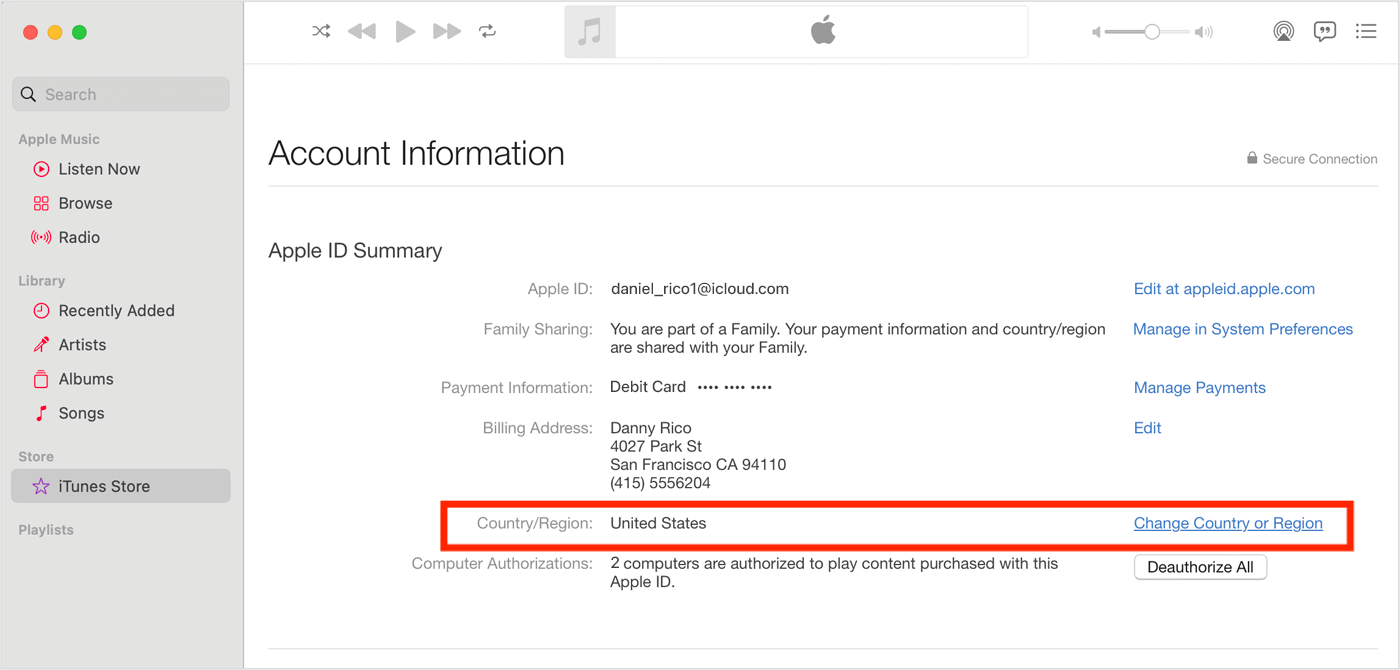
Además de usar una VPN, también puedes verificar el país o la región que configuraste para tu ID de Apple si iTunes no te da acceso a ciertas canciones. Algunos tipos de contenido podrían no estar disponibles en determinados países o regiones. Por lo tanto, puedes cambiar el país o la región de tu ID de Apple a una ubicación donde puedas acceder a las canciones que te faltan.
Cambiar la región usando iPhone/iPad: Abra la aplicación Configuración. Toca tu nombre > Medios y compras > Ver cuenta > País/Región. Luego seleccione un nuevo país o región y haga clic en Cambiar país o región para continuar con los siguientes pasos. Toca tu nuevo país o región y luego revisa los Términos y condiciones. Toque Aceptar en la esquina superior derecha, luego toque Aceptar nuevamente para confirmar. Seleccione un método de pago e ingrese su nueva información de pago y dirección de facturación, luego toque Siguiente. Debe ingresar un método de pago válido para su nuevo país o región.
Cambie la región usando Mac/Windows: Abra la aplicación Apple Music para Mac y iTunes para Windows. En Mac y Windows, en la barra de menú, elija Cuenta. En la página Información de la cuenta, haga clic en Cambiar país o región. Seleccione su nuevo país o región. Revise los Términos y condiciones y luego haga clic en Aceptar. Haga clic en Aceptar nuevamente para confirmar. Ingrese su nueva información de pago* y dirección de facturación, luego haga clic en Continuar.
Método 7: verifique su suscripción a Apple Music
¿Por qué faltan canciones en mi dispositivo? Si no puedes ver la música que compraste, es posible que tu suscripción a Apple Music haya caducado. No podrás acceder al contenido de tu biblioteca una vez que la suscripción expire, aunque lo hayas descargado. ¿Por qué? Debido a la protección DRM FairPlay , no eres el propietario de los archivos de música que has descargado. Descargar música con una suscripción a Apple Music solo te da acceso a todo el catálogo. Para solucionar el problema, renueva tu suscripción a Apple Music a tiempo para volver a acceder a tu música.
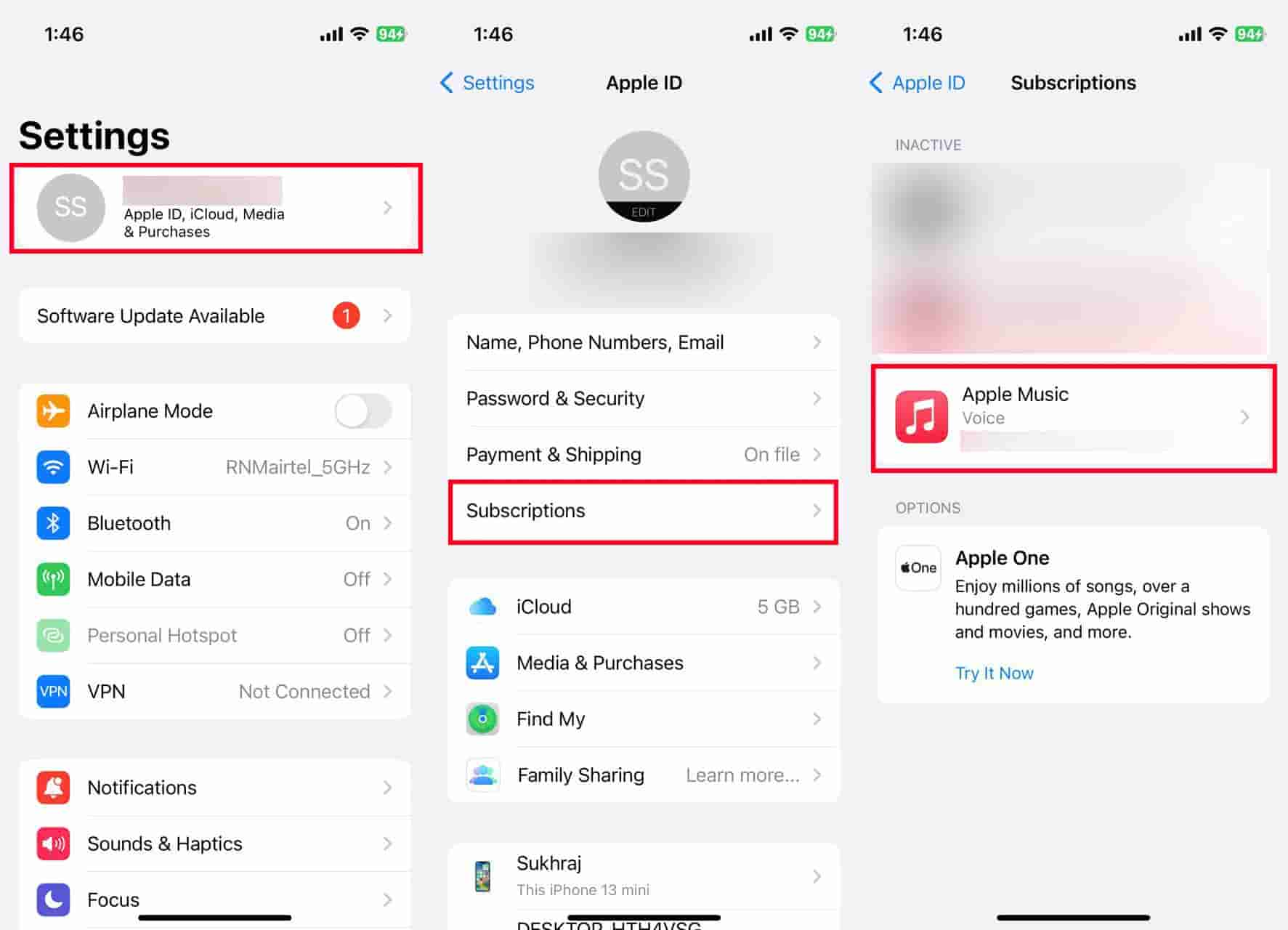
Te puede interesar: ¿Cómo reviso mi suscripción a Apple Music?
Parte 3. Consejo adicional: haga una copia de seguridad de las canciones compradas de iTunes para siempre
Es molesto e inquietante si en iTunes faltan canciones que compraste y hemos compartido algunas soluciones anteriormente. Será una suerte si puedes encontrar la música perdida esta vez. Sin embargo, no siempre tendrás tanta suerte, ¿sabes? No podemos predecir cuándo ocurrirá el próximo problema, pero podemos actuar con anticipación para garantizar la seguridad de su biblioteca de música. Solo tómate unos minutos más para aprender cómo hacer una copia de seguridad de tu biblioteca de iTunes.
Sin embargo, como mencionamos anteriormente, las canciones de Apple Music están protegidas con DRM y no se pueden reproducir en dispositivos no autorizados. Puedes probar AMusicSoft Apple Music Converter para hacer copias de seguridad de tu música. Con este conversor profesional, se elimina el DRM y puedes transferir o acceder a tus canciones libremente a cualquier dispositivo, incluso si no está autorizado por Apple. Por ejemplo, puedes reproducir música de Apple Music en Roku o Alexa.
Una vez que todas las canciones de Apple Music estén desprotegidas, podrás convertir música sin DRM a MP3, MP4, AAC, M4A, FLAC, WAV u otros archivos de formato convencionales con calidad de audio sin pérdida. De esta manera, puedes mantener todas las canciones y listas de reproducción en un lugar más seguro. No te preocupes por perder música incluso si dejas de suscribirte al servicio. A excepción de las canciones de Apple Music y iTunes, los audiolibros AAX también se pueden convertir con AMusicSoft Apple Music Converter. AMusicSoft Apple Music Converter te ayudará a descargar tus archivos de canciones a una velocidad hasta 5 veces mayor. Incluso puedes convertir un álbum completo o una lista de reproducción completa de una sola vez, lo que te ahorrará tiempo y energía que puedes utilizar para otras cosas necesarias.
Haga una copia de seguridad de toda su música de Apple Music e iTunes con ¡Convertidor de música de Apple de AMusicSoft! ¡Haga clic en el botón Descarga gratuita para descargar AMusicSoft Apple Music Converter en su computadora Mac/Windows!
Descarga gratuita Descarga gratuita
Paso 1: Para hacer una copia de seguridad de la música de iTunes o Apple Music, abre el software AMusicSoft, accede al reproductor web integrado e inicia sesión con tu ID de Apple. A continuación, puedes buscar la canción de Apple Music que deseas descargar. Con solo arrastrarlas hasta el botón "+", el software obtendrá los datos de Apple Music.

Paso 2: A continuación, puede comenzar a elegir los formatos de archivo a los que desea convertir sus archivos. Aquí elegimos MP3. También debes asegurarte de haber creado una carpeta donde guardarás todos los archivos que hayas convertido. Luego, nombre la carpeta como desea que se llame.

Paso 3. A continuación, haz clic en «Convertir» y espera unos minutos para acceder a todas las canciones que siempre quisiste. Ya no te faltará ninguna canción en iTunes ni en Apple Music.

Parte 4. Para resumirlo todo
La música es una forma de vida para muchos. Nos inspira a diario. Puede ser desalentador cuando tus canciones favoritas desaparecen inexplicablemente de tu colección de iTunes. Pero en muchos casos, las razones escapan a tu control. Si bien es poco común que falten canciones en iTunes, puedes hacer una copia de seguridad de tu biblioteca con AMusicSoft Apple Music Converter para minimizar las interrupciones.
La gente también Leer
- Diez soluciones para arreglar canciones desaparecidas de Apple Music/iTunes
- 7 formas de arreglar las listas de reproducción de Apple Music/iTunes desaparecidas
- Cómo arreglar Apple Music no disponible en su región (8 formas)
- 8 formas de arreglar la biblioteca de música de iCloud que no se muestra en iPhone/Mac/PC
- Los mejores consejos para arreglar Apple Music que no funciona en CarPlay
- 9 formas de arreglar canciones de Apple Music atenuadas en iOS/Android/Mac
- Cómo arreglar Apple Music sigue fallando (7 formas)
- Compartir en casa no funciona en Apple TV: ¿cómo lo solucionamos?
 Sobre la autora
Robert Fabry es un apasionado del blog y un entusiasta de la tecnología que tal vez pueda contagiarte algunos consejos. También siente pasión por la música y ha escrito para AMusicSoft sobre estos temas.