Repare rápidamente el libro audible que no aparece en la biblioteca
Audible es la mejor plataforma para acceder a los audiolibros más populares y solicitados. Sin embargo, incluso el mejor servicio puede tener pequeños inconvenientes, como que el audiolibro no aparezca en la biblioteca . Seguramente todos los usuarios entienden la frustración de haber descargado los audiolibros correctamente y descubrir que no aparecen en la biblioteca. Esto es realmente molesto, sobre todo si ya se tenía mucha ilusión por escucharlos. Vamos a solucionar este problema con las soluciones más efectivas y rápidas.
Índice Parte 1. Soluciones principales si los audiolibros de Audible no aparecen en tu biblioteca Parte 2. Cómo evitar que los audiolibros de Audible dejen de aparecer en tu dispositivo para siempre Parte 3. Resumen
Parte 1. Soluciones principales si los libros audibles no se muestran en su biblioteca
Es posible que Audible no aparezca en tu biblioteca inmediatamente después de la descarga, ya que podría estar recargándose y actualizando la página antes de incorporar los nuevos títulos. Si la carga tarda más de lo esperado, podría haber un problema. Otra razón por la que Audible no aparece en la biblioteca podría ser que los títulos no se hayan descargado por completo y que no te hayas dado cuenta de que el proceso se interrumpió.
Cualquiera que sea la razón que esté causando que los libros de Audible no aparezcan en el problema de la biblioteca, consulte la lista de soluciones a continuación que puede seguir para solucionarlo.
Solución n.° 1: Comience a actualizar su biblioteca
Si tu audiolibro de Audible no aparece en la biblioteca, intenta actualizarla. El tiempo de espera dependerá del tamaño de tu biblioteca. En teléfonos y tabletas iOS o Android , desliza el dedo hacia abajo desde la parte superior de la sección "Biblioteca" hasta que veas el círculo giratorio para actualizarla. Si tienes muchos audiolibros guardados, la actualización puede tardar más.
En su PC con Windows, puede iniciar la aplicación Audible y presionar el botón de inicio en la parte inferior izquierda. Desplácese hacia abajo y toque "Ayuda". Toque "Actualización completa de la biblioteca". Luego, su título debería aparecer en su biblioteca.
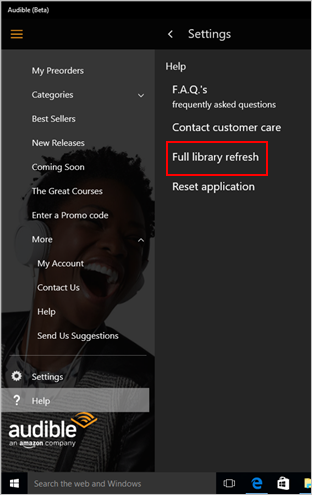
Solución n. ° 2: verifique su archivo y elimine los audiolibros que contiene
También hay algunos casos en los que los audiolibros descargados van directamente a su archivo en lugar de a la biblioteca principal. Por lo tanto, si su libro Audible no aparece en la biblioteca, considere verificarlo en la sección Archivo y eliminarlo de allí para que aparezca en su biblioteca.
Solución No. 3: Asegúrese de que la compra realizada esté completa
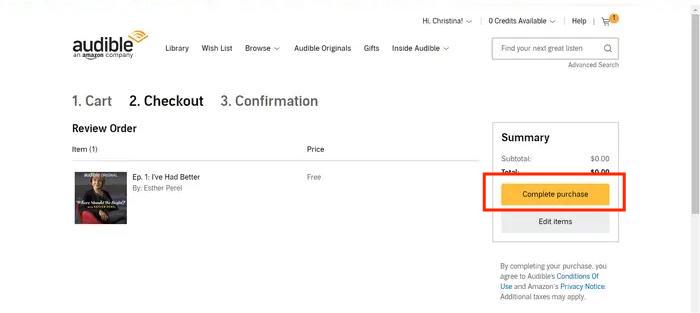
Otro factor por el que el libro Audible no aparece en la biblioteca es que su compra no está completa en primer lugar. Antes de buscarlos en su biblioteca, asegúrese de haber seguido correctamente los pasos para comprar los audiolibros. Trate de recordar si hizo clic en el botón Completar compra que se encuentra en la última parte de su carrito de compras.
Solución n.° 4: ordenar y filtrar libros audibles correctamente
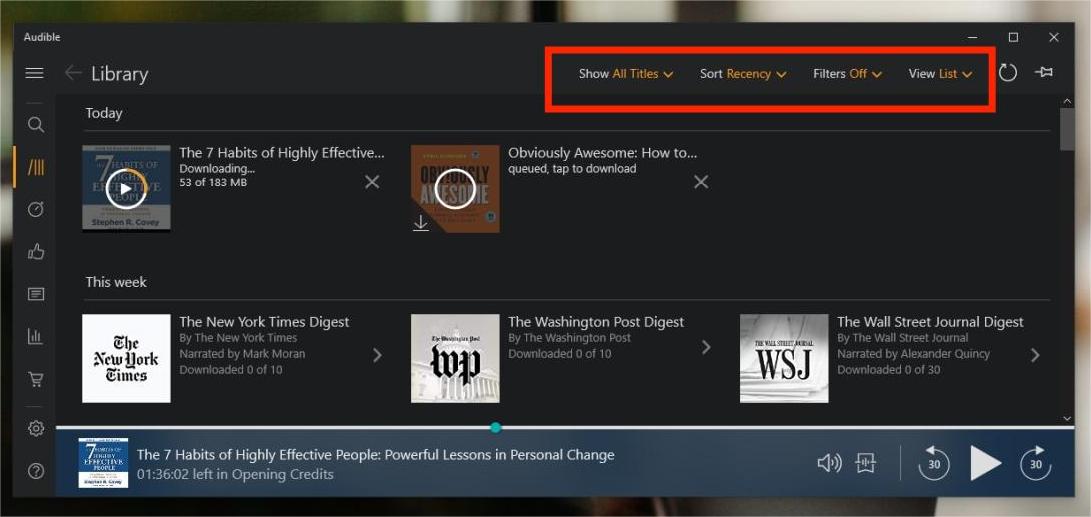
La función Ordenar y filtrar en la biblioteca Audible está diseñada para ayudar a los usuarios a seleccionar su forma preferida de ver los audiolibros. En la parte superior derecha de los libros de Audible, hay un menú de selección donde los usuarios pueden elegir cómo ver los audiolibros. Una vez seleccionado, se le mostrarán cuatro opciones que incluyen Reciente, Título, Autor y Longitud. Los libros que desee aparecerán en su biblioteca según la opción que haya elegido en el menú Ordenar por.
Solución No. 5: cerrar sesión e iniciar sesión en Audible
Este método es muy recomendable para los usuarios que usan varias cuentas de Audible cuando transmiten. Es posible que el audiolibro que está buscando se haya comprado con su otra cuenta. Si no está muy seguro de qué cuenta ha utilizado, simplemente intente cerrar sesión en la cuenta en la que ha iniciado sesión actualmente y luego vuelva a iniciar sesión después de unos minutos. Si esta es la misma cuenta que se usó para realizar la compra, entonces el libro Audible que no aparece en la biblioteca ya no se experimentará.
Solución No. 6: verifique el mercado establecido en su cuenta
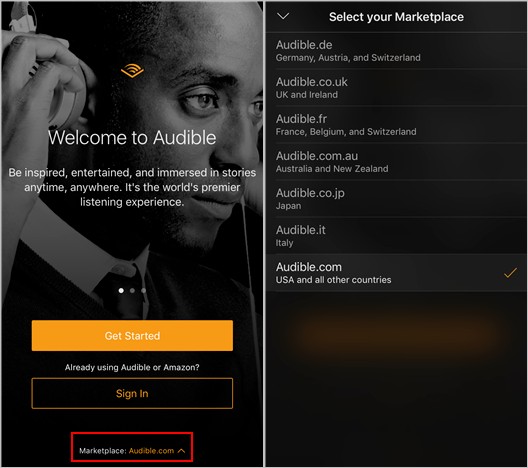
Si los libros de Audible no se compran en el mismo mercado configurado actualmente en su cuenta, es normal que los audiolibros de Audible no aparezcan en la biblioteca. Para solucionar este problema rápidamente, simplemente cambie al mercado correcto donde se compran los libros de Audible.
Solución No. 7: Asegúrese de que los detalles de su tarjeta de crédito estén completos y correctos
Pagar con tarjeta de crédito es uno de los métodos de pago permitidos al realizar una compra Audible. Ahora bien, si utilizó este método y no verificó si los datos que proporcionó son correctos, seguramente tendrá un problema para completar su compra. Es decir, el proceso no continuará. Por lo tanto, tenga en cuenta que verificar los detalles siempre es importante.
Solución n.° 8: comuníquese con el soporte de Audible
Si ninguna de las soluciones anteriores funcionó para arreglar el libro de Audible que no aparece en la biblioteca, el último método que podría hacer es ponerse en contacto con el soporte de Audible. Todo lo que tiene que hacer es proporcionar una explicación clara de su problema y otros detalles que le pedirán. Si lo encuentran suficiente, se comunicará con usted de inmediato y lo ayudará a solucionar el problema relacionado con su biblioteca.
Parte 2. Cómo evitar que el libro audible no aparezca en la biblioteca para siempre
El libro audible que no aparece en la biblioteca, como se mencionó, es definitivamente muy molesto, especialmente si ya hizo todas las cosas necesarias y solicitadas. Hay ocasiones en las que el servicio de atención al cliente de Audible no puede responder rápidamente a las inquietudes de los usuarios, lo que deja los problemas sin resolver. Para evitar el problema de forma permanente, debe crear su propia ubicación donde guardar los libros de Audible descargados. Es mucho más seguro si no usa la aplicación Audible para guardarlos y, en cambio, la personaliza en su computadora local.
Para ello, debes usar AMusicSoft Audible Converter . Esta es la herramienta perfecta que te ayudará no solo a descargar y convertir audiolibros, sino también a eliminar la protección DRM. Si no estás familiarizado con DRM, se trata de una capa de protección para los audiolibros de Audible que impide su copia y distribución ilegal en otras plataformas. Es decir, todos los títulos de Audible solo deben reproducirse en Audible y en ninguna otra plataforma. Afortunadamente, AMusicSoft Audible Converter también realiza este proceso, por lo que podrás descargar audiolibros de Audible fácilmente.
Además de las mejores características de AMusicSoft, puede esperar una velocidad de trabajo rápida y una interfaz fácil de usar. Puede reproducir los formatos MP3, WAV, FLAC y M4A que seguramente tienen la mejor calidad de audio al reproducirlos.
Sigue los sencillos pasos que se indican a continuación y descarga los audiolibros para disfrutar de Audible en tu dispositivo o compartir los libros de Audible con tu familia.
- Descargue e instale la aplicación AMusicSoft Audible Converter en su computadora. Solo tiene que dirigirse al sitio web de AMusicSoft para obtener la aplicación.
Descarga gratuita Descarga gratuita
- Cargue todos los audiolibros presionando el botón Agregar archivo y elija el título de su lista.

- Seleccione el formato resultante de audiolibros y la carpeta de salida también.

- Haga clic en el botón Convertir para comenzar con el proceso.

Parte 3. Resumen
En la discusión anterior, se proporcionan las soluciones más sencillas para solucionar el problema de que los audiolibros de Audible no aparezcan en la biblioteca. Como consejo rápido, intente abrir su biblioteca de Audible después de probar cada solución. Si aún no aparecen, pruebe la siguiente y así sucesivamente. Pero si lo que desea es solucionar este problema definitivamente y reproducir los audiolibros sin límites, debería usar AMusicSoft Audible Converter . Siga la guía detallada que se compartió anteriormente sobre cómo usarlo para obtener los audiolibros lo más rápido posible.
La gente también Leer
- La mejor forma de reproducir Audible en Apple Watch
- Guía detallada para importar manualmente Audible a iTunes
- ¿Funcionará Audible sin WIFI? (¡Resuelto!)
- Todo sobre los mejores libros audibles de todos los tiempos
- ¿Audible deja de reproducirse cuando la pantalla se apaga? ¿Como arreglarlo?
- Si cancelo mi Audible, ¿pierdo mis libros? (Respuesta completa)
 Sobre la autora
Robert Fabry es un apasionado del blog y un entusiasta de la tecnología que tal vez pueda contagiarte algunos consejos. También siente pasión por la música y ha escrito para AMusicSoft sobre estos temas.