¿Funcionará Audible sin WIFI? (¡Resuelto!)
La transmisión de libros de Audible mientras está conectado a Internet o tiene su conexión de datos móviles activa le costará mucho dinero, ya que debe mantener la conexión para continuar con la transmisión. Esto no es un problema si su WIFI es ilimitado, pero seguramente será un problema si está utilizando datos móviles.
El dinero no es el único factor a considerar en la red celular, sino también la señal. Esto se debe a que se necesita una señal estable para reproducir audiolibros de forma continua. Dicho esto, ¿ funcionará Audible sin Wi-Fi ? A continuación, veremos formas sencillas de lograrlo incluso sin la aplicación de Audible.
Índice Parte 1. ¿Funcionará Audible sin conexión? Parte 2. Reproducir títulos de Audible sin conexión en Android e iOS Parte 3. Reproducir títulos de Audible en la computadora Parte 4. ¿Cómo reproducir Audible sin Wi-Fi y sin la aplicación de Audible? Parte 5. Conclusión
Parte 1. ¿Funcionará Audible sin conexión?
La mayoría de los usuarios preguntan si Audible funciona sin Wi-Fi. Sí, es posible siempre que hayas descargado los audiolibros con antelación y tengas la aplicación de Audible instalada para reproducirlos. Puedes descargar los títulos desde el catálogo Plus.
Además, el uso de software de terceros también es una buena alternativa para escuchar audiolibros de Audible sin conexión Wi-Fi. Al descargar y convertir los audiolibros a otro formato, puedes acceder a ellos en varios dispositivos, como tu ordenador, teléfono móvil, reproductores de MP3 , televisores inteligentes compatibles e incluso relojes inteligentes.
Al reproducir los audiolibros, debe saber que están protegidos con DRM y que solo son accesibles en aquellos dispositivos autorizados por Audible. Por lo tanto, al elegir qué dispositivo usar, asegúrese de que estén autorizados por Audible para evitar perder tiempo y esfuerzo. Como recomendación, sugeriría usar una computadora con Windows, Mac, iOS y Android.
Parte 2. Transmita títulos audibles sin conexión en Android e iOS
La aplicación Audible ha introducido la función de modo sin conexión que permite a los usuarios reproducir audiolibros incluso sin conexión WIFI. Pero para continuar con el método de "funcionará Audible sin WIFI", la descarga sería posible solo si los libros se compran con anticipación. Incluso si estaba en modo Avión, aún puede transmitir los audiolibros siempre que se sigan estos procedimientos.
Reproducir audiolibros a través de la aplicación Audible
- Comience con la descarga e instalación de la aplicación Audible en su dispositivo móvil.
- Después de la descarga, cree una cuenta o inicie sesión con sus credenciales registradas.
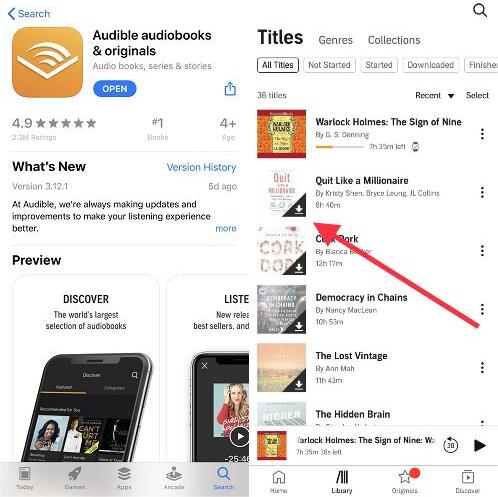
- Eche un vistazo a la parte izquierda de su pantalla y luego seleccione la sección Biblioteca. Seleccione específicamente la opción Nube para ver todos los libros de su colección.
- Desde aquí, puedes elegir lo que quieras jugar sin conexión.
- Inmediatamente después de eso, seleccione la portada de arte del libro Audible que seleccionó. Una vez en la pantalla del reproductor de música, busque el icono Descargar y luego espere hasta que el título se guarde por completo en su dispositivo.
- Una vez que haya terminado, puede comenzar a desconectar su teléfono móvil de Internet y comenzar a transmitir.
Parte 3. Transmita títulos audibles en la computadora
Además de usar su dispositivo móvil para el proceso de Audible funcionará sin WIFI, también puede usar su computadora para transmitir los audiolibros sin conexión. Todo lo que tiene que hacer es descargarlos y transferirlos a Audible Manager, iTunes o Windows Media Player. Entonces, antes de continuar con los pasos detallados sobre cómo reproducir audiolibros sin conexión, comencemos con los pasos sobre cómo descargarlos.
Cómo descargar libros audibles en la computadora
En Windows y Mac
- Para descargar los audiolibros, puede navegar a Audible.com. Una vez en la página, seleccione la pestaña de la biblioteca arriba.
- En la ventana que se muestra, seleccione Audiolibros y luego la opción Todos los títulos.
- Ahora puede comenzar a elegir el título para descargar y luego guardarlo formalmente en su computadora presionando el botón Descargar justo al lado. (Recuerde que si no se encuentran títulos de audiolibros en la biblioteca, siempre puede seleccionar y agregar los que desee con anticipación. Simplemente explore la lista y luego toque el botón Agregar a la biblioteca).
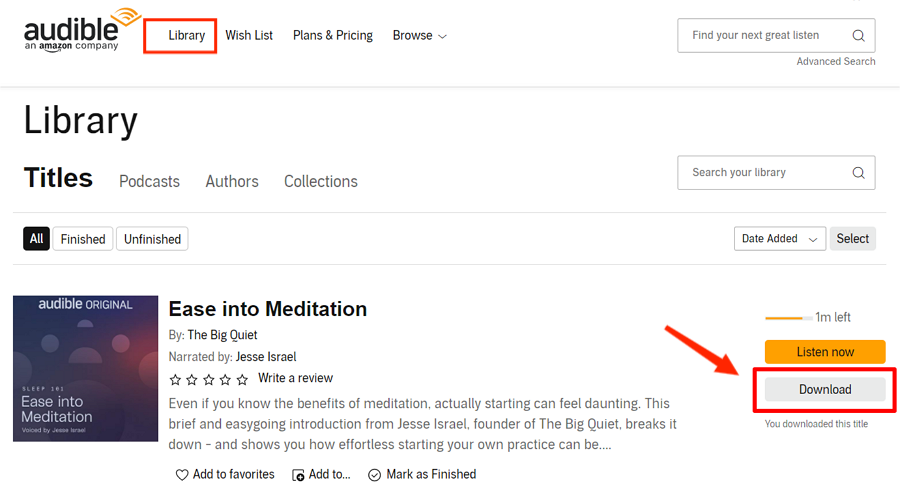
- Después de presionar el botón Descargar, la descarga comenzará y se le mostrará el progreso de la descarga. Desde aquí, podrá ver los minutos que quedan hasta que se complete la descarga.
- Si todo está hecho, se verá una etiqueta Finalizado junto al audiolibro seleccionado y se ubicarán en la sección Finalizado en Audiolibros.
Escuche audiolibros a través de Audible Manager
- Para comenzar, la aplicación Audible Manager debe estar instalada en su computadora.
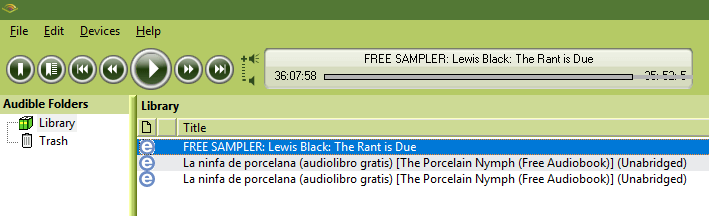
- Después de la descarga e instalación completas de la aplicación, iníciela y luego haga clic en la pestaña Archivo en la esquina superior izquierda de la interfaz principal.
- De las opciones que se muestran, elija Agregar archivos de audio. Al hacerlo, se mostrará una nueva ventana en la que podrá ver todos los libros de Audible que haya descargado.
- Todos estos libros se pueden agregar a Audible Manager. Seleccione esos títulos para agregar y luego espere hasta que se agreguen por completo.
- Una vez terminado, comienza a jugarlos sin internet.
Escuche audiolibros a través de Windows Media Player e iTunes
Si desea probar otra aplicación además de Audible Manager para que Audible funcione sin Wi-Fi, puede usar Windows Media Player o iTunes. Sin embargo, para continuar usando cualquiera de las dos aplicaciones, asegúrese de descargar primero la aplicación Audible Download Manager. Vea los pasos a continuación.
- Abra la aplicación Audible Download Manager después de la instalación.
- En la parte superior izquierda de la pantalla, hay un botón Opciones en el que debe hacer clic para ver la opción Activar PC.
- Después de ver esta opción, selecciónela e ingrese las credenciales de su cuenta de Audible. Si la activación de la cuenta es exitosa, se mostrará una confirmación.
- Ahora es el momento de cargar los audiolibros en iTunes o Windows Media Player a través de Audible Download Manager. Para hacer eso, simplemente toque el botón Opciones nuevamente y luego elija el botón Importar títulos audibles y sígalo con el botón Importar a iTunes y Biblioteca de Windows Media Player.
- Inmediatamente después, seleccione el botón Aceptar para confirmar los cambios que ha realizado.
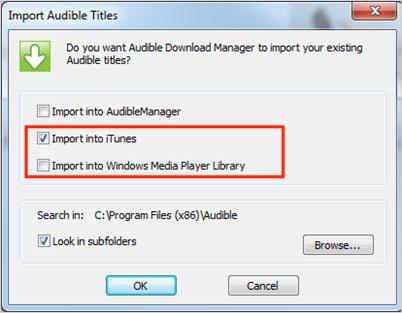
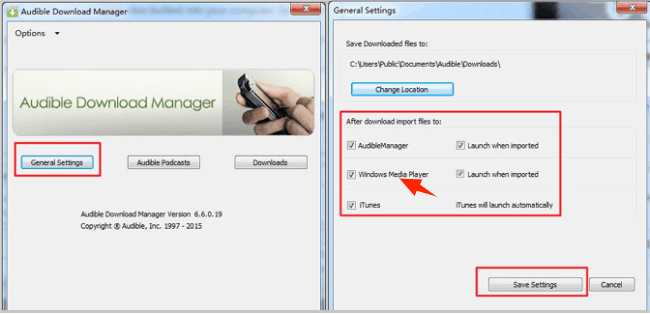
- Alternativamente, puede hacer clic en el botón Configuración general ubicado en la pantalla de inicio de la aplicación.
- Luego, en la ventana Configuración general, en "Después de la descarga, importe archivos a:", marque las casillas antes de iTunes y Windows Media Player.
- Para finalizar, seleccione el botón Guardar configuración en la parte inferior de la ventana.
Parte 4. ¿Cómo transmitir Audible sin WIFI y sin la aplicación Audible?
Una forma de usar Audible sin conexión Wi-Fi es descargar los audiolibros mediante un convertidor profesional. De esta manera, puedes guardar los audiolibros en un formato diferente y transferirlos de un dispositivo a otro, ya que el nuevo formato es compatible con casi cualquier dispositivo. Tras la descarga, podrás escucharlos sin conexión. Esto es posible gracias a este proceso y a que el convertidor incluye la eliminación de DRM.
Para ello, debes usar AMusicSoft Audible Converter . Cuando se trata de descargar y convertir audiolibros de Audible a formatos compatibles, AMusicSoft es siempre la mejor opción. Funciona a gran velocidad y ofrece resultados de alta calidad. Con AMusicSoft Audible Converter, puedes convertir archivos Audible AA/AAX a MP3 , M4A, AAC, FLAC y otros formatos. AMusicSoft es especialmente útil si tienes muchos dispositivos que no son compatibles con el formato original.
También te resultará muy cómodo utilizar el convertidor, ya que contiene unos pocos y sencillos pasos que son muy fáciles de realizar. Consulta el procedimiento detallado sobre cómo utilizar AMusicSoft Audible Converter para descargar libros de Audible y hacer posible que "Audible funcione sin WIFI".
- Comienza descargando la aplicación desde el sitio web e instálala en tu dispositivo. Para ello, abre tu navegador y visita la página oficial de AMusicSoft. Desde allí, selecciona la pestaña Productos para ver la aplicación Audible Converter. A continuación, haz clic en el botón Descargar.
Descarga gratuita Descarga gratuita
- Ahora, instale e inicie la aplicación para comenzar a agregar los audiolibros. Simplemente haga clic en el botón Agregar archivo y luego seleccione los audiolibros de su colección.

- Después de hacerlo, seleccione el formato de salida que desea utilizar. Luego seleccione la carpeta de salida también.

- Haga clic en el botón Convertir y luego espere hasta que finalice todo el proceso.

- Guarde los archivos convertidos desde la pestaña Convertidos de arriba.
Parte 5. Conclusión
En general, si Audible funciona sin Wi-Fi, la respuesta es sí, siguiendo algunos pasos. Puedes usar la aplicación de Audible, Audible Manager, Windows Media Player o iTunes para reproducir los audiolibros. Sin embargo, entre los métodos mencionados, el mejor es AMusicSoft Audible Converter . Esta herramienta permite descargar y reproducir tus audiolibros favoritos sin límites.
La gente también Leer
- Manera innovadora de cómo compartir libros audibles con otros
- Lugares confiables para descargar libros audibles en hindi gratis
- Cómo convertir AA a MP3 con el mejor convertidor y descargador
- Herramientas más recomendadas para convertir Audible a MP3 gratis
- Copie CD de audiolibros a MP3 a través de iTunes y Windows Media Player
- Consejos sobre cómo escuchar audiolibros en el automóvil
- Audible gratis para estudiantes: ¿posible o no?
- Todo lo que necesita saber sobre Audible Cloud Player
 Sobre la autora
Robert Fabry es un apasionado del blog y un entusiasta de la tecnología que tal vez pueda contagiarte algunos consejos. También siente pasión por la música y ha escrito para AMusicSoft sobre estos temas.