¿Cómo ver tu historial de compras de Audible en tu computadora o dispositivo móvil?
Tener acceso a tu historial de compras de Audible equivale a tener muchas opciones para disfrutar de tus audiolibros. Puedes usarlo como referencia para descubrir más autores y también puedes devolverlos al servicio para recuperar los créditos de Audible que usaste. Una vez que compras un audiolibro, tu copia estará disponible en todo momento. Es decir, puedes volver a escucharlo cuando quieras, incluso si lo compraste hace años. A continuación, te mostraremos cómo consultar tu historial de compras en Audible. La guía es válida tanto para usuarios de escritorio como de dispositivos móviles.
Guía de contenido Parte 1. ¿Cómo ver tu historial de compras en Audible? Parte 2. ¿Cómo ocultar tu historial de compras en Audible? Parte 3. Consejo adicional: Descarga tus compras de Audible para tener una copia de seguridad sin conexión Parte 4. Resumen
Parte 1. ¿Cómo ver tu historial de compras en Audible?
El sitio web de Audible es la única forma de consultar tu historial de compras. Solo tienes que acceder al sitio web de Audible e iniciar sesión con tu cuenta registrada. Para obtener una guía más detallada, consulta el procedimiento a continuación.
Encuentre el historial de compras en el sitio web de Audible
Paso 1. Una vez que su computadora esté encendida, seleccione cualquier navegador disponible y acceda al sitio web oficial de Audible. Vaya a la página de inicio de sesión e ingrese sus credenciales de cuenta para continuar.
Paso 2: Haga clic en su Perfil ubicado en la parte superior de la página y seleccione la opción Detalles de la cuenta de la lista del menú que se muestra.
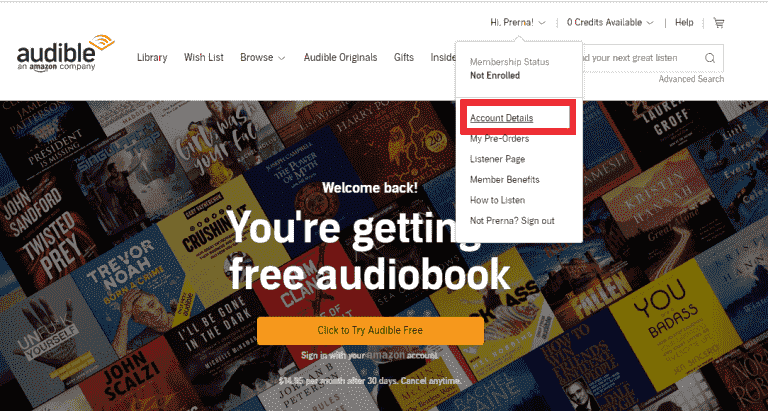
Paso 3: Segundos después, serás dirigido a la página de Cuenta, y desde aquí podrás ver una sección para tu Historial de Compras. Espera un momento hasta que todas tus compras se muestren en pantalla. En la lista de compras, puedes hacer clic en Devolver este título.
Temas relacionados: Cómo devolver el libro audible
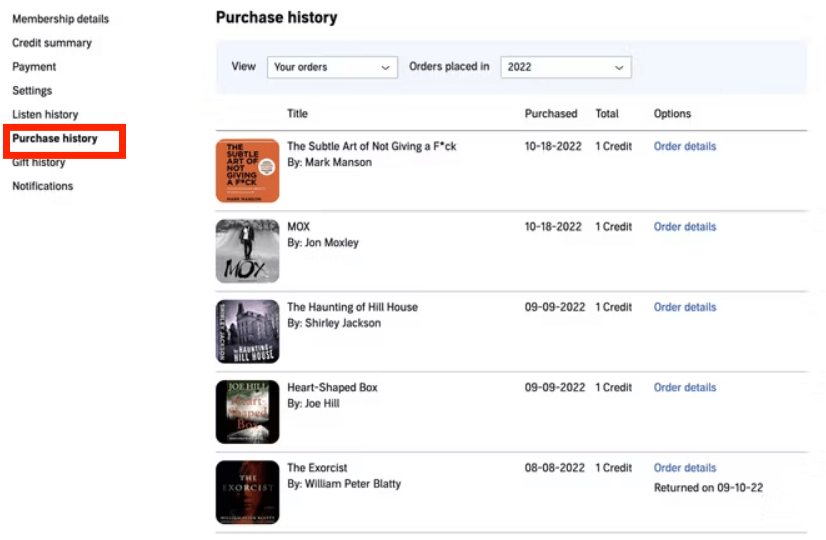
Encuentre el historial de compras en el móvil
Paso 1: Abra cualquier navegador en su dispositivo móvil y escriba audible.com en la barra de enlaces. Una vez que haya accedido al sitio web, inicie sesión con su cuenta de Audible.
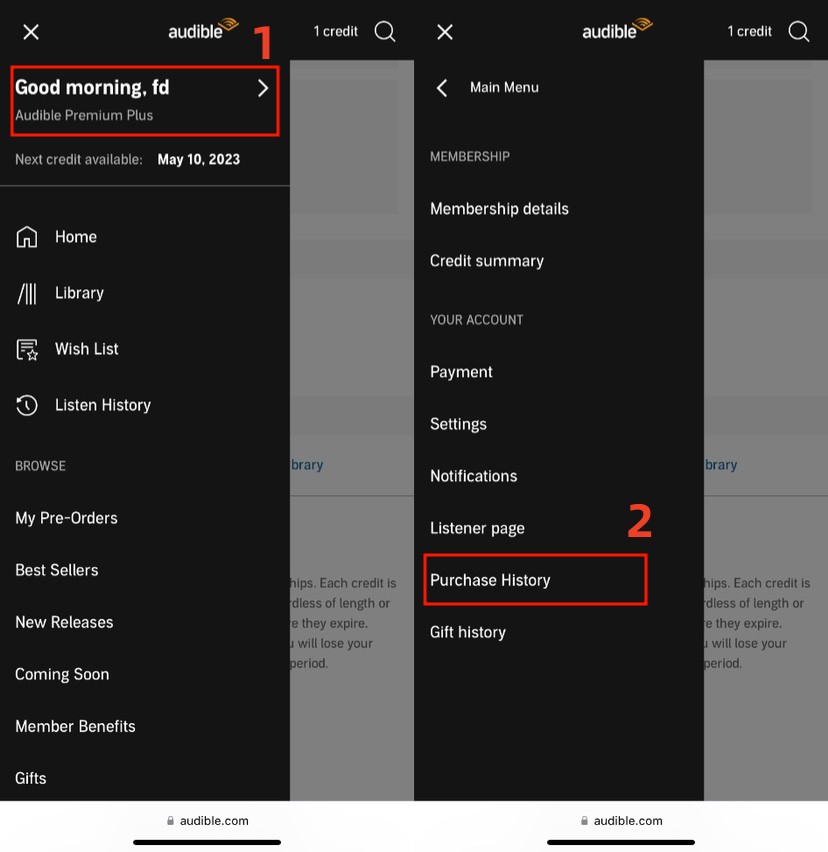
Paso 2: En la parte superior izquierda de tu pantalla verás un icono de tres líneas que debes pulsar para ver las opciones del menú disponibles. Desde aquí, pulsa sobre tu nombre de usuario y luego elige la opción Historial de compras.
Paso 3: Para ver el historial de compras de Audible, haga clic en el botón Refinar junto a Historial de compras para ver los mismos pedidos, cargos de membresía y paquetes, pedidos anticipados e historial de reembolsos.
Parte 2. ¿Cómo ocultar tu historial de compras en Audible?
Hay algunos usuarios que no quieren que otros vean su historial de compras de Audible. Afortunadamente, Audible también admite este procedimiento, lo que significa que los miembros pueden ocultarlo cuando lo deseen.
Para conocer los pasos completos, consulte la lista a continuación.
- Acceda al sitio web oficial de Audible y luego inicie sesión con su cuenta de Audible.
- Navega hasta la configuración de tu cuenta y toca la opción Detalles de la cuenta.
- Desde aquí, toque la pestaña Historial y seleccione el enlace provisto para Ver historial.
- Aquí podrás ver el listado de todos los artículos de tu historial de compras. Justo al lado de cada título hay una casilla de selección que debes marcar para confirmar su selección.
- En la parte inferior de la pantalla, puedes encontrar el botón Ocultar del historial. Haz clic en él después de decidir los títulos.
- Espere un momento hasta que se apliquen los cambios.
Para comprobar si el procedimiento se ha realizado correctamente, cierre la sesión de su cuenta y vuelva a iniciarla. Vaya a su historial de compras de Audible y compruebe si los artículos se han ocultado por completo.
Parte 3. Consejo adicional: descargue sus compras de Audible para realizar copias de seguridad sin conexión
La transmisión de audio en línea de Audible ya es buena, pero sería mucho mejor si también pudieras descargar los audiolibros sin conexión. Si puedes convertir el formato original de Audible a un formato más común, sería lo mejor.
Guardar libros de Audible en tu dispositivo local puede brindarte muchos beneficios. Las copias descargadas servirán como archivos de respaldo e incluso podrás escuchar los audiolibros en streaming sin interrupciones y sin problemas de red. Si además puedes encontrar una buena herramienta, incluso puedes eliminar la aplicación Audible de tu dispositivo y seguir teniendo acceso a los libros de Audible.
Para descargar los audiolibros de tu historial de compras de Audible, te recomendamos usar AMusicSoft Audible Converter . Este programa elimina la protección DRM de Audible , convierte y descarga audiolibros a formatos compatibles, como MP3, WAV, FLAC y M4A. Una vez convertidos, puedes reproducirlos en cualquier reproductor. AMusicSoft garantiza la misma calidad de audio tras la conversión, conservando todos los detalles. Además, te permite grabar los archivos de Audible en un CD.
Consulta los pasos a seguir para descargar libros en Audible utilizando AMusicSoft Audible Converter.
Paso 1: Comience descargando la aplicación Audible Converter en su dispositivo a través del sitio web oficial de AMusicSoft. Toque el botón Descargar e instálela.
Descarga gratuita Descarga gratuita
Paso 2: Agregue los libros de Audible que compró haciendo clic en el área determinada sugerida por la aplicación AMusicSoft.
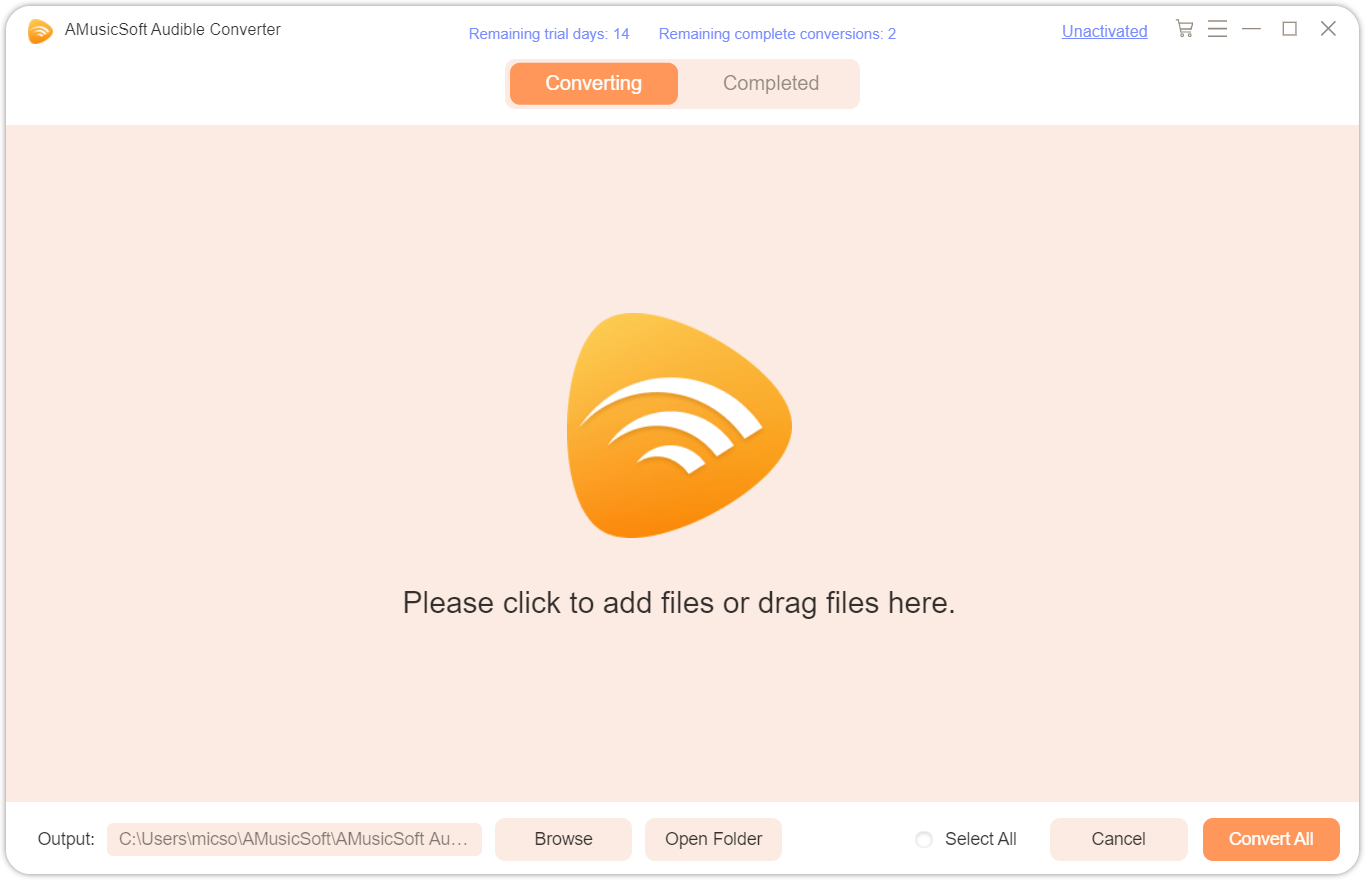
Paso 3: Entre los formatos de salida que mencioné que admite AMusicSoft, elija y seleccione uno. Luego de hacerlo, asigne una carpeta de destino donde se guardarán las canciones en su dispositivo como archivos locales.

Paso 4. A continuación, convierte los libros haciendo clic en el botón Convertir, que se encuentra en la parte inferior. Ahora, selecciona la pestaña Convertidos y comprueba si todos los audiolibros se han convertido correctamente.

Parte 4. Resumen
Audible es un gran servicio que vale la pena visitar, especialmente si buscas todo tipo de audiolibros. Este servicio admite una enorme colección de libros escritos por autores famosos y narrados por los mejores narradores. La forma en que permite a los usuarios realizar un seguimiento de su historial de compras de Audible también es muy recomendable. Como todos sabemos, llevar un registro de tus compras en todo momento es una buena idea.
Por otro lado, para guardar las copias de los audiolibros de tu biblioteca en un formato accesible, asegúrate de utilizar la herramienta profesional de AMusicSoft Audible Converter para garantizar que la calidad de los resultados sea de primera categoría.
La gente también Leer
- Por qué Audible no funciona sin conexión y cómo solucionarlo
- Cómo escuchar libros audibles después de cancelar la suscripción
- Consejos útiles para arreglar Audible Manager no puede reproducir este programa
- Convierta su Mac o Windows en una computadora autorizada por Audible
- Resuelva el problema sobre "¿Por qué Audible sigue deteniéndose?"
- Cómo configurar el temporizador de suspensión audible en PC/móvil
 Sobre la autora
Robert Fabry es un apasionado del blog y un entusiasta de la tecnología que tal vez pueda contagiarte algunos consejos. También siente pasión por la música y ha escrito para AMusicSoft sobre estos temas.