Manera simple de grabar Audible en un CD Reproductor de Windows Media
Audible es el mayor proveedor de títulos de audiolibros en todo el mundo. Para mejorar la experiencia de los usuarios, también ha hecho posible la descarga. Con esto permitido, cada usuario tenía el privilegio de disfrutar de los audiolibros en múltiples dispositivos. Sin embargo, no puede reproducirlos en su automóvil o en un reproductor de CD a menos que esté grabado en un CD.
Una de las ventajas de Audible es que permite grabar audiolibros en CD mediante la aplicación iTunes. Este es el método oficial, ya que los archivos están protegidos con DRM. Por suerte, si no tienes la aplicación, existen muchas alternativas, como aprender a grabar Audible en CD con Windows Media Player o VLC. A continuación, explicaremos esto con más detalle.
Índice Parte 1. Grabar audiolibros de Audible en CD con la app iTunes Parte 2. ¿Cómo convertir audiolibros de Audible a formato MP3? Parte 3. Métodos alternativos para grabar audiolibros de Audible en CD sin iTunes Parte 4. Preguntas frecuentes sobre la grabación de audiolibros de Audible en CD Parte 5. Conclusiones
Parte 1. Grabe Audible en un CD usando la aplicación iTunes
Grabar audiolibros de Audible es mucho más fácil hoy en día gracias a la aplicación iTunes . La versión más reciente de iTunes incluye numerosas funciones que simplifican y facilitan el proceso de grabación. Consulta a continuación el procedimiento detallado para grabar audiolibros de Audible en CD con iTunes.
- Inicie Audible Download Manager en su computadora y diríjase a la sección Configuración general. Desde aquí, asegúrese de marcar el cuadro de selección antes de la opción de iTunes.
- Toque el botón Guardar configuración ubicado en la parte inferior de la ventana. Esto asegurará que todas sus próximas descargas de Audible se guarden directamente en su colección de iTunes.
- Después de hacerlo, abra su aplicación iTunes y luego vea la lista del menú.
- Presiona el botón Libros y luego Audiolibros. Después de eso, haga clic derecho en el título elegido.
- De las opciones que se muestran, haga clic en Agregar a la lista de reproducción y luego en la opción Nueva lista de reproducción. Cada título de Audible seleccionado corresponde a una nueva lista de reproducción.
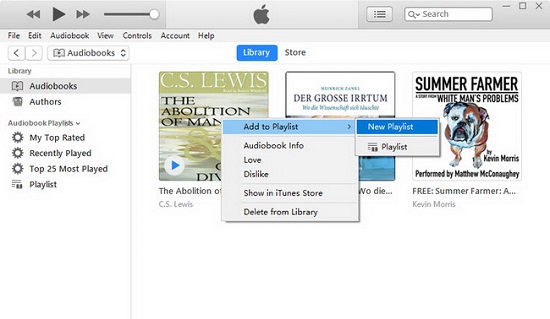
- Ahora, haga clic derecho en su lista de reproducción creada y toque Grabar lista de reproducción en disco.
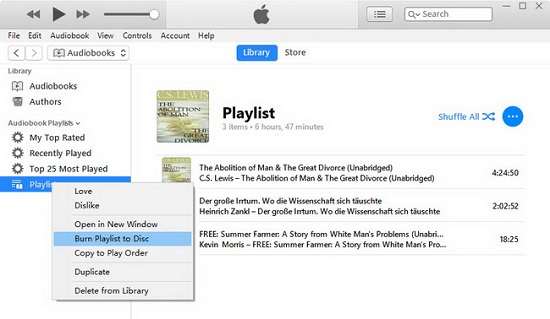
- Puede administrar la configuración de grabación tanto como desee antes de hacer clic en el botón Grabar.
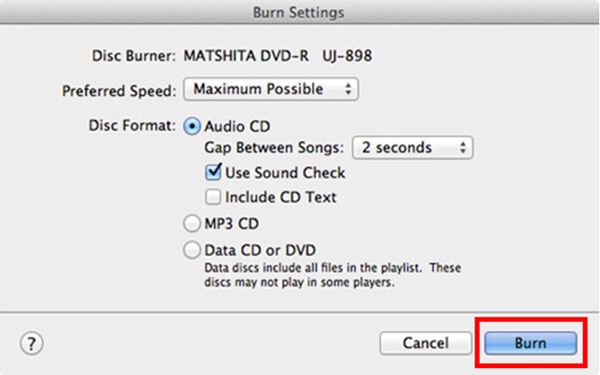
Dado que los audiolibros son largos por naturaleza, en los que algunos títulos duran más de 50 minutos, a veces un solo disco no es suficiente para acomodar la copia completa. Si el elemento seleccionado dura más de 80 minutos, iTunes lo alertará y le informará que necesitará insertar un nuevo disco para continuar con él.
Parte 2. ¿Cómo convertir libros audibles a formato MP3?
Todos los archivos que podemos obtener de Audible están codificados en los formatos aa y aax, que también es una de las razones por las que los usuarios solo pueden usar la aplicación iTunes para la grabación directa de audiolibros en CD. E incluso si esto está permitido, todavía hay algunas limitaciones para monitorear. Entonces, en este caso, es mejor si puede convertir los libros de Audible a un formato accesible, como MP3, y grabar Audible en un CD con Windows Media Player y otras formas permitidas.
Para convertir los audiolibros, puedes usar AMusicSoft Audible Converter . Si cancelo mi suscripción a Audible, ¿conservo mis libros favoritos ? ¡Sí! Esta herramienta incluye funciones que te ayudarán a obtener los formatos de archivo que desees. Admite los formatos de salida MP3, FLAC, WAV y M4A, para que puedas reproducir audiolibros de Audible en Google Home o cualquier otro dispositivo. Para usar esta herramienta al máximo, sigue el procedimiento que se describe a continuación. Pero antes, veamos en detalle sus funciones.
En primer lugar, AMusicSoft Audible Converter es capaz de realizar un procedimiento de conversión rápido y fiable. Fue diseñado con una velocidad notable que puede finalizar cada proceso en tan solo unos minutos. Aparte de eso, seguramente puede proporcionar los mejores resultados con la misma calidad que el original. La guía del usuario también es muy fácil de entender y también puede mantener los detalles importantes relacionados con los archivos. El más importante es el relacionado con la eliminación de la protección DRM de los archivos, lo que permitirá el proceso de conversión y descarga más adelante.
Para convertir los archivos Audible a MP3, siga el procedimiento a continuación sobre cómo utilizar AMusicSoft Audible Converter.
- Comience descargando e instalando Audible Converter. Para ello, simplemente abra su navegador y diríjase al sitio web de AMusicSoft para obtener el convertidor. Haga clic en el botón Descargar y luego instálelo en su dispositivo una vez que haya terminado.
Descarga gratuita Descarga gratuita
- Abra la aplicación Audible Converter y arrastre los libros de Audible a ella. También puede simplemente copiar y pegar los enlaces de los audiolibros si eso es mucho más rápido para usted.

- Ahora, seleccione un formato de conversión para utilizar para la conversión. También se debe elegir la carpeta de destino.

- Presione el botón Convertir y deje que comience el proceso.

- Después de un par de minutos, se realizará la conversión y los resultados estarán disponibles para su descarga en el menú Convertido.
Ahora que ya tiene los archivos MP3, puede proceder a grabar Audible en CD Windows Media Player y por otros medios.
Parte 3. Formas alternativas de grabar Audible en un CD sin iTunes
Después de hacer que las copias estén disponibles, siga la guía sobre cómo grabar Audible en un CD con Windows Media Player y VLC Player.
En el Reproductor de Windows Media
- Abra el Reproductor de Windows Media en su computadora.
- Entre el conjunto de pestañas que se ven en la parte superior de la ventana, seleccione Crear lista de reproducción. Luego, se creará una nueva lista de reproducción segundos después, así que comience a arrastrar los archivos a la nueva ubicación.
- Si todos los audiolibros se agregan por completo a WMP, comience a grabar Audible en CD Windows Media Player simplemente presionando Grabar ubicado en la parte superior derecha de la pantalla.
- Inmediatamente después de hacer eso, se mostrará un panel de Lista de grabación donde tendrá que colocar las copias de los audiolibros de su biblioteca del reproductor de Windows Media.
- Una vez que haya terminado de agregar los archivos, toque la pestaña de menú en el panel Grabar y luego elija CD de audio. Después de eso, toque el botón Iniciar grabación para comenzar a grabar.
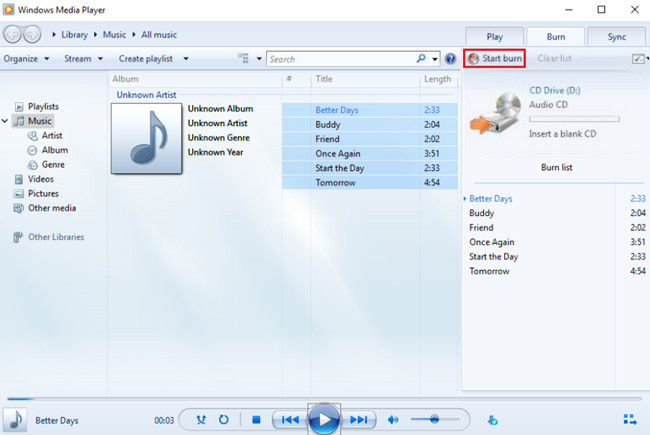
El proceso de grabación finaliza una vez que el CD se expulsa automáticamente de la unidad de disco de su computadora.
En el reproductor multimedia VLC
Además de cómo grabar Audible en un CD con Windows Media Player, todos los usuarios de Mac y Windows también pueden usar VLC Media Player para grabar Audible. VLC Media Player es un reproductor multimedia gratuito, de código abierto, portátil y multiplataforma, además de un servidor de transmisión de contenido multimedia desarrollado por el proyecto VideoLAN. Aparte de los sistemas operativos de escritorio, VLC también está disponible en plataformas móviles como Android, iOS y iPadOS, y en plataformas de distribución digital como la App Store de Apple, Google Play y Microsoft Store.
- Inicie su VLC Media Player y luego comience con la creación de una lista de reproducción de audiolibros en él. Después de eso, coloque todas las copias MP3 de los audiolibros en dicha lista de reproducción. A continuación, arrastre estas copias al panel de grabación.
- Después de agregar completamente los audiolibros en VLC Media Player, toque el menú Medios y haga clic en el botón Convertir/Guardar a continuación.
- Toque el botón Disco después e inserte el CD que ha preparado.
- Espere un momento hasta que se reconozca el CD y luego seleccione CD de audio y Examinar. Elija el nombre de su CD insertado y haga clic en Convertir. Desde la ventana Convertir, presione Examinar y luego elija la carpeta de salida donde guardar los archivos multimedia.
Parte 4. Preguntas frecuentes sobre la grabación de Audible en CD
¿Es posible grabar libros audibles en CD?
La grabación de Audible en CD está permitida y es compatible con computadoras Mac y Windows. Puede usar la aplicación iTunes o también puede grabar Audible en CD Windows Media Player. Para agregar, también puede usar el reproductor multimedia VLC. Asegúrese de tener los archivos MP3 listos antes de continuar.
¿Cambia la calidad del audio después de grabar Audible en CD?
La calidad de audio de los libros de Audible no cambiará incluso si se graban en un CD. Incluso puede compartir estas copias de un dispositivo a otro conservando la misma calidad.
¿Se puede usar un reproductor de CD para transmitir The Burned Audible?
No se permite usar un reproductor de CD si ha usado la aplicación iTunes para el proceso de grabación. Esto se debe a que se conserva el mismo formato, que es aa y aax. Estos formatos no son compatibles con los reproductores de CD.
Parte 5. Palabras finales
Como ya habrás leído en el artículo anterior, para disfrutar de los audiolibros en tu coche o reproductor de CD, es imprescindible grabarlos en un CD. Afortunadamente, existen muchas maneras de hacerlo. Puedes usar la aplicación iTunes, el reproductor VLC o incluso grabar Audible en CD con Windows Media Player. Para esta última opción, te recomendamos usar AMusicSoft Audible Converter . Siguiendo la guía anterior sobre cómo usar esta herramienta para obtener los archivos MP3, podrás grabar tus audiolibros favoritos de otras maneras.
La gente también Leer
- ¿Es Audible gratis con Prime? Cómo conseguirlo
- Cómo escuchar audiolibros gratis en línea o sin conexión
- Consejos confiables sobre cómo leer junto con Audible
- Problemas de inicio de sesión y contraseña de Audible, ¡arreglados aquí!
- Repare rápidamente el libro audible que no aparece en la biblioteca
- Problemas de descarga de Audible: causas y soluciones
 Sobre la autora
Robert Fabry es un apasionado del blog y un entusiasta de la tecnología que tal vez pueda contagiarte algunos consejos. También siente pasión por la música y ha escrito para AMusicSoft sobre estos temas.