Cosas que aprender sobre "¿Puedo poner libros audibles en mi iPod?"
Aunque hay algunos factores a tener en cuenta al intentar reproducir audiolibros en un iPod, es una excelente noticia saber que el proceso para reproducir audiolibros de Audible en un iPod es posible en todos los dispositivos iPod. Cada modelo de iPod lanzado tiene un formato de audiolibro compatible. Es muy importante saber esto antes de descargar o copiar cualquier archivo de audiolibro en tu iPod.
Abordemos a continuación la serie de pasos específicos de "¿puedo poner libros de Audible en mi iPod?" junto con la mejor herramienta que puede ayudarlo a descargar copias permanentes de estos libros.
Índice Parte 1. ¿Se puede instalar una aplicación de Audible en un iPod? Parte 2. ¿Cómo instalar audiolibros de Audible en mi iPod Nano/Shuffle? Parte 3. ¿Cómo instalar audiolibros de Audible en mi iPod Touch? Parte 4. Extra: ¿Cómo reproducir audiolibros de Audible en cualquier dispositivo? Parte 5. Conclusión
Parte 1. ¿Puedes poner una aplicación de Audible en un iPod?
Le presentaron una variedad de modelos de iPod, incluidos iPod Nano, Shuffle, Classic, Mini y Touch. Todos estos dispositivos están diseñados con una función que puede reproducir podcasts, audiolibros y archivos de audio. ¿Puedo poner libros de Audible en mi iPod? Como se mencionó hace un tiempo, se recomienda conocer primero los formatos Audible apropiados antes de asegurar copias de ellos en su dispositivo.
Dicho esto, ahora puede estar seguro de que también puede poner la aplicación Audible en su iPod. Este también sería el método más rápido y fácil para obtener los libros de Audible que desea escuchar. Antes de pasar a la lista de formatos de Audible que se pueden reconocer en cada modelo y generación de iPod, primero enumeremos los pasos que se deben seguir para que su dispositivo iPod tenga una aplicación de Audible.
Cómo instalar la aplicación Audible en el iPod
Para descargar cualquier aplicación, es imprescindible tener conexión a internet. Por lo tanto, asegúrate de estar conectado antes de realizar cualquier paso. También necesitas un ID de Apple para descargar desde la App Store . Si ya tienes ambos, consulta el procedimiento a continuación.
- Navegue a App Store en su dispositivo y luego inícielo si lo encuentra.
- En segundo lugar, desde la barra de búsqueda, busque la aplicación Audible para iPod. Una vez visto en los resultados, haz clic y descárgalo.
- Una forma alternativa de usar al descargar es a través de la ayuda de Siri. Con la ayuda de un comando de voz, diciendo específicamente "Siri, obtén la aplicación Audible para iPod", puedes tener la aplicación rápidamente en tu dispositivo.
- Si el proceso de descarga ya finalizó, abra la aplicación Audible. Lo primero que verá es la pantalla Bienvenido a Audible.
- En la parte inferior de dicha pantalla, hay un botón de Marketplace. Seleccione esto y compruebe si se puede acceder a Audible desde aquí.
- En la misma pantalla, verá el botón Comenzar e Iniciar sesión. Si ya tiene una cuenta, haga clic en Iniciar sesión y luego proporcione los datos necesarios. Si aún no lo tiene, seleccione el botón Comenzar en su lugar.
Formatos audibles accesibles para cada modelo de iPod
iPod Touch
Entre todos los modelos lanzados, iPod Touch es el más versátil ya que puede reconocer todos los formatos de Audible. Es decir, descargarlos directamente es posible con el uso de iPod Touch. Puede transmitir los libros de Audible con solo el reproductor de música del iPod Touch e incluso si no hay una aplicación de iTunes involucrada.
iPod shuffle
iPod Shuffle puede leer los formatos 2 y 3.
iPod Nano
El iPod Nano te permitirá acceder a los formatos Audible 2, 3 y 4.
Parte 2. ¿Cómo poner libros audibles en mi iPod Nano/Shuffle?
Para decir verdaderamente que el proceso de "¿puedo poner libros de Audible en mi iPod?" es posible, tienes que intentarlo tú mismo, la serie de pasos que se deben hacer para hacer esto. Para este proceso, puede usar la aplicación iTunes para sincronizar los audiolibros en su dispositivo iPod. Como ya tiene una idea de qué formatos serían adecuados para su iPod Nano y Shuffle, seleccione solo aquellos que puedan ser reconocidos.
Ahora, siga los pasos que se indican a continuación.
- Comience conectando su iPod Nano o iPod Shuffle a su computadora mediante un cable USB.
- Inmediatamente después de eso, toque el ícono de la aplicación iTunes en su computadora para iniciarla. Desde la barra de menú, haga clic en la pestaña Archivo para ver la opción Dispositivos donde se puede encontrar su dispositivo iPod. Una vez visto en los resultados, haz clic en él.
- El siguiente paso sería la selección de la opción Audiolibros en la parte izquierda de la pantalla. Después de eso, presione Sincronizar audiolibros a continuación.
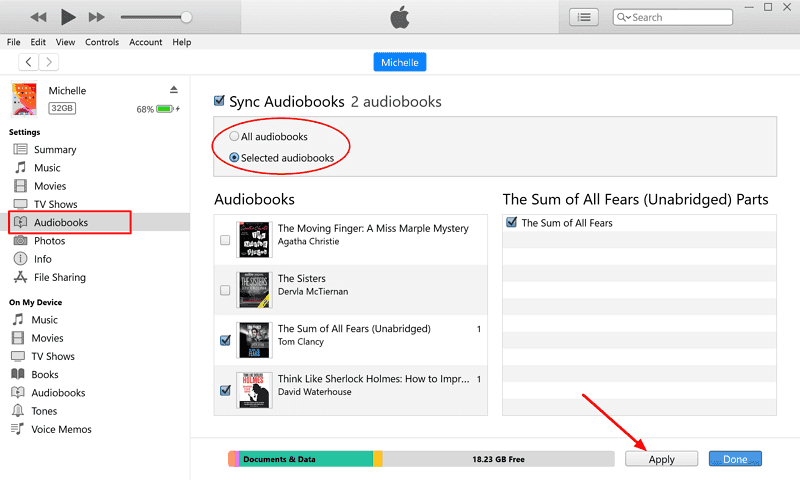
- Desde aquí, elija entre la opción Todos los audiolibros y Audiolibros seleccionados. Al hacer esto, puede seleccionar la lista de reproducción que ha creado y guardado de antemano.
- Para el último paso, debe tocar el botón Aplicar y aplicar los cambios realizados en los audiolibros.
La opción Todos los audiolibros es diferente con los audiolibros seleccionados de manera que la primera opción hará que todos los títulos se sincronicen con un solo clic, mientras que la segunda opción le permitirá elegir manualmente los audiolibros para sincronizar individualmente.
Parte 3. ¿Cómo poner libros audibles en mi iPod Touch?
Una forma de hacer el proceso de "¿puedo poner libros de Audible en mi iPod?" es mover las copias de los libros directamente desde su aplicación de iTunes al iPod. Pero para hacer eso, los libros deben descargarse con anticipación. Puede obtenerlos de Audible.com mediante el uso de su membresía de Audible.
Mira los pasos a continuación.
- Dirígete a la ubicación donde guardaste los libros de Audible en tu computadora.
- Para guardar una copia de los libros en la carpeta de iTunes, utilice el método de arrastrar y soltar. Esto ayudará a que la transferencia de archivos sea más rápida.
A continuación se enumera un procedimiento alternativo para colocar libros de Audible en mi iPod.
- Inicie la aplicación iTunes en su computadora.
- En el menú, haga clic en la pestaña Archivo.
- En la ventana secundaria que se muestra, elija el botón Agregar archivo a la biblioteca.
- Unos segundos después, aparecerá otra ventana en su pantalla y, desde aquí, tendrá la oportunidad de dirigirse a su biblioteca que contiene todos los archivos de Audible que ha recopilado hasta el momento.
- Simplemente elija los títulos y luego selecciónelos para agregar. Asegúrese de hacer clic en el botón Abrir para continuar.
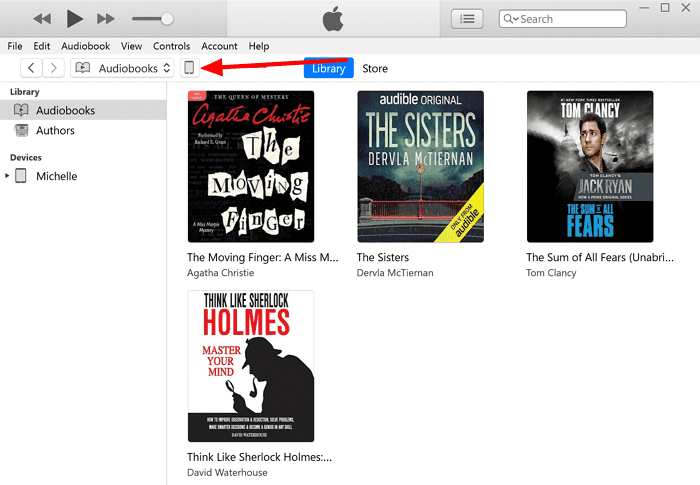
Para finalmente entrar en el proceso principal particular de "¿puedo poner libros de Audible en mi iPod?", hay más pasos por hacer. Por favor vea lo siguiente.
- Comience a conectar su iPod Touch a su computadora a través de un cable USB.
- Luego, observe el ícono ubicado junto a la sección Música o Audiolibros.
- Después de eso, vaya a la pestaña Configuración y seleccione la opción Audiolibros.
- Habilite Sincronizar audiolibros marcando el minicuadro anterior.
- Por último, presione el botón Aplicar.
Parte 4. Bono: ¿Cómo reproducir libros en audio en cualquier dispositivo?
Como puede ver, hay muchas cosas que debe tener en cuenta si planea continuar con el proceso "¿puedo poner libros de Audible en mi iPod?". No solo hay una serie de pasos que se deben seguir correctamente, sino que también se deben recordar claramente los formatos apropiados para cada modelo y generación de iPod para poder acceder a ellos cuando desee transmitirlos.
Con la ayuda de AMusicSoft Audible Converter , ya no tendrá que preocuparse por estos detalles, ya que puede convertir cualquier formato a cualquier reproductor de Audible . Solo asegúrese de que los archivos de Audible estén convertidos a alguno de los formatos compatibles. Los formatos que puede utilizar este convertidor de Audible son MP3, FLAC, WAV y M4A. Cabe destacar que, gracias a su rápida velocidad, completa todo el proceso en tan solo unos minutos.
Además, el procedimiento para usar este convertidor es muy sencillo, lo que le permitirá completar el proceso rápidamente. AMusicSoft también puede eliminar la protección DRM de los audiolibros y descargar audiolibros de Audible.
Para experimentar lo mejor de AMusicSoft, consulte la serie de pasos a continuación.
- Descargue AMusicSoft Audible Converter desde el sitio web oficial de AMusicSoft. Una vez que se complete la descarga, proceda con la instalación.
Descarga gratuita Descarga gratuita
- Abra el convertidor y agregue los libros de Audible mediante el método de arrastrar y soltar o seleccionándolos después de tocar el área especificada por el convertidor.

- De los formatos mencionados, seleccione uno para usar para la conversión. Después de eso, elija una carpeta final para los resultados.

- Haga clic en el botón Convertir y espere un momento hasta que finalice el proceso.

- Por último, guarde los archivos de Audible desde la pestaña Convertidos y transmítalos a cualquier dispositivo que tenga.
Parte 5. Conclusión
Según lo explicado anteriormente, ya sabes que hay una serie de pasos a seguir para transferir audiolibros a tu iPod. Además, existen otros factores importantes que conviene recordar. Si deseas usar varios reproductores de música para escuchar los audiolibros, puedes usar AMusicSoft Audible Converter . Esta herramienta es muy útil, ya que cuenta con funciones que te ayudarán a obtener las mejores copias de tus audiolibros favoritos.
La gente también Leer
- Háganos saber más sobre Audible File Converter
- Resuelva el problema sobre "¿Por qué Audible sigue deteniéndose?"
- Todo lo que necesita saber sobre Audible para Blackberry
- Formas más fáciles de obtener más créditos en Audible
- Convierta su Mac o Windows en una computadora autorizada por Audible
- ¿Puedes descargar libros audibles sin una membresía?
- Cómo resolver el problema "Audible no se descarga en iTunes"
 Sobre la autora
Robert Fabry es un apasionado del blog y un entusiasta de la tecnología que tal vez pueda contagiarte algunos consejos. También siente pasión por la música y ha escrito para AMusicSoft sobre estos temas.