Cómo resolver el problema "Audible no se descarga en iTunes"
iTunes es uno de los reproductores de música más utilizados en computadoras Mac y Windows. Admite la reproducción de videos, música y audiolibros. Al usarlo, también tiene garantizada la mejor calidad de audio para transmitir. Esta es solo una de las múltiples razones por las que muchos eligen iTunes. Sin embargo, al descargar los libros, es inevitable encontrar errores en el camino.
Así pues, aprendamos cómo solucionar el problema de que Audible no se descargue en iTunes y conozcamos también los sencillos pasos para descargar audiolibros de Audible en iTunes.
Índice Parte 1. ¿Por qué no se descargan mis audiolibros de Audible? Parte 2. ¿Cómo añadir audiolibros de Audible a iTunes en Windows? Parte 3. ¿Cómo descargar audiolibros de Audible a iTunes en Mac? Parte 4. Transferir audiolibros de Audible a iTunes sin autorización Parte 5. Resumen
Parte 1. ¿Por qué no se descargan mis libros audibles?
Aunque Audible es una aplicación muy buena y conocida para escuchar tus audiolibros favoritos, a veces surgen problemas durante el proceso. Existen muchas razones por las que Audible no se descarga en iTunes. A continuación, se enumeran algunas de las más comunes.
Conexión a Internet lenta
La razón más posible por la que Audible no se descarga en el problema de iTunes es su conexión a Internet lenta. Al descargar archivos de Audible, asegúrese de tener una velocidad de Internet muy rápida para que el procedimiento de descarga no se detenga en la mitad del proceso. Esto es para garantizar también que los archivos descargados estén completos y correctamente.
Aplicación Audible desactualizada
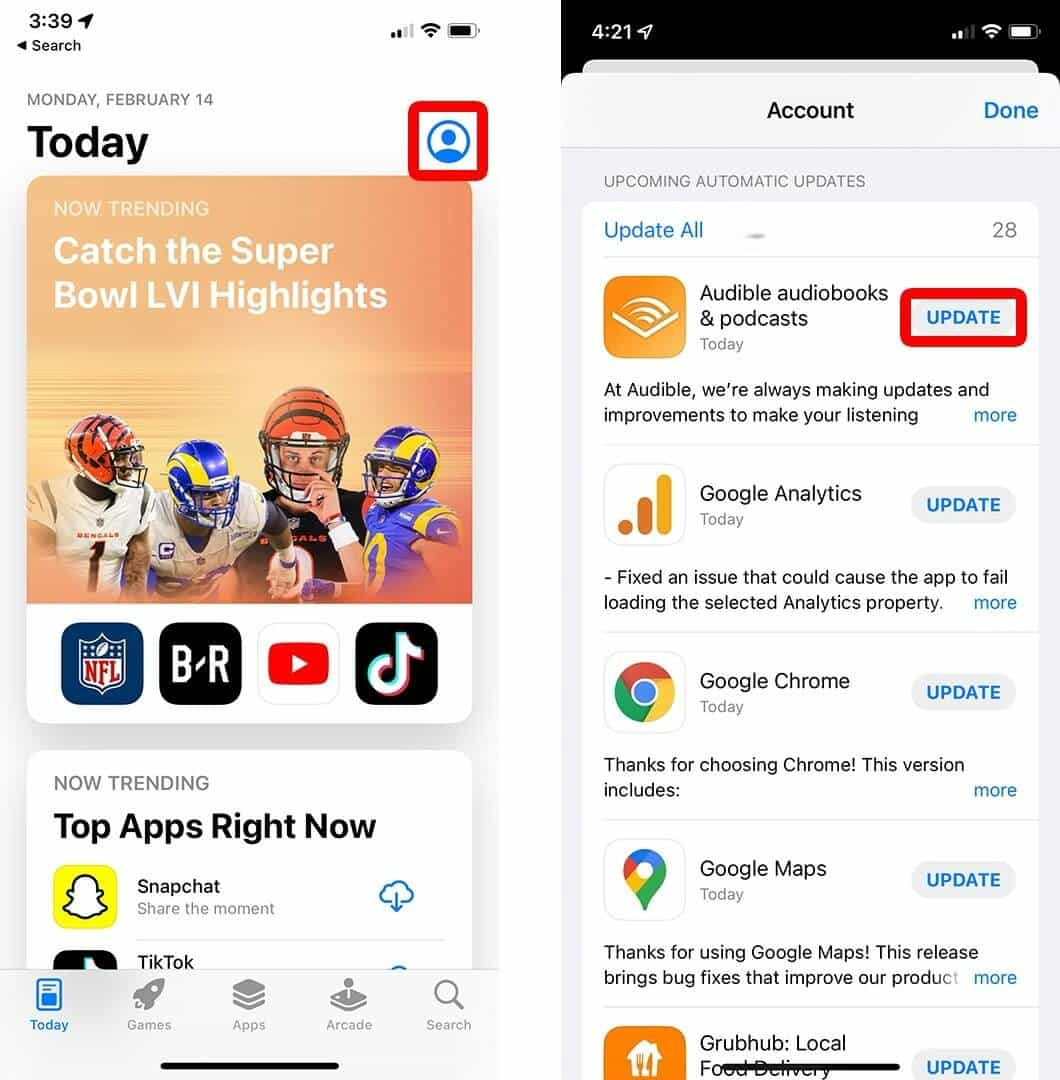
Otra causa del problema de descarga de Audible en iTunes es el uso de una versión desactualizada de la aplicación. Algunas funciones solo están disponibles con la versión más reciente. En ocasiones, al intentar descargar un audiolibro, pueden surgir problemas. Para evitarlo, asegúrese de tener la aplicación actualizada antes de comenzar la descarga. Los usuarios de Android pueden actualizar Audible en Google Play Store , mientras que los usuarios de iOS pueden hacerlo en la App Store.
El almacenamiento está lleno
Es posible que a su dispositivo usado le falte espacio de almacenamiento. A veces, los archivos descargados no se pueden guardar porque no hay más espacio disponible para ellos. Además, esto puede deberse a la calidad de los archivos de audio que está guardando. Si el archivo descargado es de muy alta calidad, seguramente resultará en un archivo de mayor tamaño. Si pudiera cambiar la calidad de audio de alta a estándar, seguramente puede reducir el tamaño del archivo que está a punto de guardarse en su almacenamiento. También puede considerar eliminar algunos archivos innecesarios de su almacenamiento y algunos de sus archivos de caché.
Errores en la aplicación Audible
Además de la aplicación Audible desactualizada, también es posible que su aplicación Audible tenga errores y fallas dentro de su sistema. Por lo tanto, es mejor que intente cerrar y reiniciar la aplicación antes de intentar descargar los archivos de Audible una vez más. Otra solución para probar es eliminar la aplicación y volver a descargarla. Simplemente vaya a su tienda de aplicaciones y busque la aplicación Audible. Proceder a la instalación y puesta en marcha del mismo.
El servidor audible está inactivo
Aunque es muy raro que suceda, el problema de que Audible no se descargue a iTunes podría deberse al propio servidor. Es posible que el servidor esté caído, lo que le dificulta guardar los libros de Audible sin problemas.
Parte 2. ¿Cómo agregar audiolibros de Audible a iTunes en Windows?
No se mencionó anteriormente que una posible causa de que Audible no se descargue a iTunes es la forma incorrecta de agregar libros de Audible a la aplicación de iTunes. Por lo tanto, consulte los pasos correctos a continuación y vea dónde se equivocó.
Al agregar o transferir los archivos de Audible en su computadora con Windows, puede usar la aplicación Audible Download Manager o la aplicación Audiobooks from Audible.
A través de audiolibros de la aplicación Audible
Una aplicación presentada para ayudarlo a guardar y disfrutar los libros de Audible es Audiobooks from Audible. Esta aplicación se puede descargar fácilmente desde Microsoft Store. Después de ayudarlo con el proceso de descarga, eventualmente lo ayudará a transferir los libros de Audible en su aplicación de iTunes.
- Desde Microsoft Store, busque y descargue los audiolibros de la aplicación Audible. Una vez que lo vea en los resultados de búsqueda, tóquelo y luego descárguelo en una PC con Windows.
- Vaya a su biblioteca y seleccione todos los títulos de libros de Audible que desee obtener.
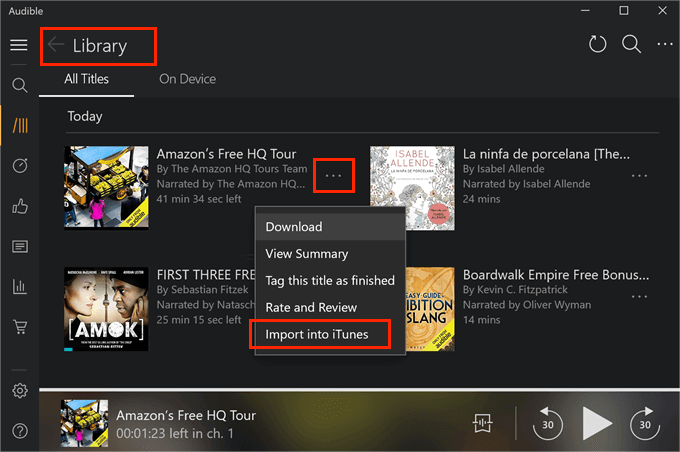
- Ahora, proceda a abrir la aplicación Audible en su dispositivo y luego toque la sección Biblioteca para ver todos los audiolibros disponibles que están listos para ser movidos a la aplicación iTunes.
- Justo al lado del título hay un icono de tres puntos que debe seleccionar para ver la opción "Importar a iTunes". Para aquellos que solo están usando dicha función por primera vez, solo necesitan activar su aplicación de iTunes.
- Aparecerá una nueva ventana para la autorización de iTunes. Haga clic en el botón Aceptar y luego ingrese todas sus credenciales de iTunes para iniciar sesión. Después de unos segundos, se establecerá la conexión entre su cuenta de Audible e iTunes.
- Si la conexión se realiza sin problemas, todos los libros de Audible pronto se agregarán a iTunes.
A través del administrador de descargas de Audible
Otra aplicación presentada para ayudarlo a evitar que Audible no se descargue en iTunes es Audible Download Manager. Audible Download Manager también le facilita la importación de los archivos Audible descargados porque tiene una función especializada para dicha actividad.
- También debe comenzar con la descarga e instalación de la aplicación Audible Download Manager en su computadora.
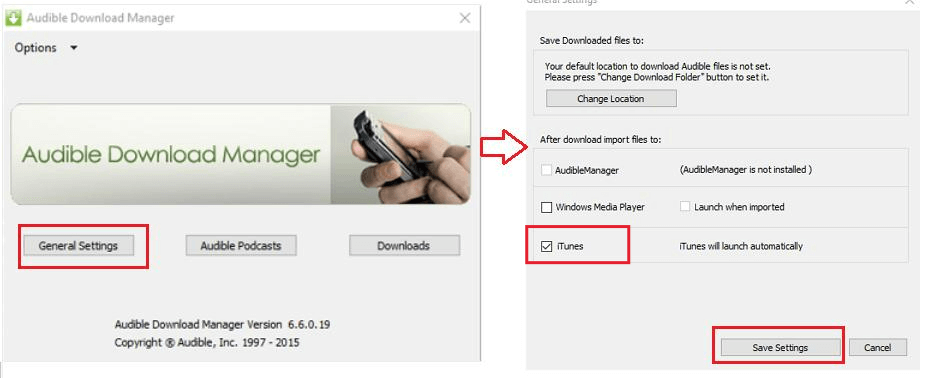
- Una vez hecho esto, inicie la aplicación y vea los tres botones ubicados en su interfaz. Entre los tres que se muestran, toque el botón Configuración general.
- En la ventana que se muestra a continuación, vea las opciones debajo de "Después de descargar archivos de importación a". Asegúrese de que la casilla antes de la opción de iTunes esté seleccionada. Si ya está seleccionado, no olvide hacer clic en el botón "Guardar configuración".
- Después de hacerlo, vaya al sitio web de Audible y asegúrese de iniciar sesión con su cuenta de Audible.
- Luego, toque la sección de la biblioteca y explore los títulos para ver todos los libros disponibles para descargar. Presione el botón Descargar y espere hasta que se guarden los libros.
- Una vez más, se necesita autorización, por lo que, en la ventana emergente, haga clic en el botón Aceptar.
- Después de unos minutos, observe que los archivos de Audible ya están guardados en su aplicación de iTunes.
Hay algunos casos en que estos procedimientos no tienen éxito. Si eso sucede, sugiero hacer el proceso manualmente.
Parte 3. ¿Cómo descargar libros audibles a iTunes en Mac?
Para descargar libros de Audible en una computadora Mac, puede usar el sitio web oficial de Audible o la aplicación de Audible. El proceso de descarga en computadoras Mac se puede hacer directamente porque iTunes es la aplicación de música oficial para Mac. Veamos a continuación el procedimiento a seguir sobre cómo agregar libros a la aplicación iTunes de tu Mac.
- Comience abriendo su navegador y luego busque el sitio web de Audible.
- Al aterrizar en el sitio, ingrese sus credenciales y luego inicie sesión con su cuenta.
- Después de eso, vaya a la biblioteca y busque los libros de Audible que desea descargar.
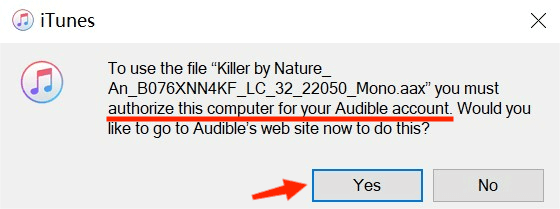
- Haga clic en los libros que desee y descárguelos. Después de unos segundos, aparecerá una pequeña ventana pidiéndole que autorice la computadora. Simplemente toque el botón Sí que se ve en la ventana.
- Para proceder con la autorización, solo deberá ingresar su correo electrónico y contraseña.
- En unos minutos, comenzará la descarga y todos los libros de Audible descargados se encontrarán en su biblioteca de música de iTunes.
Parte 4. Transferir libros audibles a iTunes sin autorización
La autorización de iTunes y el dispositivo es parte de agregar libros de Audible a Mac y Windows. Si esto te molesta mucho, debes aprender a descargar libros de Audible sin necesidad de autorizar tu cuenta o dispositivo para continuar.
El método que te sugiero puede incluso ayudarte a evitar el problema de descarga de Audible en iTunes. Para ello, debes usar AMusicSoft Audible Converter . Esta aplicación te ayudará a descargar y convertir archivos a formatos compatibles como MP3, WAV, FLAC y M4A. Además, ofrece una alta calidad de audio incluso después de la conversión. Con AMusicSoft, podrás reproducir estos archivos de Audible sin conexión en cualquier reproductor de música, ya que no se requiere autorización. También elimina la protección DRM de los audiolibros de Audible para que el proceso se desarrolle sin problemas.
AMusicSoft se puede utilizar siguiendo unos sencillos pasos. Dado que tiene una interfaz muy sencilla, su uso para descargar libros de Audible será muy cómodo. Consulta los pasos a continuación.
PASO 1: Encienda su computadora y abra el navegador. Una vez que se abra, busque el sitio web de AMusicSoft y luego descargue la aplicación Audible Converter. Instálela y ejecútela de inmediato.
Descarga gratuita Descarga gratuita
PASO 2: Ahora, toca el área seleccionada por Audible Converter y comienza a elegir los libros de Audible que deseas. Al realizar este paso, los libros se agregarán a AMusicSoft.

PASO 3: Una vez hecho esto, seleccione un formato de salida para utilizar para la conversión y luego seleccione también una carpeta de destino.

PASO 4: Ahora, toque el botón Convertir y deje que comience el proceso.

PASO 5: Por último, vea los archivos Audible convertidos con éxito tocando la pestaña Convertido arriba.
Parte 5. Resumen
Existen procedimientos específicos para añadir audiolibros de Audible a iTunes en Mac y Windows. Entre los métodos mencionados, recomiendo especialmente usar AMusicSoft Audible Converter . Gracias a sus características, es evidente que es la mejor opción para este proceso. Además, puede ayudarte a evitar problemas de descarga de audiolibros a iTunes.
La gente también Leer
- La mejor manera de eliminar DRM de audiolibros audibles gratis
- Guía rápida sobre cómo cancelar la membresía de Audible
- ¿Cómo reproducir Audible en Alexa y en varios dispositivos?
- Guía fácil para convertir Audible a MP3 con capítulos
- La mejor manera de grabar Audible en un CD sin iTunes
- ¿Puedes escuchar Audible sin suscripción?
- Guía sobre cómo puedo compartir un libro audible de forma gratuita
 Sobre la autora
Robert Fabry es un apasionado del blog y un entusiasta de la tecnología que tal vez pueda contagiarte algunos consejos. También siente pasión por la música y ha escrito para AMusicSoft sobre estos temas.