Cómo cambiar mi método de pago de Spotify (PC/Móvil)
Dado su gran número de usuarios, Spotify Music es, sin duda, el servicio de streaming de música más popular en la actualidad. En Spotify, los usuarios pueden elegir entre escuchar música gratis o suscribirse para disfrutar al máximo de los servicios ofrecidos. Dado que la versión gratuita de Spotify tiene restricciones y limitaciones en la reproducción de música, algunas personas han optado por la versión de pago.
Al finalizar el proceso de suscripción, los usuarios deberán elegir su método de pago o facturación preferido. Si configuraste tu tarjeta de crédito para pagar y deseas cambiarla, aquí encontrarás información sobre cómo cambiar tu método de pago de Spotify . Afortunadamente, los pasos son muy sencillos y te resultará más fácil si sigues correctamente la guía que se muestra a continuación.
Guía de contenidos Parte 1. ¿Cómo cambiar tu método de pago de Spotify? Parte 2. Disfruta de tus listas de reproducción y álbumes de Spotify en diferentes dispositivos sin restricciones Parte 3. Resumen
Parte 1. ¿Cómo cambiar su método de pago de Spotify?
Además de los dispositivos móviles como Android e iOS, Spotify también ha hecho posible que los usuarios disfruten de la música en las computadoras. Para hacer eso, puede descargar la aplicación de escritorio o usar su navegador para seleccionar música. Aunque la reproducción de música es posible a través de la aplicación de escritorio, no hay forma de que pueda terminar con el procedimiento "cómo cambiar mi método de pago de Spotify" solo con esto. Siempre debe usar el navegador web para cambiar con éxito su plan de pago. Para el proceso mencionado, consulte la lista de pasos a continuación. Antes de avanzar, asegúrese de que su conexión de red esté presente y sea estable.
En el escritorio
- Abra cualquier navegador preferido y luego navegue al sitio web oficial de Spotify.
- Para comenzar, debe iniciar sesión con su cuenta. Simplemente proporcione su correo electrónico y contraseña registrados y toque el botón Iniciar sesión para continuar.
- Una vez que su cuenta ya se haya abierto, vea el ícono de su perfil en la esquina superior derecha y selecciónelo.
- En el menú que se muestra, elija la opción Cuenta.
- Después de eso, se verá una nueva ventana en la que deberá seleccionar el submenú Su plan a continuación.
- Como puede ver, desde la misma ventana, particularmente en la sección Pago, hay un botón Actualizar en la parte derecha.
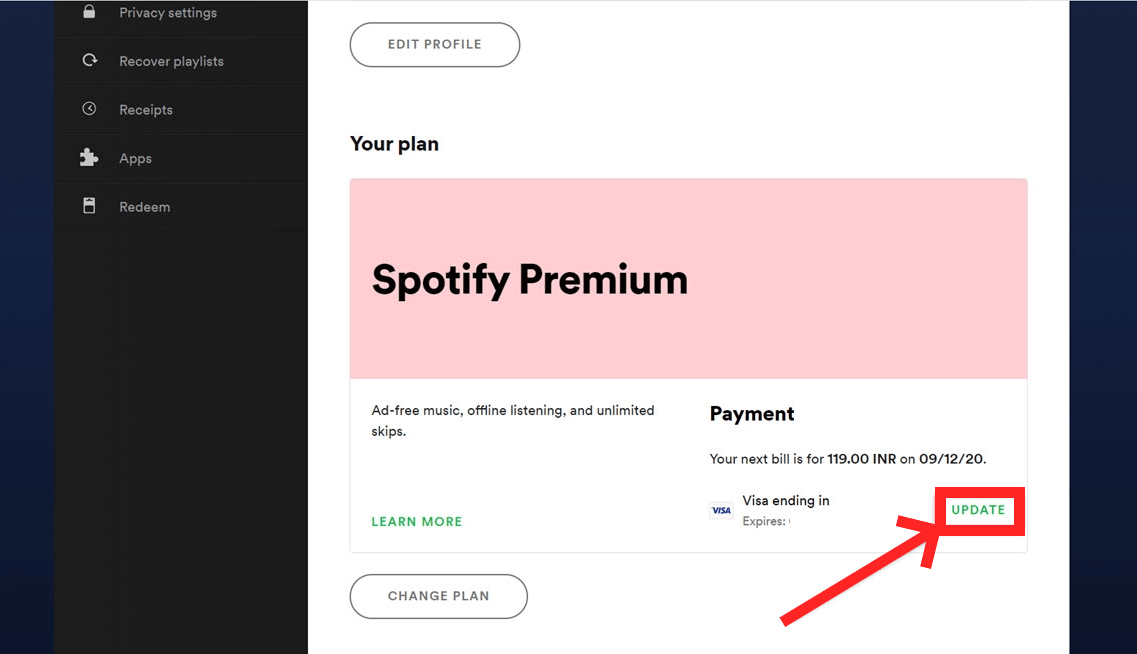
- En la página siguiente, ingrese el número de la tarjeta, la fecha de vencimiento, el código de seguridad y el código PIN postal. Luego haga clic en el botón Cambiar detalles de pago para cambiar su método de pago para Spotify Premium.
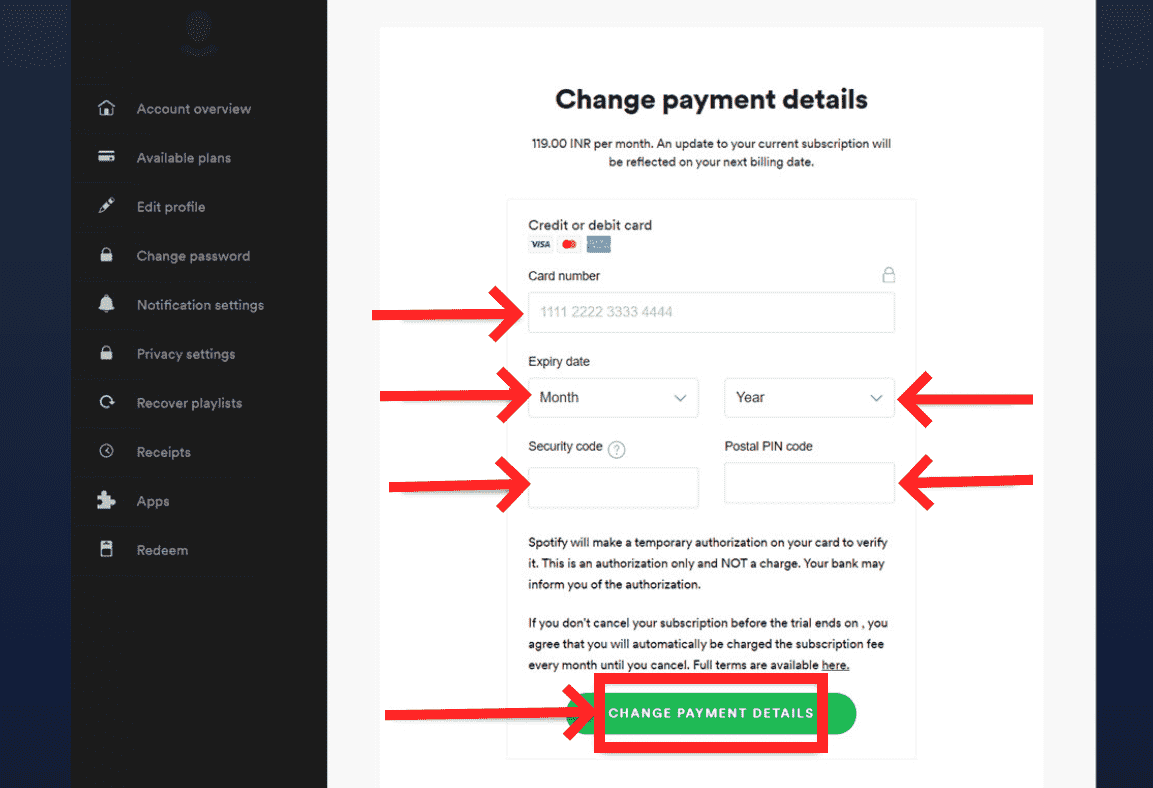
Después de seguir los pasos completos sobre "cómo cambiar mi método de pago de Spotify", observe que en su próxima fecha de facturación, se utilizará el nuevo método de pago establecido. Todos sus cargos de pago ingresarán en este método.
En Dispositivo Móvil (iOS y Android)
La mayoría de los usuarios prefieren usar teléfonos móviles cuando transmiten Spotify. Esto es muy dado, ya que puede hacer que la transmisión de música sea portátil y de fácil acceso. Aparte de eso, con la aplicación móvil de Spotify, los usuarios pueden disfrutar fácilmente de muchas más funciones. Tanto los usuarios de iOS como los de Android pueden descargar la aplicación móvil de Spotify desde App Store y Google Play Store, respectivamente.
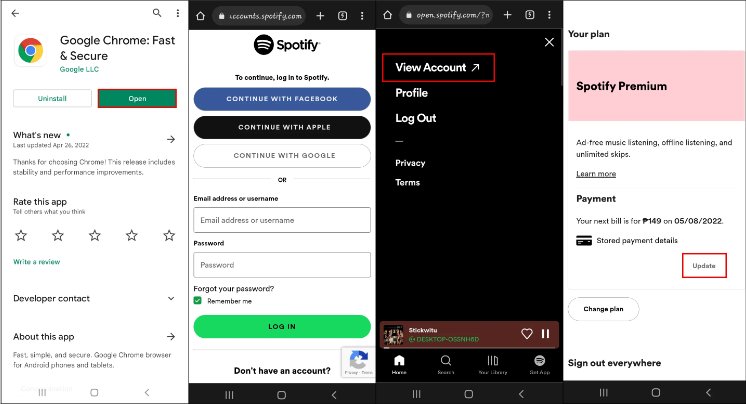
El único problema aquí es que no puede realizar el proceso de "cómo cambiar mi método de pago de Spotify" en su aplicación móvil de Spotify. Incluso si tiene la aplicación, aún necesita usar el navegador web para cambiar su método de pago.
Al igual que en tu ordenador, abre el navegador en tu móvil (Safari o Chrome en iPhone, o Firefox o Google Chrome en Android) y accede a la página web de Spotify. Una vez dentro, inicia sesión con tu cuenta, ve a la sección Cuenta, pulsa el botón Actualizar que aparece debajo de la sección Pago y, por último, selecciona tu método de pago preferido para tus próximas facturaciones.
Parte 2. Disfruta de las listas de reproducción y álbumes de Spotify en diferentes dispositivos sin restricciones
En la discusión anterior, abordamos cómo cambiar mi método de pago de Spotify. Ahora, déjame darte un plan alternativo para usar si quieres reproducir Spotify en todos los reproductores de música que tengas sin pensar en las restricciones.
Si tienes una suscripción a Spotify, puedes reproducir música sin límites, tanto online como offline. Esto significa que no hay restricciones en la selección de canciones y que puedes descargarlas para escucharlas sin conexión. Los usuarios gratuitos pueden reproducir música online, pero no pueden descargarla para reproducirla sin conexión. Además, incluso si eres usuario Premium, no puedes guardar la música de Spotify permanentemente en tu dispositivo ni transferir copias de un dispositivo a otro. Por lo tanto, la única solución es usar una aplicación de terceros que convierta y descargue las canciones de Spotify a formatos de audio compatibles. Para ello, es necesario eliminar la protección DRM antes de realizar la conversión.
La mejor herramienta que se puede utilizar para tal proceso es AMúsicaSoft Spotify Music ConverterComo ya hemos dicho, hay que eliminar los DRM, convertir y descargar los archivos y, afortunadamente, AMusicSoft puede hacerlo todo. Incluso puede producir un resultado de muy buena calidad de audio en un breve período de tiempo, gracias a su velocidad de trabajo 5 veces más rápida. Todo el procedimiento que hay que seguir también es muy sencillo y se puede realizar rápidamente gracias a la interfaz clara de la aplicación.
Para conocer estos pasos, échales un vistazo a continuación.
- Abra su navegador y vaya directamente al sitio web de AMusicSoft para descargar el Spotify Music Converter. Seleccione el botón Descargar y luego instálelo en su dispositivo inmediatamente después.
Descarga gratuita Descarga gratuita
- Cargue las pistas para convertirlas copiando y pegando sus enlaces o arrastrándolas y soltándolas en el convertidor.

- Los formatos disponibles en AMusicSoft incluyen MP3, WAV, FLAC, AAC, M4A y AC3. Seleccione el que desee utilizar, así como la carpeta final donde guardar los resultados.

- Comience con el proceso de conversión haciendo clic en el botón Convertir.

- Por último, descargue los resultados en su computadora accediendo a ellos en el menú Convertido.
Parte 3. Resumen
En resumen, todo lo que se abordó anteriormente, hay un procedimiento que se debe seguir para realizar con éxito el proceso de "cómo cambiar mi método de pago de Spotify". Ya sea que desee usar su teléfono móvil o computadora, puede hacer el proceso con facilidad simplemente siguiendo los pasos dados, y seguro que para entonces ya no estará preguntando cómo cambiar el método de pago en Spotify. Por otro lado, utilizando AMúsicaSoft Spotify Music Converter te ayudará enormemente a descargar tu música favorita y transmitirla en cualquier dispositivo que prefieras sin límite.
La gente también Leer
- Las mejores aplicaciones para escuchar canciones gratis sin wifi
- Cómo transmitir música de Spotify con la mejor calidad de audio
- Las 4 mejores descargas de aplicaciones de música del mundo
- Cómo cambiar los bajos en Spotify (paso a paso)
- Cómo configurar conexiones de Spotify en Waze [actualizado]
- Cómo obtener Spotify Premium con Hulu y Showtime Bundle
- Spotify para Linux: cosas que debe saber
- Referencia definitiva sobre cómo agregar música a la historia de Instagram
 Sobre la autora
Robert Fabry es un apasionado del blog y un entusiasta de la tecnología que tal vez pueda contagiarte algunos consejos. También siente pasión por la música y ha escrito para AMusicSoft sobre estos temas.