Guía de Spotify: ¿Cómo poner música en Presentaciones de Google?
No subestimes el poder persuasivo de los efectos de sonido al crear tu presentación. Una forma sencilla de añadir movimiento y dinamismo a tus diapositivas es mediante audio o vídeo. En este artículo, te mostraremos cómo añadir música de Spotify a Google Slides. Tanto si presentas una demostración como un anuncio, un audio divertido puede darle un toque especial a tus presentaciones.
Guía de contenido Parte 1. Agregar música de Spotify a Google Slides mediante el enlace de la canción Parte 2. Agregar música de Spotify a Google Slides desde Google Drive Parte 3. Preguntas frecuentes Parte 4. Resumen general
Parte 1. Agregar música de Spotify a Presentaciones de Google mediante enlace de canción
¿Cómo agregar música a Google Slides? En esta sección, explicaremos un método muy sencillo: insertar la URL de una canción en tu presentación. Google Slides te permite agregar música o audio desde Spotify , Apple Music, YouTube Music, SoundCloud o cualquier otro servicio de streaming. Aquí tienes una guía paso a paso para agregar música en línea a Google Slides:
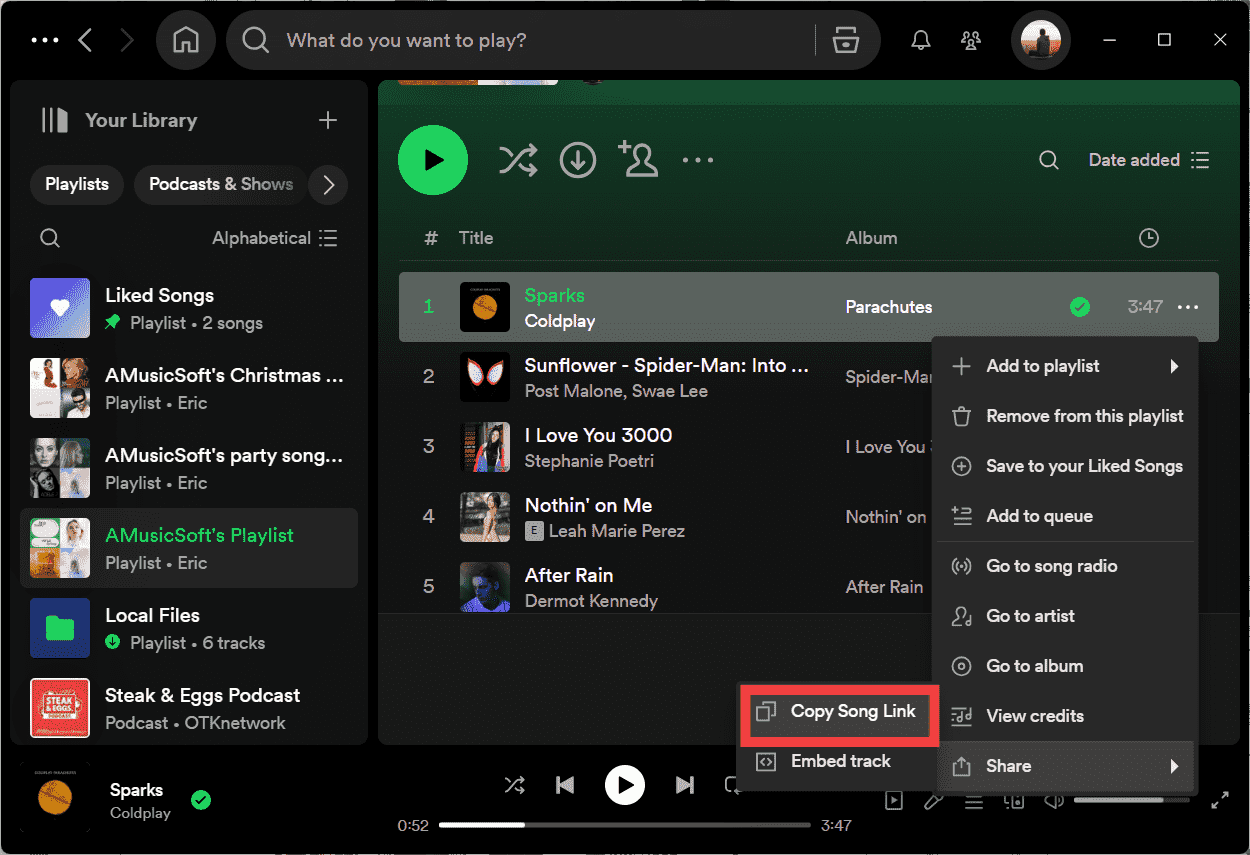
Paso 1. Abre la aplicación de Spotify o su reproductor web y busca la canción que deseas agregar a la presentación de Google Slides. Haz clic derecho en la canción y selecciona Compartir > Copiar enlace de la canción. La URL de la canción se copiará al portapapeles.
Paso 2: Abra la presentación de Google Slides a la que desea agregar música.
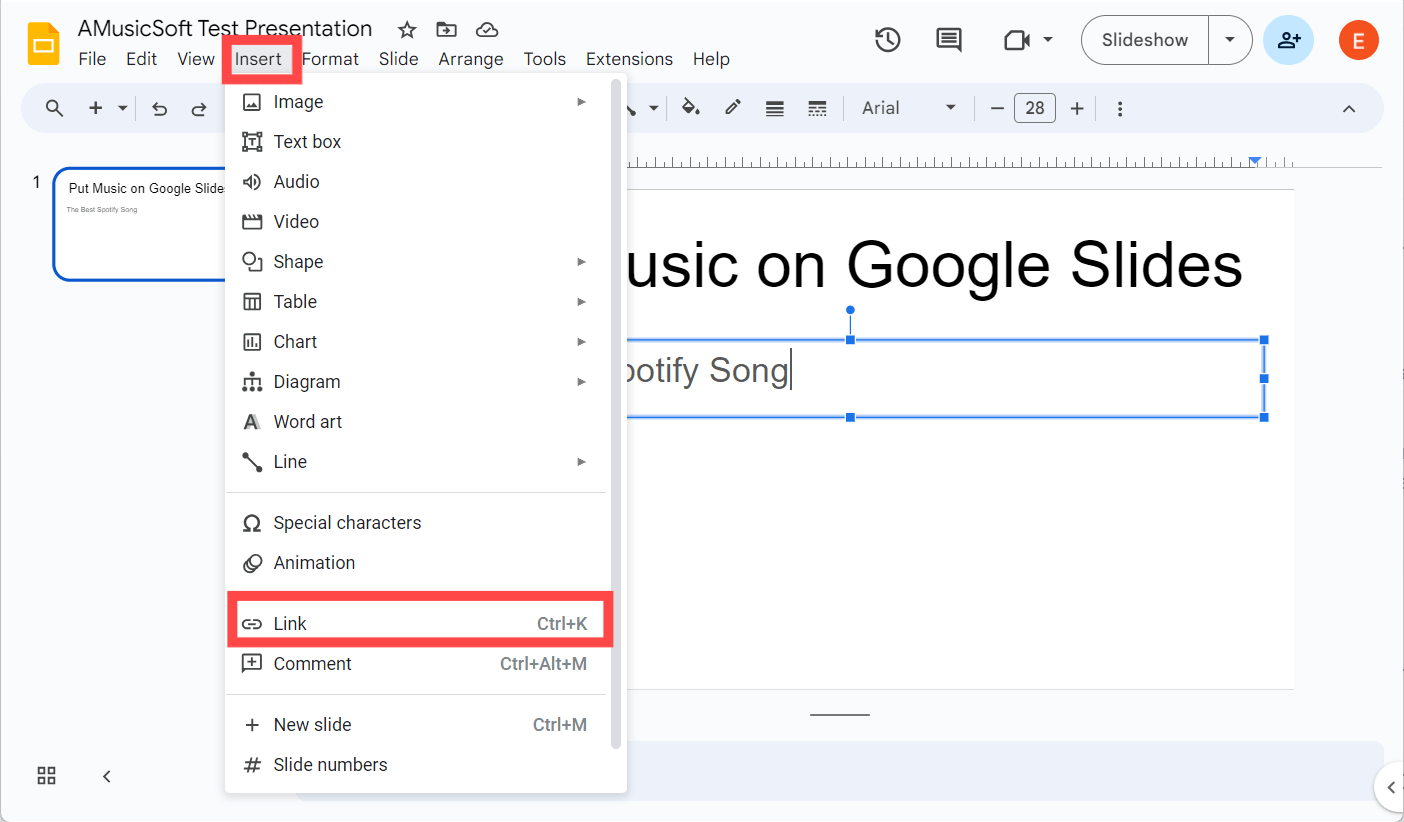
Paso 3: Navegue hasta la diapositiva de su presentación donde desea que comience a reproducirse la música. En el menú superior, haga clic en Insertar y luego seleccione Enlace.
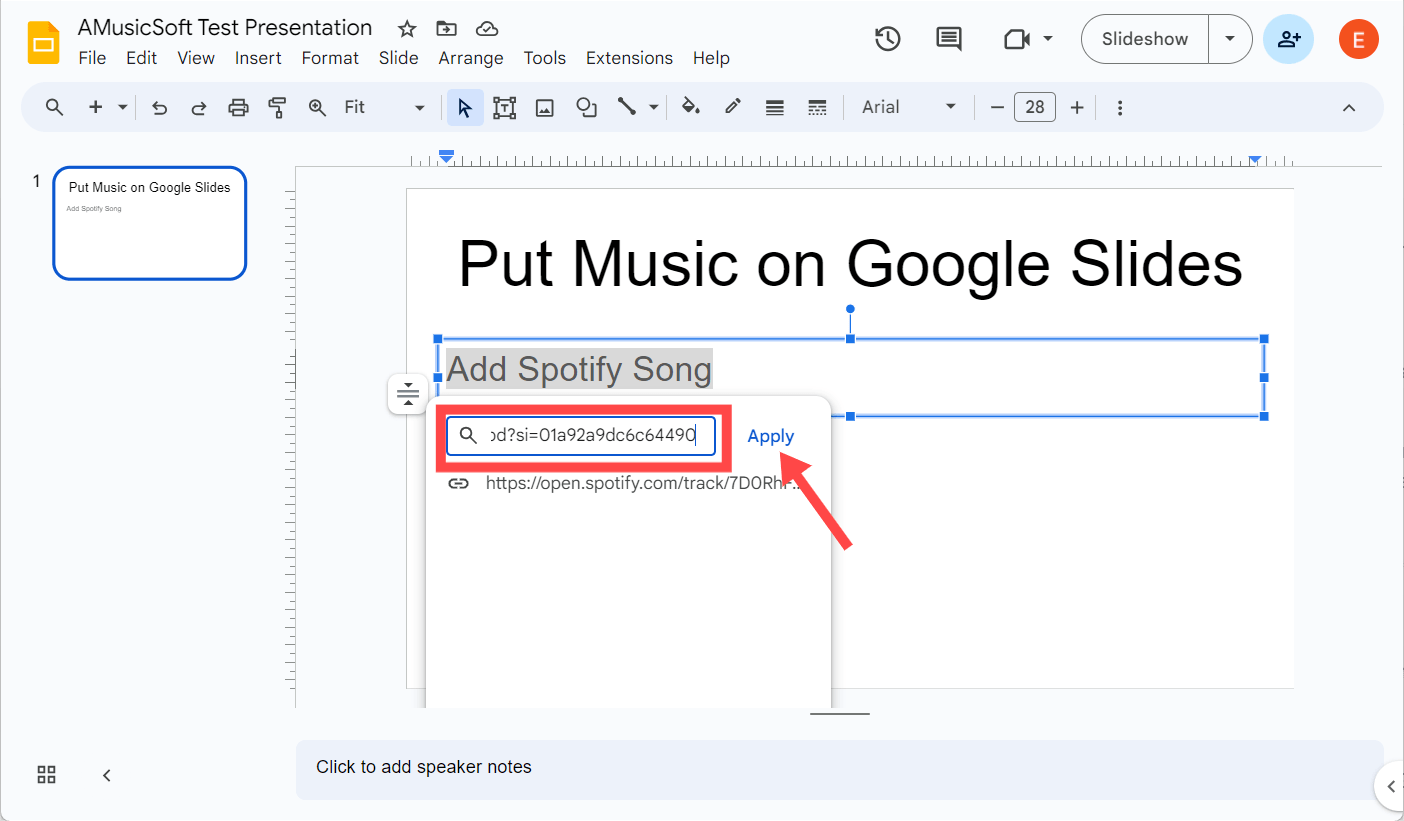
Paso 4: Pegue el enlace de la canción en el cuadro de texto del enlace en blanco y luego seleccione Aplicar.
Paso 5. Haz clic en el área que contiene el enlace. Se abrirá en una nueva pestaña o ventana del navegador con la página desde donde seleccionaste el archivo de audio. Selecciona el botón Reproducir y luego minimiza el navegador para volver a tu presentación.
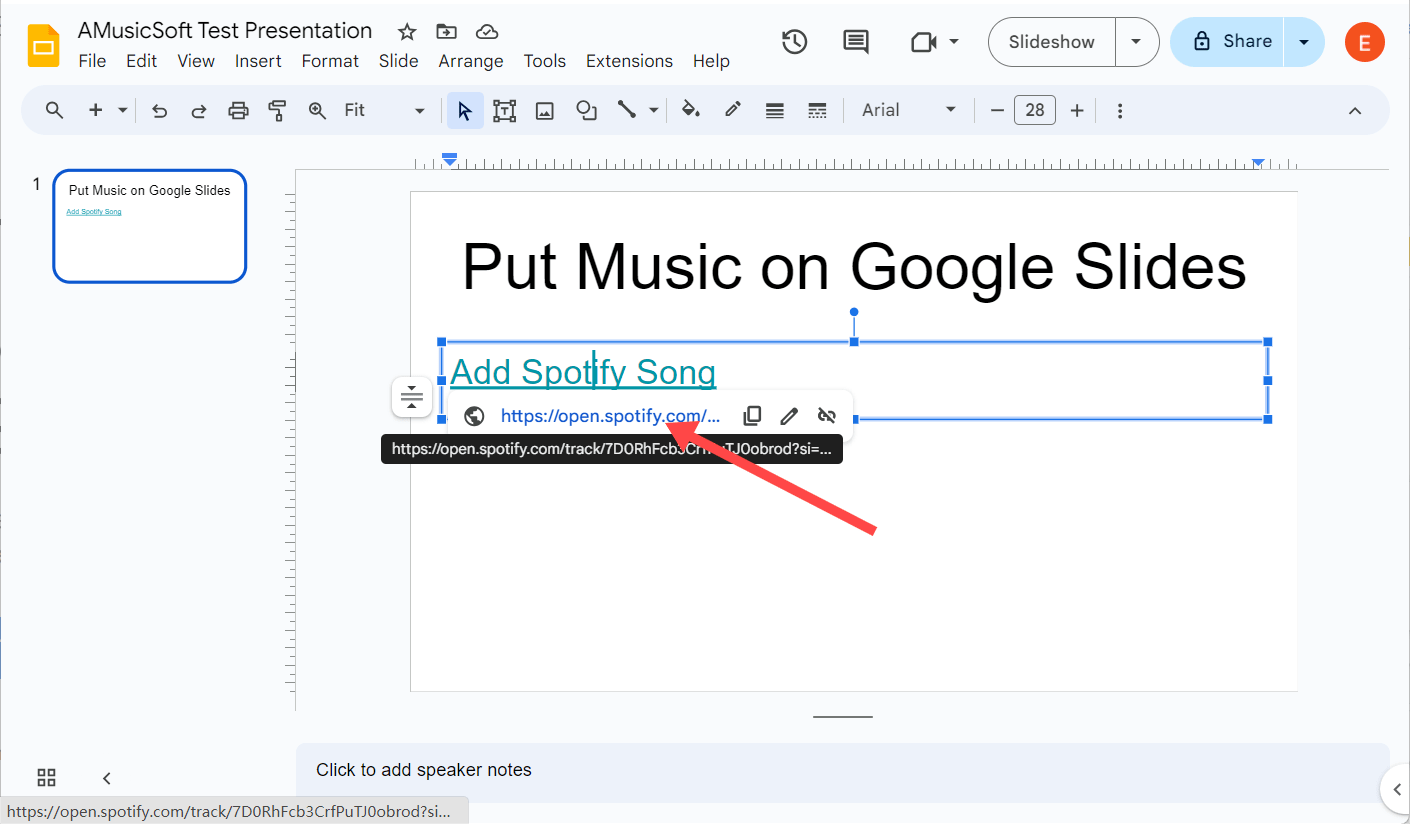
Los pasos de cómo poner música en Presentaciones de Google mediante la URL de la canción son muy sencillos. Pero agregar un enlace a Presentaciones de Google no reproducirá el audio directamente. Abrirá el servicio de transmisión en la web para reproducir el audio. Por lo tanto, asegúrese de estar conectado a una Internet estable para reproducir el audio sin problemas durante su presentación si elige el método.
Parte 2. Agregar música de Spotify a Presentaciones de Google desde Google Drive
El mejor método para agregar música de fondo en Presentaciones de Google es a través de Google Drive. ¿Por qué? Bueno, el primer método anterior requiere una conexión a Internet para reproducir la música que incrustaste en Presentaciones de Google. Sin embargo, la conexión a Internet no está disponible todo el tiempo. Por lo tanto, si se ve obligado a desconectarse (debido a una falta de cobertura o una interrupción), descargar algunas canciones y cargarlas en Google Drive para usarlas sin conexión es una idea sensata. Pero, ¿cómo poner música en Presentaciones de Google con archivos de música sin conexión?
Como todos sabemos, solo los usuarios de Spotify Premium pueden descargar música en aplicaciones móviles y de escritorio para escucharla sin conexión, por lo que es difícil obtener audio para sus Presentaciones de Google con una cuenta gratuita. Por otro lado, Spotify utiliza OGG Vorbis para la transmisión de música, protegido por DRM, por lo que cualquier audio que compres o descargues de Spotify sólo podrá reproducirse en dispositivos autorizados y su plataforma. No puedes obtener un control real del uso de la música incluso si pagas Spotify Premium. En este caso, no puedes agregar directamente descargas de Spotify a Presentaciones de Google.
Para que las canciones sin conexión de Spotify se puedan reproducir en Presentaciones de Google, necesita la ayuda de una herramienta de terceros como AMúsicaSoft Spotify Music Converter. AMusicSoft Spotify Music Converter puede eliminar DRM de Spotify canciones. Sin DRM, puedes convertirlas a formatos de audio compatibles con Google Slides como MP3, M4A, WAV, WMA, etc. De esta manera, AMusicSoft hace que la inserción de archivos de audio en tu presentación sea lo más sencilla posible. También puedes transferir canciones a cualquier otro dispositivo para transmitirlas sin conexión. Spotify no funciona en tu dispositivo, puedes reproducirlos en otros reproductores de música inmediatamente.
Tanto si tienes una cuenta Spotify Premium como una gratuita, puedes descargar canciones, álbumes, listas de reproducción y podcasts de Spotify como archivos locales sin conexión. ¿Cómo poner música de Spotify en Google Slides? Es un proceso doble que implica subir el archivo de música a Google Drive antes de añadirlo a Google Slides. Ahora veamos cómo descargar canciones de Spotify gratis usando AMusicSoft primero:
Paso 1: El programa AMusicSoft es compatible con los sistemas operativos Windows y Mac. Haga clic en el botón de descarga para obtener AMusicSoft Spotify Music Converter en su computadora de forma gratuita.
Descarga gratuita Descarga gratuita
Paso 2: Para añadir canciones de Spotify a Google Slides, abre el software AMusicSoft, accede al reproductor web integrado e inicia sesión con tu cuenta de Spotify. A continuación, podrás buscar la canción que quieras añadir. Con solo arrastrarlas hasta el botón "+", el software obtendrá los datos de Spotify.

Paso 3: Después de seleccionar las canciones que desea convertir, simplemente elija el formato de salida que desee utilizar. Google Slides admite formatos de audio MP3 y WAV, por lo que podemos elegir MP3. Luego, elija la ubicación para guardar en su computadora donde desea ver la música convertida.

Paso 4. Haz clic en "Convertir" y espera a que tus canciones se conviertan al tipo de archivo que elegiste.

Solo espera pacientemente a que el proceso finalice. Ahora que has descargado música sin DRM en tu ordenador, puedes subirla a Google Drive . Lo bueno del software AMusicSoft es que conserva las etiquetas ID3 y los metadatos de las canciones, lo que facilita la organización de tus pistas de Spotify incluso después de la conversión. La calidad original del archivo multimedia se mantiene al 100%. Esto garantiza que no haya pérdida de calidad tras la conversión, para que el público pueda disfrutar de un audio de alta calidad en tus presentaciones.
¿Cómo poner música en Presentaciones de Google con archivos de música sin conexión de Spotify? Una vez que domines este sencillo proceso, estarás listo para lucirse en todas tus presentaciones. Simplemente vea los siguientes pasos a continuación:
Paso 1: Inicie sesión en su cuenta de Google Drive y presione el botón "+ Nuevo" en la parte superior izquierda de la pantalla. Utilice el menú desplegable para seleccionar Carga de archivo. Luego elija sus archivos de audio sin conexión de Spotify y presione Abrir. Su archivo debería comenzar a cargarse en su disco.
Paso 2: Abra el documento de presentación al que desea agregar música y luego elija Insertar > Audio en la barra de herramientas.
Paso 3: Ahora puede seleccionar el archivo de audio cargado recientemente y hacer clic en Insertar.
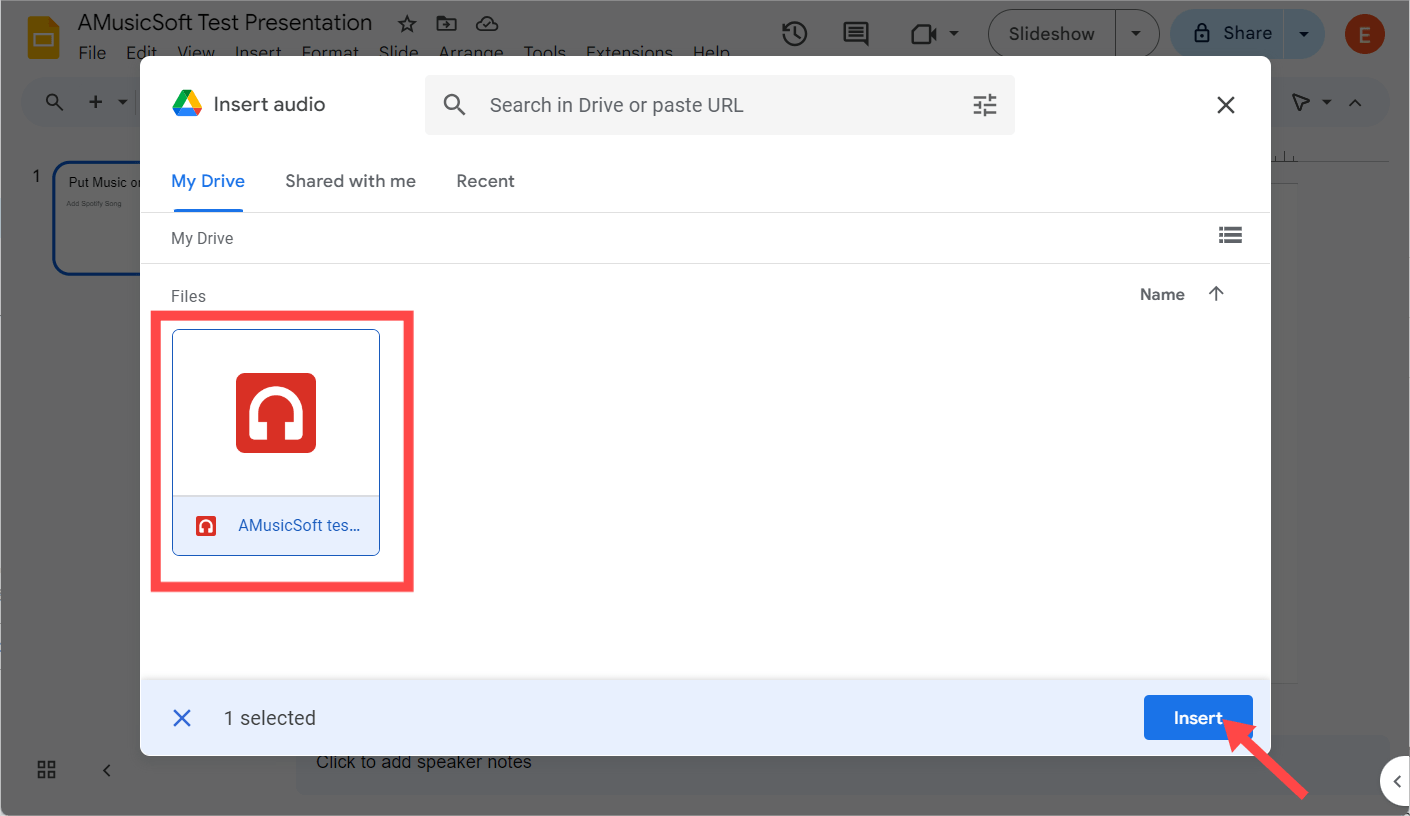
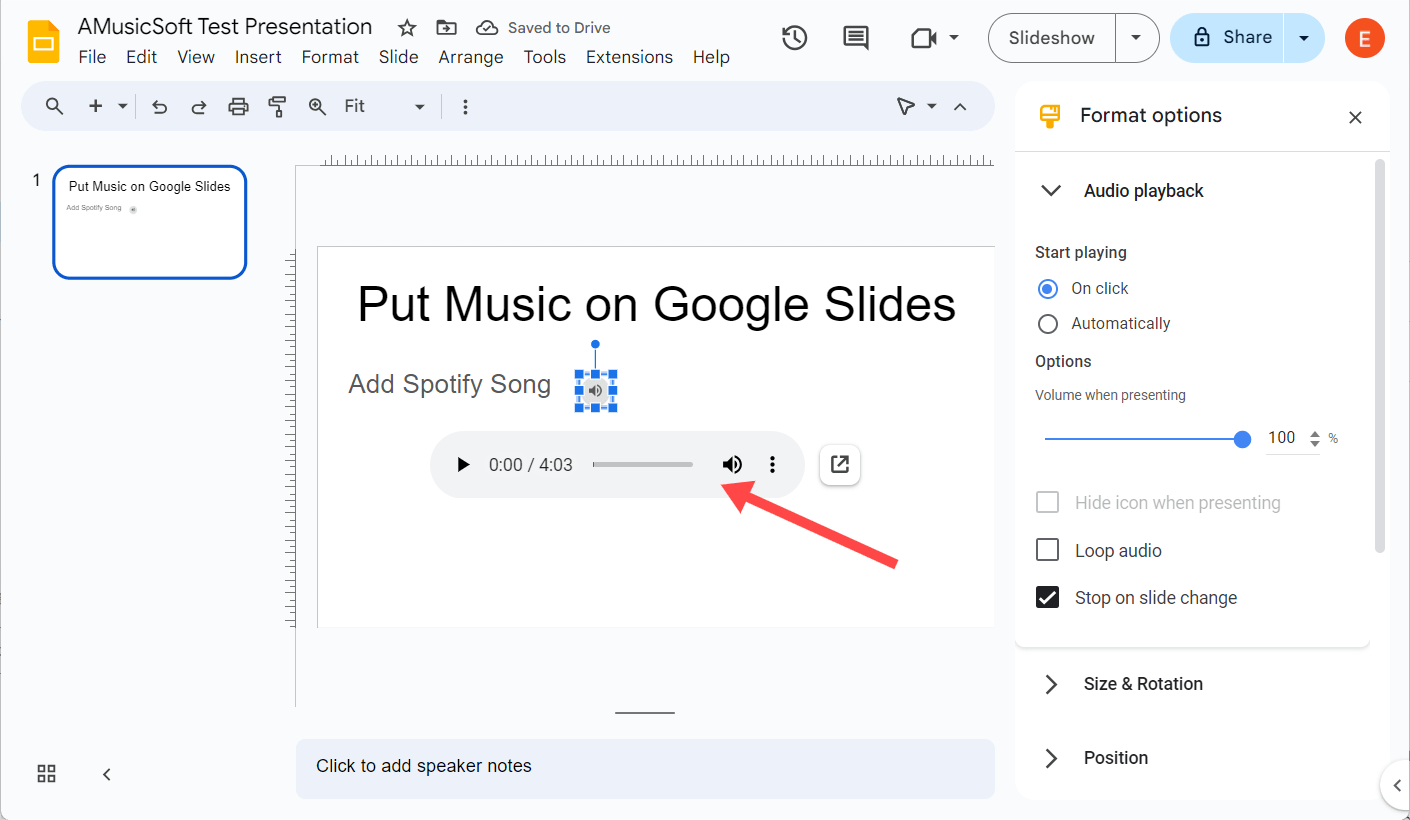
Paso 4: Después de agregar el sonido, aparecerá un ícono de altavoz en la diapositiva. Puedes arrastrarlo donde quieras que aparezca en la diapositiva. Si hace clic en el ícono de audio, aparecerá un panel en el lado derecho de su pantalla, brindándole algunas opciones. Aquí, puede elegir si el audio se reproducirá al hacer clic o automáticamente, aumentar o reducir el nivel de volumen, cambiar el color del icono y más.
Parte 3. Preguntas frecuentes
Hemos revelado el proceso adecuado para poner música en Presentaciones de Google, especialmente para canciones de Spotify. Si desea saber más sobre cómo agregar música a Presentaciones de Google, puede consultar las preguntas frecuentes a continuación.
P1. ¿Qué formatos de archivo de audio son compatibles con Google Slides?
Si tienes una copia local del archivo de audio que quieres insertar en la presentación, comprueba su formato antes de añadirlo a Google Slides. Google Slides admite los formatos de archivo WAV y MP3. Si el archivo de audio no tiene un formato de audio aceptable, no se podrá reproducir durante la presentación. No solo Spotify, sino también AMusicSoft Spotify Music Converter También puede convertir archivos de audio locales al formato que necesite.
Q2. ¿Cómo se elimina el audio de Presentaciones de Google?
Para eliminar el audio de su presentación de Google Slides, vaya a la diapositiva con el audio, haga clic en el ícono del altavoz, haga clic derecho en el ícono y seleccione "Eliminar" en el menú desplegable. Si agrega música mediante la URL, haga clic en ella y elija Eliminar enlace.
Q3. ¿Puedo agregar varios archivos de audio a una presentación?
¡Sí! Puede agregar tantos archivos de audio como necesite a diferentes diapositivas o incluso superponerlos. Puede seguir los pasos indicados en el artículo anterior para cargar varios audios para cada diapositiva de su presentación.
Q4. ¿Por qué no puedo agregar audio a Presentaciones de Google?
Si tiene dificultades para agregar música a Presentaciones de Google, busque las siguientes razones:
- Confirme que el archivo de audio esté en el formato compatible con Presentaciones de Google.
- Asegúrate de tener una conexión a Internet estable si estás utilizando la URL de una pista de audio.
Parte 4. Para resumir todo
Agregar música a su presentación de Google Slides puede ayudar a que sea más atractiva y memorable para su audiencia. En este artículo, le mostramos cómo poner música en diapositivas de Google desde servicios en línea y carpetas locales. Y si quieres que las canciones de Spotify se puedan reproducir en cualquier dispositivo y plataforma, no te pierdas AMúsicaSoft Spotify Music ConverterCon AMusicSoft, puedes cargar y agregar música de Spotify a Google Slides para usarla con facilidad. Además, puedes usar y disfrutar los archivos de audio de Spotify convertidos en cualquier dispositivo y plataforma que desees.
La gente también Leer
- Cómo agregar música a iMovie desde Spotify en iPhone/iPad/Mac
- Cómo agregar música a Movie Maker [Trucos de Spotify]
- Referencia definitiva sobre cómo agregar música a la historia de Instagram
- Cómo agregar tu propia música a Quik
- Pasos sencillos para agregar música a PowerPoint desde Spotify
- Guía fácil: ¿Cómo agregar música a KineMaster?
- ¿Cómo agregar archivos locales a Spotify móvil/escritorio?
- Manera fácil de cómo agregar una canción a TikTok desde Spotify
 Sobre la autora
Robert Fabry es un apasionado del blog y un entusiasta de la tecnología que tal vez pueda contagiarte algunos consejos. También siente pasión por la música y ha escrito para AMusicSoft sobre estos temas.