¿Cómo eliminar dispositivos de Spotify a la vez usando una PC/móvil?
Si quieres escuchar música de Spotify, puedes acceder al servicio desde el reproductor web, las aplicaciones de escritorio y las aplicaciones móviles. También puedes encontrar Spotify en televisores inteligentes, relojes inteligentes y consolas de videojuegos. Sin embargo, Spotify te permite iniciar sesión en tu cuenta en hasta cinco dispositivos, y solo puedes reproducir música en uno a la vez. Si superas el límite de dispositivos, es posible que la música no se reproduzca. En este caso, debes aprender cómo eliminar dispositivos de Spotify . ¿Cómo elimino un dispositivo de mi cuenta de Spotify? Veamos cómo eliminar un dispositivo sin conexión de Spotify paso a paso.
Guía de contenido Método 1. Eliminar dispositivos de Spotify manualmente Método 2. Eliminar todos los dispositivos de Spotify en cualquier lugar Método 3. Eliminar dispositivos asociados de Spotify Extra: ¿Cómo escuchar Spotify sin límite de dispositivos? Preguntas frecuentes (FAQ) En conclusión
Método 1. Eliminar dispositivos de Spotify manualmente
¿Cómo eliminar dispositivos de Spotify si se supera el límite de dispositivos? El primer método que puedes usar para eliminar dispositivos de Spotify es cerrar sesión manualmente en la aplicación Spotify en todos los dispositivos utilizados.
Cerrar sesión en dispositivos móviles y tabletas: Toca tu foto de perfil en la aplicación móvil de Spotify. Luego, toca Configuración y privacidad. Desplázate hacia abajo. Toca Cerrar sesión.
Cerrar sesión en el reproductor de escritorio y web: Toca tu foto de perfil en la parte superior. Selecciona Cerrar sesión.
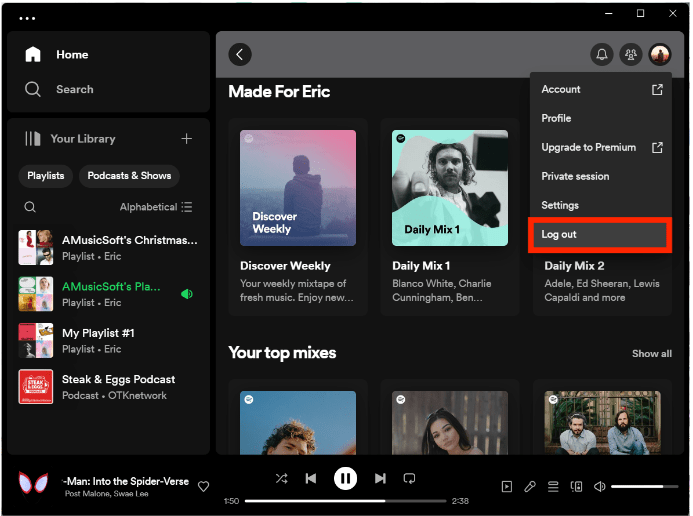
Este método solo es aplicable si no tiene muchos dispositivos conectados. Puede usar este método para un dispositivo específico.
Método 2. Eliminar todos los dispositivos de Spotify en todas partes
¿Cómo eliminar dispositivos de Spotify a la vez? Si desea eliminar todos los dispositivos en los que inició sesión en su cuenta de Spotify, puede optar por utilizar la opción "Cerrar sesión en todas partes". Este proceso necesita un navegador para realizarlo.
En PC con Windows o Mac
Para eliminar dispositivos de Spotify en Windows PC / Mac, puede seguir estos sencillos pasos:
Paso 1. Abre la aplicación de escritorio de Spotify y haz clic en la foto de perfil que aparece en la parte superior.
Paso 2. En el menú desplegable, haga clic en Cuenta.
Paso 3. Irá a la página de su cuenta.
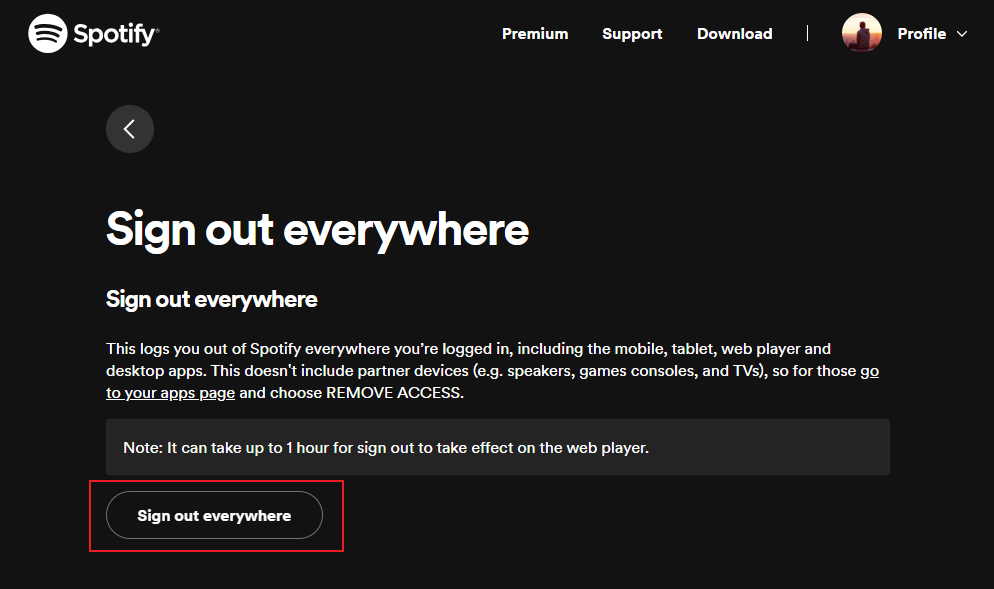
Paso 4. Desplácese hacia abajo hasta encontrar la opción Cerrar sesión en todos los lugares.
Paso 5. Haz clic para cerrar sesión en tu cuenta de Spotify en todos tus dispositivos.
Método 3. Eliminar los dispositivos asociados de Spotify
¿Cómo eliminar dispositivos de Spotify cuando usas aplicaciones de terceros o dispositivos asociados para reproducir música? La opción "Cerrar sesión" y "Cerrar sesión en todas partes" no incluye dispositivos asociados, incluidos parlantes (Amazon Echo/Sonos/Apple HomePod), consolas de juegos (PS4/PS5/Xbox) y televisores (Apple TV/Roku/Samsung /Amazon Fire), por lo que debes ir a la página de aplicaciones y elegir ELIMINAR ACCESO. Para eliminar dispositivos asociados de Spotify, puede seguir estos sencillos pasos:
Paso 1. Abre la aplicación de escritorio de Spotify y haz clic en la foto de perfil en la parte superior. En el menú desplegable, haz clic en Cuenta.
Paso 2. Irás a la página de tu cuenta. Desplázate hacia abajo hasta la opción Seguridad y privacidad.
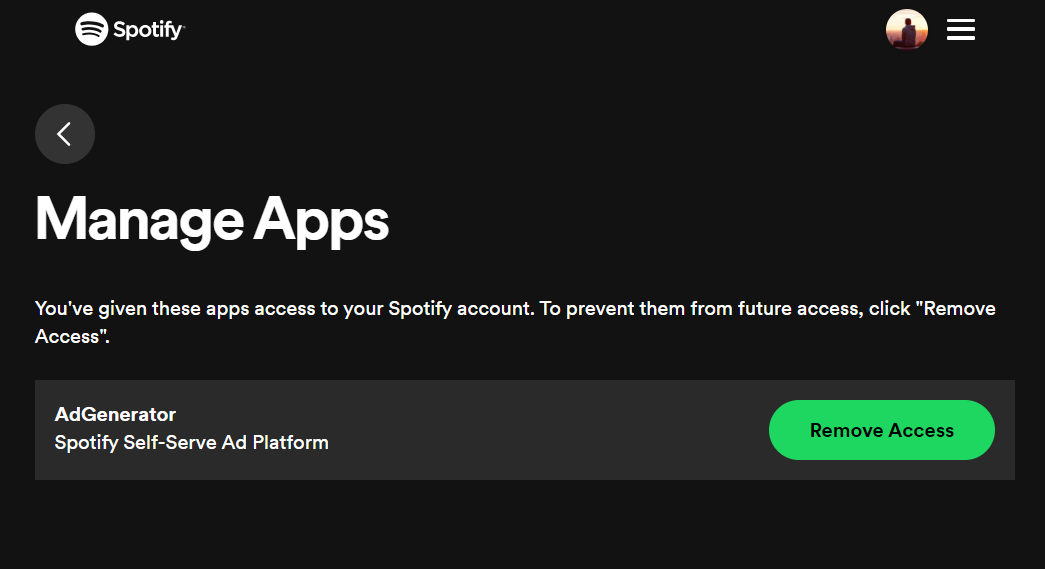
Paso 3. A continuación, haga clic en Administrar aplicaciones.
Paso 4. Seleccione la aplicación o plataforma de terceros que desea desconectar y haga clic en Eliminar acceso.
Te puede interesar:
Bonificación: ¿Cómo escuchar Spotify sin límite de dispositivos?
Aunque puede usar esa misma cuenta en varios dispositivos, solo puede tener una única sesión de transmisión activa en un momento dado. Por lo tanto, sólo se puede transmitir un dispositivo a la vez. Si excede el límite de dispositivos, debe aprender cómo eliminar dispositivos de Spotify. ¿Existe un método sencillo para escuchar música de Spotify sin límite de dispositivo? ¡Sí hay! Puede descargar canciones de Spotify a MP3 y guardarlas en su computadora para poder transferir y reproducir canciones de Spotify en cualquier dispositivo.
AMúsicaSoft Spotify Music Converter es un robusto Conversor de música DRM para SpotifyTodas las pistas descargadas de Spotify están codificadas en formato OGG Vorbis con protección DRM. Esta protección evitaría que el archivo de música de Spotify descargado sea accesible a dispositivos no autorizados. El software AMusicSoft puede eliminar la protección DRM de la música de Spotify y convertirla a formatos de audio convencionales compatibles con dispositivos y plataformas comunes, incluidos MP3, M4A, WAV, FLAC y AAC.
AMúsicaSoft Spotify Music Converter es una herramienta rápida de conversión y descifrado con una velocidad 5x. AMusicSoft también tiene una conversión sin pérdida que garantiza la conservación de la calidad de la música. Con la ayuda del programa AMusicSoft, puede descargar fácilmente música de Spotify a MP3, luego guardar las canciones descargadas en la computadora o transferirlas a reproductores de MP3, unidades USB o parlantes para reproducirlas sin estar conectado a Spotify. Y ya no tendrá que preocuparse por el problema de inicio de sesión de Spotify en otros dispositivos.
No es necesario utilizar Spotify Premium para descargar música. Por lo tanto, si desea probar esta increíble herramienta, visite el sitio web oficial de AMusicSoft y descargue su instalador desde allí.
Descarga gratuita Descarga gratuita
Descarga canciones de Spotify gratis con AMusicSoft Spotify Music Converter
Paso 1: Abra el software AMusicSoft en su computadora e inicie sesión en su cuenta de Spotify. Vaya a su biblioteca de música. Seleccione las canciones que desea convertir arrastrándolas y soltándolas.

Paso 2: Elija el formato de audio que desee y la ruta de destino donde desea guardar la copia electrónica de los archivos de música.

Paso 3: Una vez que esté satisfecho con las canciones seleccionadas y el formato, puede comenzar el proceso de conversión haciendo clic en el botón "Convertir". El tiempo de conversión se basará en la cantidad de archivos que convirtió.

Una vez que tenga los archivos convertidos, debe ir a la pestaña "Convertidos" y hacer clic en "Ver archivos de salida" para encontrar archivos de música de Spotify bien descargados desde la carpeta que configuró. Luego podrás transferir canciones de Spotify a cualquier dispositivo.
Preguntas Frecuentes (FAQ)
P1: ¿Por qué Spotify sigue desconectándome de mi dispositivo?
Esto puede deberse a varias razones, como haber superado el límite de inicios de sesión de la cuenta de Spotify, usar una aplicación de Spotify desactualizada, que el servidor de Spotify esté caído, etc. Para solucionar este problema, puedes seguir las instrucciones de este artículo para eliminar dispositivos de Spotify. Si necesitas una guía más detallada, haz clic en « Las 8 mejores maneras de solucionar el problema de que Spotify me cierre sesión constantemente » para consultarla.
P2: ¿Cuál es el mejor dispositivo para reproducir música de Spotify?
Mighty Vibe, iPod y smartwatch son algunos de los mejores dispositivos para escuchar Spotify. Entiendo que no todo el mundo puede permitirse uno de los dispositivos mencionados anteriormente (por ejemplo, el nuevo Apple Watch Series 9 cuesta 399 dólares), pero como puedes descargar canciones de Spotify a MP3 con el software AMusicSoft, también puedes reproducirlas en cualquier reproductor de MP3. ¡La elección es tuya!
También te puede interesar: Los 5 mejores reproductores portátiles de Spotify y MP3 >>
P3: ¿Por qué mi Spotify está pirateado?
Si inicia sesión en Spotify en dispositivos públicos, debe cerrar sesión después de usar Spotify para evitar que otros accedan a su cuenta. Para cerrar sesión en todos los dispositivos y páginas web a la vez, puede seguir el método 2.
En conclusión
Existen varios métodos sobre cómo eliminar dispositivos de Spotify. Vienen en pasos simples y fáciles. Después de quitar estos dispositivos, esperaría tener una mejor experiencia auditiva y una forma más accesible para sus otros dispositivos. Si desea reproducir sus archivos de Spotify en varios dispositivos sin límites de dispositivos, necesita saber cómo descargar archivos de Spotify y convertirlos a formatos más utilizados a través de AMúsicaSoft Spotify Music ConverterEl software AMusicSoft puede proporcionar características excepcionales; el descifrado y la conversión son bastante fáciles.
La gente también Leer
- Consejos para resolver el error de cierre de sesión aleatorio de Spotify
- Cómo hacer que Spotify sea más fuerte en el escritorio y el teléfono móvil
- 6 métodos para transferir la lista de reproducción de Spotify a otra cuenta
- ¿Cómo eliminar la cuenta de Spotify de forma permanente en el móvil/escritorio?
- Una guía sobre cómo jugar Spotify en PS4
- ¿Cómo reproducir Spotify en Switch como música de fondo?
- ¿Cómo reproducir la lista de reproducción de Spotify en Alexa? [Habilidades de Alexa]
 Sobre la autora
Robert Fabry es un apasionado del blog y un entusiasta de la tecnología que tal vez pueda contagiarte algunos consejos. También siente pasión por la música y ha escrito para AMusicSoft sobre estos temas.