Las 8 mejores formas de arreglar Spotify sigue cerrando sesión en 2025
Spotify es uno de los servicios de transmisión de música más populares que te brinda una experiencia musical maravillosa. Lamentablemente, debes haber experimentado problemas de reproducción al usar Spotify. Por ejemplo, Spotify me sigue desconectando de mi cuenta en iPhone, Android, Mac o Windows sin ningún motivo. Iniciar sesión en la cuenta repetidamente para solucionar este problema acaba con la diversión de disfrutar de la música.
¿Por qué Spotify sigue desconectándome? ¿Cómo soluciono Spotify que me desconectó? Si tienes curiosidad y quieres saber los posibles motivos por los que sucede o cuáles son las cosas que puedes hacer para poder solucionarlo, estás en el lugar indicado. En este artículo, descubriremos cómo solucionar los problemas de inicio de sesión de Spotify en sus dispositivos móviles y de escritorio.
Guía de contenido Parte 1. ¿Por qué Spotify me sigue desconectando?Parte 2. 8 formas de solucionar el problema de cierre de sesión de SpotifyParte 3. Bonificación: descargue música para reproducirla sin conexión y evitar problemas de inicio de sesión en SpotifyPara resumirlo todo
Parte 1. ¿Por qué Spotify me sigue desconectando?
Comencemos con todas las posibles razones por las que Spotify sigue cerrando mi sesión. Puede haber muchas razones por las que esto sucede y lo ayudaremos a comprender cada una de ellas a medida que avancemos en esta parte.
- Por encima del límite de inicio de sesión de la cuenta de Spotify: Solo puedes jugar en un dispositivo a la vez con una cuenta. Si inicia sesión en varios dispositivos usando una sola cuenta, Spotify seguirá cerrando sesión en otros dispositivos.
- Aplicación Spotify desactualizada o fallada: Si utiliza una aplicación de Spotify desactualizada en su dispositivo o la aplicación de Spotify sigue fallando, entonces su cuenta no funcionará bien.
- Cuenta de Spotify pirateada: Su cuenta de Spotify podría ser pirateada debido a que alguien cambió su dirección de correo electrónico y contraseña. Entonces ya no puedes iniciar sesión en tu cuenta.
- Usando Spotify con VPN o servidor proxy: El servicio Spotify no está disponible en algunos países, por lo que los usuarios intentarán iniciar sesión utilizando una VPN o un servidor proxy. Spotify también puede cerrar tu sesión si lo detecta.
- Cachés de Spotify corruptos: Spotify almacenará archivos temporales y la música descargada, lo que permitirá que las pistas se reproduzcan sin necesidad de almacenarlas primero en el buffer. Pero a veces Spotify recopila un caché corrupto, lo que genera problemas de inicio de sesión.
- Servidor de Spotify caído: Si el servicio Spotify no funciona, tampoco podrá iniciar sesión en su cuenta porque la aplicación Spotify en su dispositivo está perdiendo la conexión.
Estas son algunas de las razones más comunes por las que se encuentra con un problema de este tipo. Lo siguiente que discutiremos es cómo arreglamos Spotify eso me desconectó. ¡Pasemos a la siguiente parte de este artículo!
Parte 2. 8 formas de solucionar el problema de cierre de sesión de Spotify
¿Cómo arreglamos que Spotify siga cerrando mi sesión? Aquí discutiremos las posibles soluciones para poder solucionar el problema de inicio de sesión de Spotify en todos los dispositivos, así que comencemos.
Solución 1. Cierra sesión en Spotify en todos tus dispositivos
¿Cómo evito que Spotify cierre sesión en mi dispositivo? Lo primero que podemos intentar hacer es cerrar sesión en la cuenta en todos los dispositivos en los que haya iniciado sesión. Estos son los pasos que puedes seguir.
- Inicie su aplicación Spotify en su escritorio.
- Haz clic en tu foto de perfil.
- Elija "Cuenta".
- Se abrirá la página de su cuenta.
- Desplázate hacia abajo hasta "Seguridad y privacidad".
- Haga clic en la opción "Cerrar sesión en todas partes" y cerrará sesión en todos los dispositivos.
- Por último, inicia sesión en tu Spotify usando un dispositivo que quieras usar.
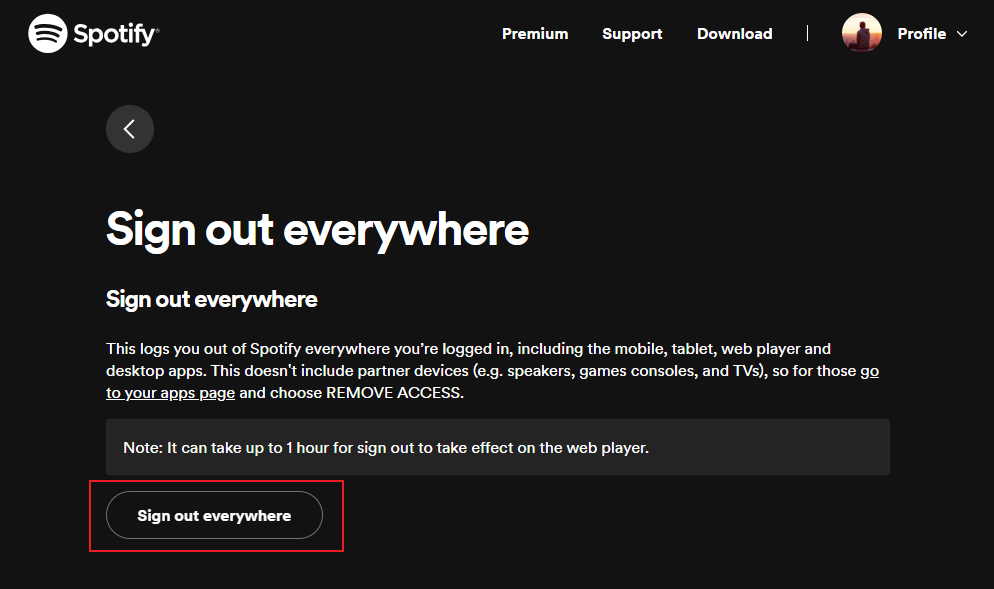
Nota: El cierre de sesión puede tardar hasta 1 hora en surtir efecto en el reproductor web.
Solución 2. Actualice la aplicación Spotify
Otra solución que podemos hacer para solucionar el problema "Spotify sigue cerrando sesión" es actualizar la aplicación Spotify a la última versión. El equipo técnico de Spotify seguiría actualizando la aplicación para ofrecer servicios mejorados con algunos errores corregidos. Por lo tanto, puede verificar si hay una nueva versión lanzada en sus dispositivos Windows, Mac, iOS o Android y, al actualizar a la última versión de Spotify, probablemente solucione el error.
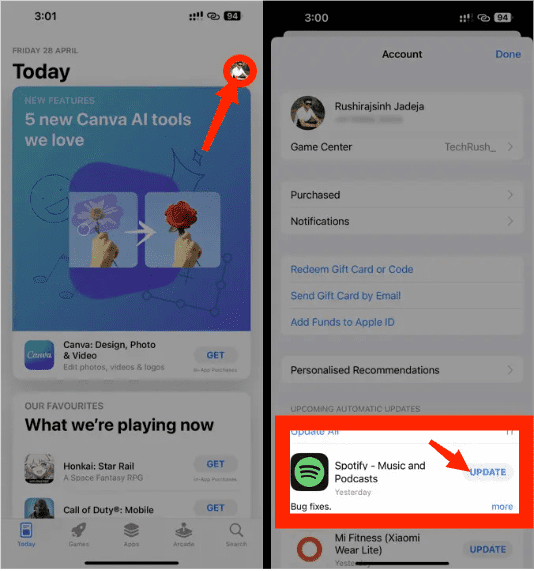
Si aún no puedes iniciar sesión en tu cuenta después de actualizar la aplicación, intenta eliminar y reinstalar la aplicación Spotify en tu dispositivo.
Solución 3. Compruebe si su cuenta de Spotify está pirateada
A veces, las cuentas de Spotify son susceptibles a riesgos de seguridad. Una vez que su cuenta de Spotify es pirateada, puede exponer información personal confidencial o detalles de pago asociados con su cuenta, como su dirección de correo electrónico, hábitos de escucha y listas de reproducción guardadas. Si observa algún signo de que su propia cuenta de Spotify fue pirateada, por ejemplo, falla al conectarse a su cuenta, la contraseña ya no funciona, reproducción de música sin su control, interrupciones en la reproducción, etc., debe recuperar el control y proteger su cuenta mediante varios métodos. Ver Cómo detener el pirateo de su cuenta de Spotify para mantener segura tu cuenta de Spotify.
Solución 4. Cambie a otros servidores VPN o Proxy
Debido a las restricciones de algunos países en Spotify, podría haber problemas al iniciar sesión en Spotify según su ubicación. Otra solución sencilla que puedes intentar para evitar que Spotify cierre tu sesión es intentar conectarte a una línea estable como servidores europeos o americanos (ya que la aplicación proporciona la mayor cantidad de streaming en estas dos regiones) cuando utilices el servicio Spotify.
Solución 5: Revise su conexión a Internet
¿Por qué Spotify sigue desconectándome? Una vez que la aplicación Spotify pierde la conexión con el servidor, no podrás iniciar sesión ni reproducir nada. Si puede, conéctese a Internet mediante Wi-Fi estable en lugar de su plan de datos móviles. En la mayoría de los casos, cuando haya asegurado una red sólida y estable para que se ejecute la aplicación, funcionará correctamente y podrá iniciar sesión en Spotify en su dispositivo.
Solución 6. Borrar la caché de Spotify
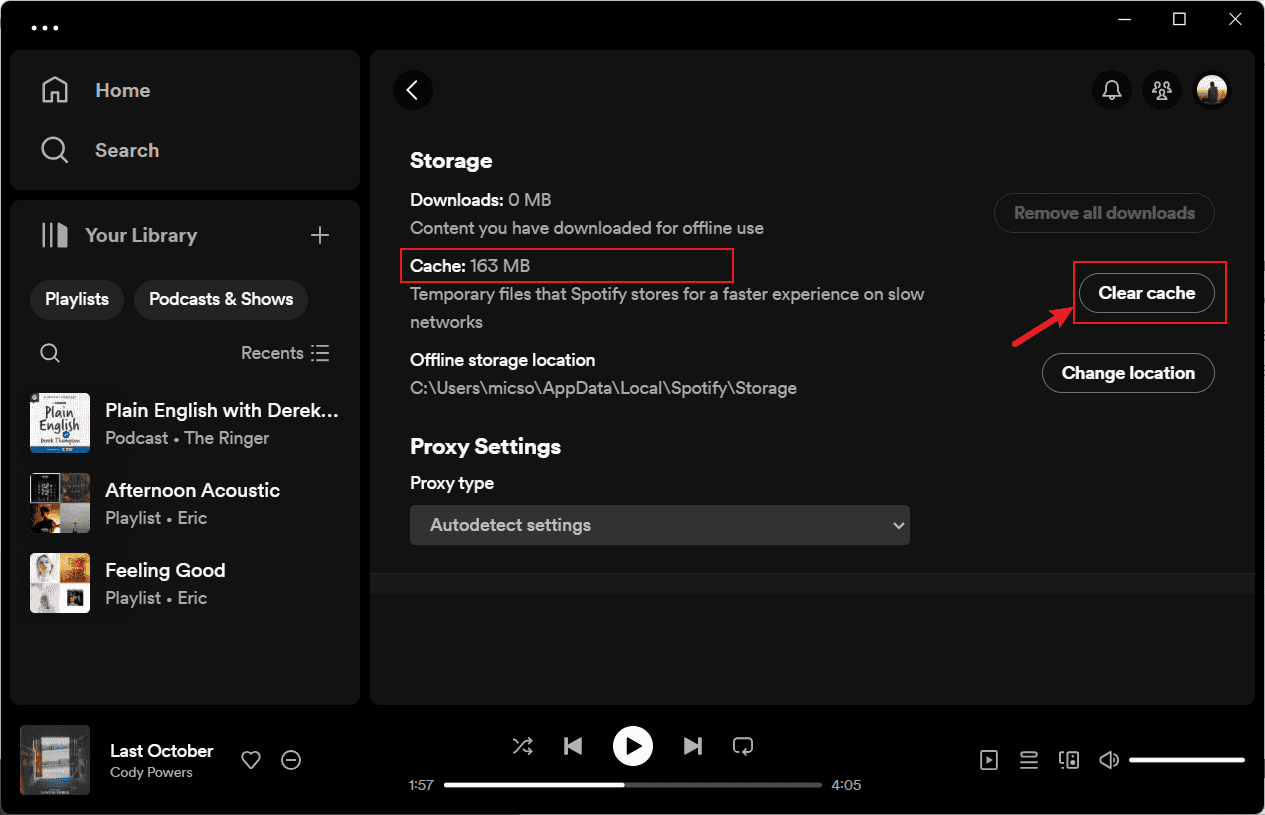
Si el método mencionado anteriormente no funciona, intente borrar el caché de la aplicación. Los archivos en el caché pueden corromperse, lo que hace que Spotify se comporte mal, como si Spotify siguiera cerrando sesión en mi computadora o dispositivo móvil. Borrar el caché puede resolver la mayoría de los problemas. Si esta es la razón por la que no puedes encontrar tus archivos locales en iOS/Android/Windows/Mac, nuestra guía sobre Cómo borrar el caché de Spotify puede ayudarle a solucionar este problema.
Solución 7: verifique el estado del servidor Spotify
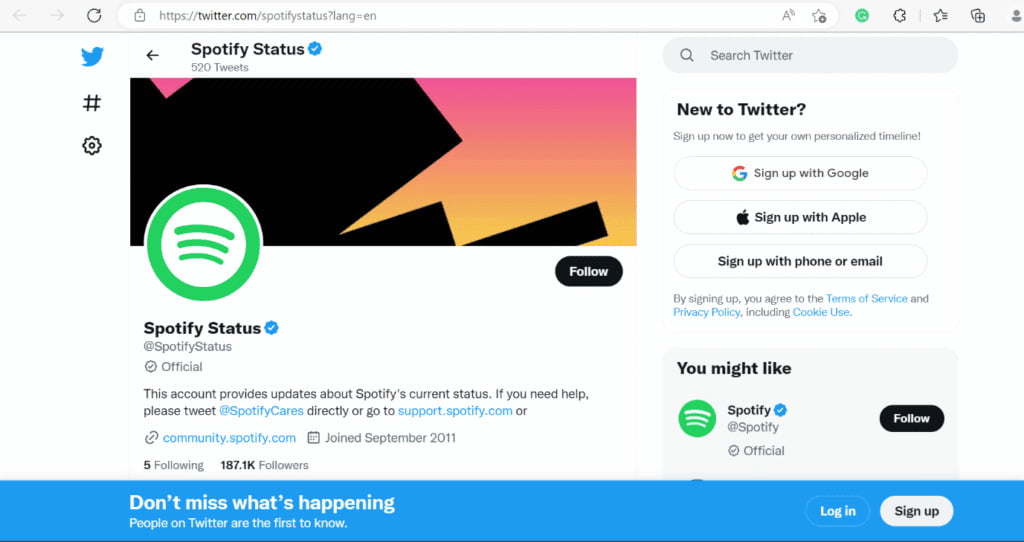
También podemos verificar el estado del servidor de Spotify por separado si Spotify sigue cerrando mi sesión. A veces, los errores en el servidor de Spotify le impiden iniciar sesión en su cuenta de Spotify. Para solucionar el problema de inicio de sesión de Spotify, puede verificar el estado del servidor de Spotify visitando el sitio oficial. Twitter cuenta @SpotifyStatus, que publica información en tiempo real sobre posibles fallos en el servicio. Si el servidor de Spotify no funciona, tendrás que esperar a que se restablezca antes de poder iniciar sesión en la aplicación normalmente.
Solución 8: eliminar el acceso a aplicaciones de terceros
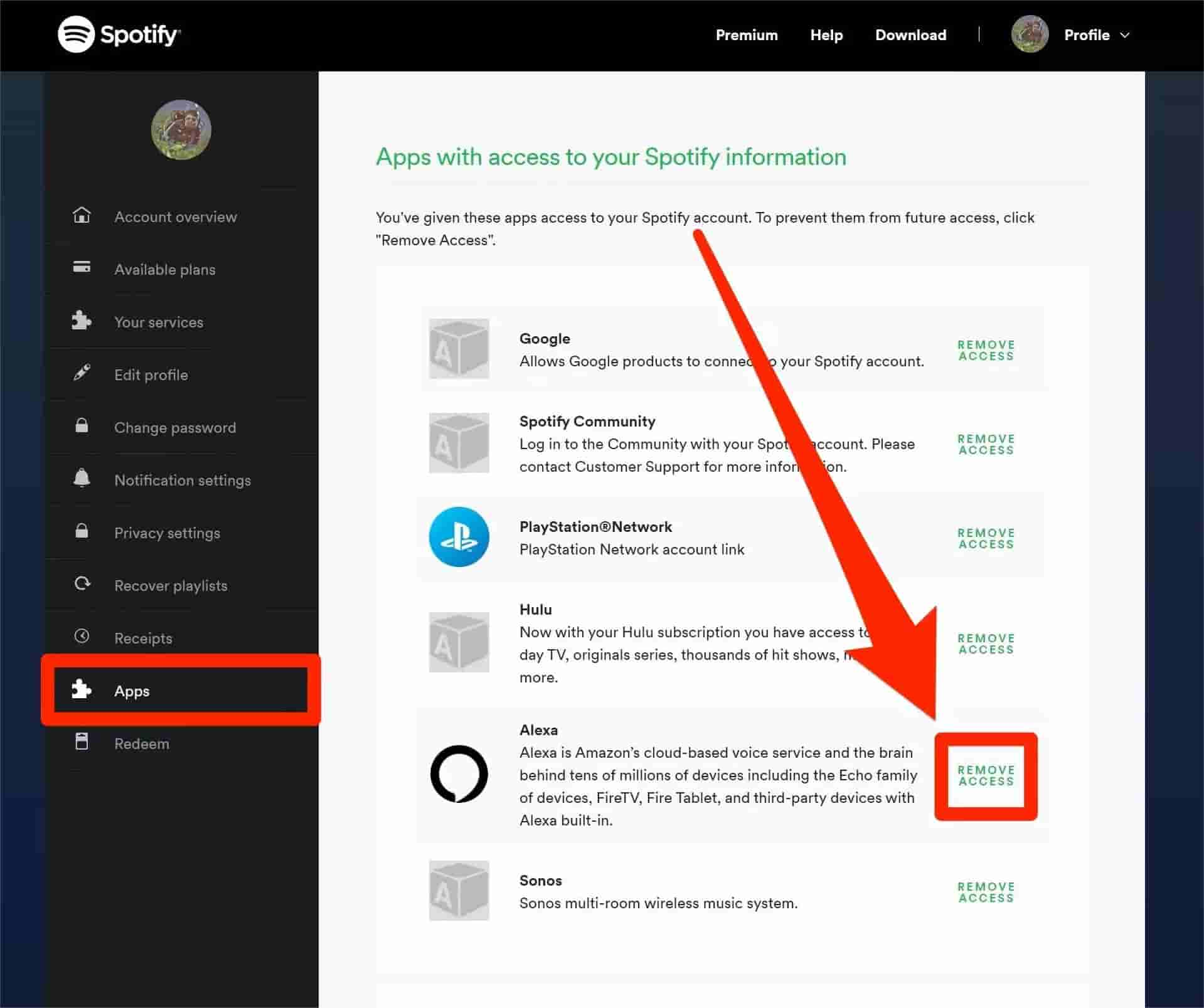
Si ha conectado aplicaciones de terceros con su cuenta de Spotify, estas aplicaciones pueden ser la razón por la que Spotify cierra su sesión. Para solucionarlo, puede seguir los pasos a continuación para deshabilitar el acceso de aplicaciones de terceros a su cuenta de Spotify:
- Inicie su aplicación Spotify en su escritorio.
- Haz clic en tu foto de perfil.
- Elija "Cuenta".
- Se abrirá la página de su cuenta.
- Desplázate hacia abajo hasta "Seguridad y privacidad".
- Haga clic en la opción "Administrar aplicaciones".
- Elija aplicaciones innecesarias, presione el botón "Eliminar acceso" junto a ellas y reinicie Spotify para ver si el problema ya está solucionado.
Parte 3. Bonificación: descargue música para reproducirla sin conexión y evitar problemas de inicio de sesión en Spotify
Es molesto e inquietante si Spotify sigue cerrando mi sesión. ¿Qué pasa si Spotify todavía me expulsa de cualquier dispositivo mediante las soluciones anteriores? Si no quieres perder el tiempo probando las soluciones una por una, la mejor manera es descargar música de Spotify y luego usar otro reproductor para reproducirla sin conexión. Para hacer esto, necesitas un descargador de música como AMúsicaSoft Spotify Music Converter. Está diseñado para permitir que todos los usuarios Premium y gratuitos de Spotify descarguen pistas como archivos locales.
Al utilizar el software AMusicSoft para descargar todas las canciones de Spotify a MP3, WAV, FLAC, AC3, M4A y AAC. Para que puedas transferirlos a cualquier dispositivo y reproducir música de Spotify convertida sin la aplicación Spotify, no tienes que preocuparte de que Spotify te cierre la sesión en todas partes. Por supuesto, no es necesario actualizar al plan Spotify Premium Ya no es necesario. En tan solo un par de minutos, ya puede obtener los resultados con la ayuda de su velocidad de trabajo 5 veces más rápida. Tenga la seguridad de que estos resultados son con la mejor calidad de audio. Siga los sencillos pasos a continuación sobre cómo usar AMusicSoft Spotify Music Converter.
Haga clic en el botón de descarga a continuación para descargar sus canciones seleccionadas a través de AMusicSoft Spotify Music ConverterPodrás guardar fácilmente todas las listas de reproducción en cualquier dispositivo una vez que hayas descargado todas las canciones que te gustan usando el programa AMusicSoft.
Descargar gratis Descargar gratis
Tutorial para descargar canciones de Spotify sin Premium usando AMusicSoft
PASO 1. Una vez que tengas instalado el software AMusicSoft en tu ordenador Windows/Mac, simplemente ejecútalo y espera hasta que cargue el reproductor web de Spotify. Luego, ingresa los datos de tu cuenta. Luego, puedes seleccionar libremente las canciones que deseas descargar simplemente arrastrándolas y soltándolas en la interfaz principal del programa.

PASO 2. Ahora elige el formato de salida de tu pista de Spotify seleccionada. Luego, también puede configurar la carpeta de destino donde desea ver la copia electrónica de las canciones convertidas una vez que el software haya terminado de descargarlas.

PASO 3. Si ya está satisfecho con las canciones seleccionadas, así como con la configuración, puede comenzar a convertir sus canciones seleccionadas haciendo clic en el botón "Convertir". El progreso se mostrará en la interfaz principal. Una vez que se completa el proceso, ahora puede verlo en la pestaña "Convertido" y también, en la carpeta que configuró anteriormente.

¡Eso es todo! Ha descargado con éxito las pistas que desea de Spotify de forma gratuita. Es muy fácil de seguir, ¿verdad? Además, puedes comenzar a transferirlas y reproducirlas en cualquier dispositivo que desees y al mismo tiempo conservar las canciones todo el tiempo que quieras.
Para resumirlo todo
Para poder deshacerte de los errores que puedas haber encontrado, como el problema "Spotify sigue cerrando sesión", hemos compartido diferentes soluciones para poder solucionarlo. Desde limpiar el caché hasta actualizar la aplicación, todos tenemos que probar muchos métodos para poder escuchar las canciones que queremos escuchar. Si desea evitar cualquier error de reproducción de Spotify, se recomienda descargar las listas de reproducción de Spotify como archivos MP3 a través de AMúsicaSoft Spotify Music Converter. Luego podrá escuchar canciones de Spotify sin conexión en su dispositivo sin usar la aplicación Spotify ni iniciar sesión en su cuenta. En este caso, no solucionará el problema de que Spotify sigue cerrando sesión.
La gente también Leer
- Cómo reparar el error "Archivos locales esperando para descargar Spotify"
- Corregido: Spotify en PS4 no funciona [Soluciones actualizadas]
- Formas de corregir el error "Spotify Shuffle Sucks"
- Cómo reparar el código de error 17 de Spotify en Mac (rápido y fácil)
- Cómo conectar Spotify a Uber y por qué conectar Uber a Spotify
- 10 mejores soluciones para Spotify que no muestra la portada del álbum
- Resuelto: Spotify deja de reproducirse en segundo plano cuando la pantalla está apagada
- Las 8 mejores soluciones para que la actividad de amigos de Spotify no funcione o no se muestre
 Sobre la autora
Robert Fabry es un apasionado del blog y un entusiasta de la tecnología que tal vez pueda contagiarte algunos consejos. También siente pasión por la música y ha escrito para AMusicSoft sobre estos temas.