Cómo evitar que Spotify se pause: la mejor manera
Cuando se le pregunte sobre las plataformas de transmisión, Spotify siempre será su primera respuesta. Sin lugar a dudas, este es el servicio de acceso de la mayoría de los usuarios, ya que también está disponible en casi todos los dispositivos, como dispositivos Windows, de escritorio, Mac, iOS y Android. La gran cantidad de usuarios acumulados no depende únicamente de su biblioteca musical, sino también de todo el servicio que ofrece.
Sin embargo, aunque Spotify parece casi perfecto, hay ocasiones en las que se detiene repentinamente durante la reproducción. Veamos cómo evitar que Spotify se pause probando las mejores soluciones que se enumeran a continuación.
Índice Parte 1. ¿Por qué se pausa mi Spotify? Parte 2. ¿Qué hacer si Spotify deja de reproducir? Parte 3. ¿Cómo guardar una copia de las canciones descargadas de Spotify para evitar problemas de reproducción? Parte 4. Resumen
Parte 1. ¿Por qué mi Spotify sigue pausando?
Spotify es capaz de funcionar en línea y fuera de línea. Pero, en general, para que la aplicación deje de funcionar, debe estar conectada a WIFI o cualquier red disponible. Esto es muy esencial para cargar las canciones en el catálogo. Por lo tanto, si no tiene una conexión a Internet estable, es más probable que tenga una aplicación que se detenga constantemente. Para contrarrestar el procedimiento sobre cómo detener la pausa de Spotify, debe verificar si hay un problema en su enrutador y determinar si su velocidad de red es demasiado lenta.
Otro factor a considerar es un archivo de caché dañado, especialmente si está utilizando su navegador para acceder a las pistas. Por otro lado, si está utilizando la aplicación cliente, es posible que los archivos principales estén corruptos y dañados.
Todavía hay más razones para saber sobre el problema mencionado, pero por ahora, considere las soluciones compartidas a continuación sobre cómo mantener la reproducción de Spotify para solucionarlo.
Parte 2. ¿Qué hacer si Spotify deja de reproducirse?
Descubra a continuación las formas más fáciles de detener la pausa de Spotify.
Consejo # 1. Reinicie su dispositivo
La solución más utilizada es el reinicio forzado del dispositivo utilizado. Pero, por supuesto, esto debe considerarse solo en caso de que reiniciar la aplicación y la página del navegador no funcionen. Al reiniciar su dispositivo, sentirá que todo lo que contiene se actualizó, incluida la configuración de red y del dispositivo.
Consejo # 2. Desactive el modo de bajo consumo
Si usa Spotify principalmente en su dispositivo móvil, la razón común por la que Spotify sigue en pausa se debe al modo de bajo consumo. El modo de bajo consumo de tu móvil reduce las actividades de las aplicaciones en segundo plano para ahorrar batería. A su vez, probablemente detendrá su feed de Spotify. Para verificar si su modo de bajo consumo está activado en un iPhone, vaya a Configuración> Batería> desactivar el modo de bajo consumo.
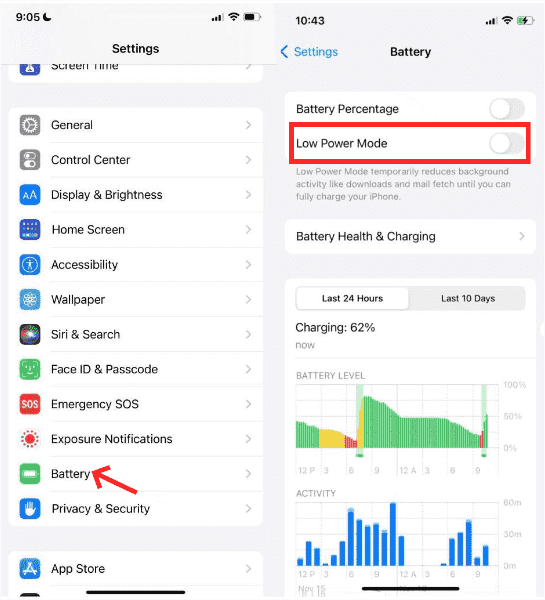
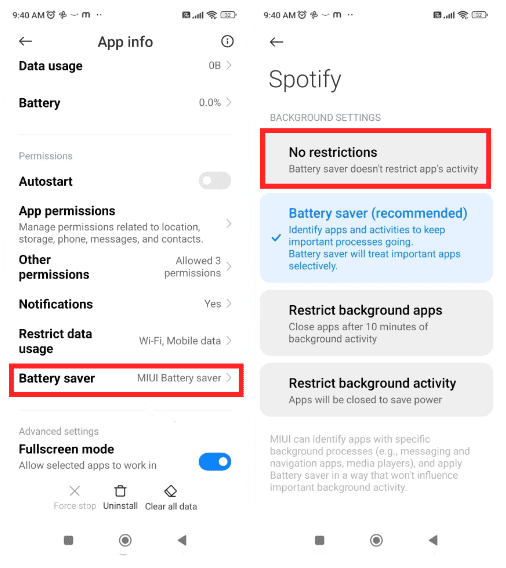
Para evitar que Spotify se pause, en Android debes ir a Ajustes > Batería > Ahorro de batería. En un Samsung Galaxy , se encuentra en Ajustes > Batería y cuidado del dispositivo > Batería > Modo de ahorro de energía. También puedes excluir la aplicación Spotify de la optimización de batería desde la configuración de la aplicación. Ten en cuenta que esta configuración puede variar según la marca del teléfono. Sin embargo, lo más probable es que siempre encuentres esta opción en la configuración de la batería.
Consejo # 3. Vuelva a instalar la aplicación Spotify
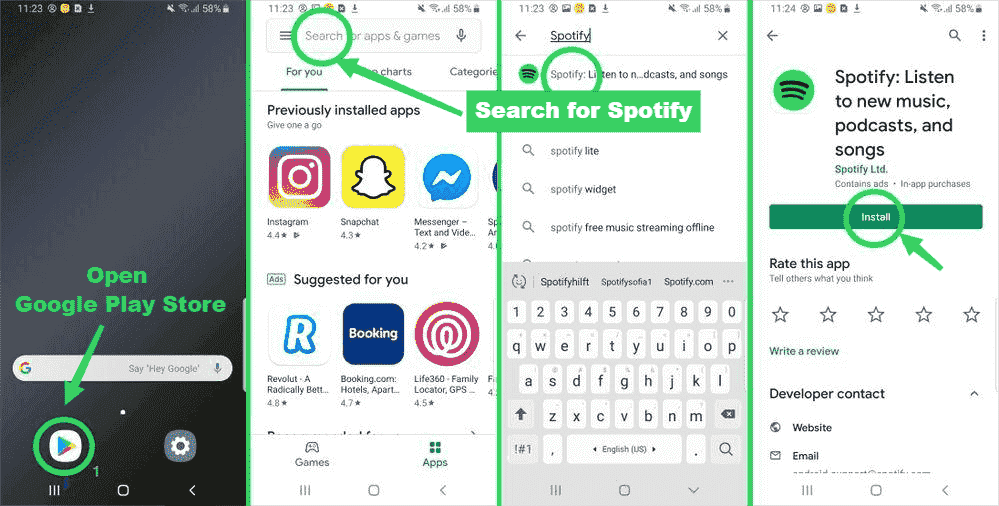
Si reiniciar la aplicación de Spotify no solucionó el problema, puedes intentar reinstalarla. Esto suele deberse a archivos y datos dañados que deben eliminarse urgentemente para que la aplicación funcione correctamente. Mantén pulsado el icono de Spotify y selecciona «Eliminar app» o «Desinstalar». Unos segundos después, ve a Google Play Store o Apple App Store y descarga la aplicación de nuevo. La instalación se realizará automáticamente.
Consejo # 4. Borrar caché y otros datos dañados
Una cosa que se corrompe fácilmente son los datos del navegador. Si le gusta más usar un navegador en la transmisión de Spotify, entonces para el proceso sobre cómo detener la pausa de Spotify, puede intentar borrar los datos de navegación y otros archivos de caché del navegador utilizado.
Consejo # 5. Revisa Internet
El último consejo para el proceso de ¿Cómo evito que Spotify se pause? Es verificar su red. Como se mencionó anteriormente, una mala conexión a Internet puede causar un problema grave. Para comenzar con la resolución de problemas, es recomendable verificar todos los dispositivos conectados en su red actual. Si todos ellos están dando una velocidad lenta, entonces ahora debe sospechar de la principal fuente de Internet.
Vea si hay señal o si su enrutador está desconectado. Compruebe también todos los cables responsables de la conexión.
Parte 3. ¿Cómo conservar una copia de las pistas descargadas de Spotify para evitar problemas de reproducción?
Las soluciones anteriores para evitar que Spotify se pause son todas efectivas. Sin embargo, este no es el único problema. Quizás Spotify no muestre la carátula del álbum. En algunos casos, el widget de música de Spotify no aparece en la pantalla de bloqueo, o aparece el código de error 17 de Spotify en Mac . Si los métodos anteriores no funcionan, es posible que tengas un problema con la aplicación de Spotify. Para solucionar problemas comunes de Spotify, tendrás que transferir la música a otros reproductores usando software de terceros.
Para eso, debe utilizar la herramienta de AMúsicaSoft Spotify Music ConverterEste convertidor de música viene con muchas funciones excelentes, que incluyen descarga, conversión y eliminación de DRM. También admite múltiples formatos de salida como MP3, WAV, AAC, AC3, M4A y FLAC. Con la ayuda de AMusicSoft, todos los archivos descargados se pueden reproducir con facilidad en múltiples dispositivos, incluso en reproductores de música poco populares y poco comunes. Por ejemplo, puede reproducir Spotify en Alex.
Los pasos son muy fáciles de seguir, por lo que incluso los principiantes lo encontrarán divertido. Los resultados que puede obtener al usar AMusicSoft tienen la misma calidad de audio que el original, por lo que es agradable de transmitir. Los detalles importantes también se conservan, por lo que puede estar seguro de que lo que tenía al principio lo tendrá completo al final del proceso.
Consulta el procedimiento a continuación sobre el uso de AMusicSoft Spotify Music Converter para descargar las pistas.
- Vaya al sitio web de AMusicSoft y luego presione el botón Descargar debajo de Spotify Music Converter. Instálelo inmediatamente después.
Descarga gratuita Descarga gratuita
- Lo siguiente sería agregar los archivos copiando y pegando el enlace o arrastrando y soltando el archivo completo.

- Seleccione el formato de conversión y luego elija también la carpeta de destino.

- Toque el botón de conversión que aparece en la parte inferior y espere un momento hasta que finalice el proceso.

- Acceda a los resultados de la sección Convertido anterior y descargue las copias convertidas en su computadora.
Parte 4. Resumen
Al tener los archivos de AMúsicaSoft Spotify Music Converter, no necesitará acceder a la aplicación Spotify para reproducir la música. Todo lo que necesita es su computadora y otro dispositivo utilizable para continuar transmitiendo la música. Pero si prefiere los métodos originales de solución de problemas, simplemente siga las soluciones compartidas anteriores sobre cómo evitar que Spotify se detenga.
La gente también Leer
- Consejos para resolver el error de cierre de sesión aleatorio de Spotify
- Una guía completa: ¿Cómo usar el modo de ejecución de Spotify?
- ¿Cuánto cuesta el plan familiar premium de Spotify? ¿Vale la pena?
- Los mejores lugares para visitar para descargar la canción de Bollywood gratis
- Proceso de transmisión de Spotify a TV: todo lo que debe saber
- Las 5 mejores soluciones para solucionar el problema "¿Por qué se detiene mi Spotify?"
- Resuelto: Spotify deja de reproducirse en segundo plano cuando la pantalla está apagada
- Qué es el caché en Spotify: cosas que debes saber
 Sobre la autora
Robert Fabry es un apasionado del blog y un entusiasta de la tecnología que tal vez pueda contagiarte algunos consejos. También siente pasión por la música y ha escrito para AMusicSoft sobre estos temas.