Las 5 mejores soluciones para solucionar el problema "¿Por qué se detiene mi Spotify?"
Spotify, a pesar de ser conocido como el mejor y más popular servicio de transmisión, todavía no es seguro por tener fallas. A medida que usa la plataforma, hay momentos en los que se verá interrumpido al reproducir música de una manera que la pista dejará de reproducirse en el medio o que la aplicación se cerrará repentinamente por sí sola.
Aunque surjan estos problemas, el número de usuarios sigue creciendo. Esto significa que, a pesar de la pregunta "¿ por qué deja de funcionar mi Spotify ?", los usuarios aún desean usar la plataforma para escuchar su música favorita. Por lo tanto, si eres uno de estos usuarios, debes saber cómo solucionar estos problemas si te los encuentras. La siguiente explicación te mostrará cómo resolverlos.
Índice Parte 1. ¿Cómo evitar que Spotify se cierre repentinamente? Parte 2. ¿Cómo evitar que Spotify se detenga de forma permanente? Parte 3. Resumen
Parte 1. ¿Cómo evitar que Spotify se cierre repentinamente?
Como se mencionó, las razones más posibles del problema "por qué se detiene mi Spotify" incluyen problemas de red, errores de dispositivo o aplicación, sistema operativo, aplicación desactualizada o problemas para firmar. Aparte de estos factores, todavía hay más causas, pero cualquiera que sea el motivo, las soluciones que se dan a continuación lo guiarán para resolver las inquietudes mencionadas.
Solución 1. Fuerce el cierre de su aplicación y reiníciela después
El reinicio de la aplicación es un método común utilizado para corregir los errores que ocurren. Por lo tanto, ya sea que esté utilizando la versión de escritorio o móvil, primero debe comenzar cerrando la aplicación y luego esperar unos segundos antes de volver a abrirla.
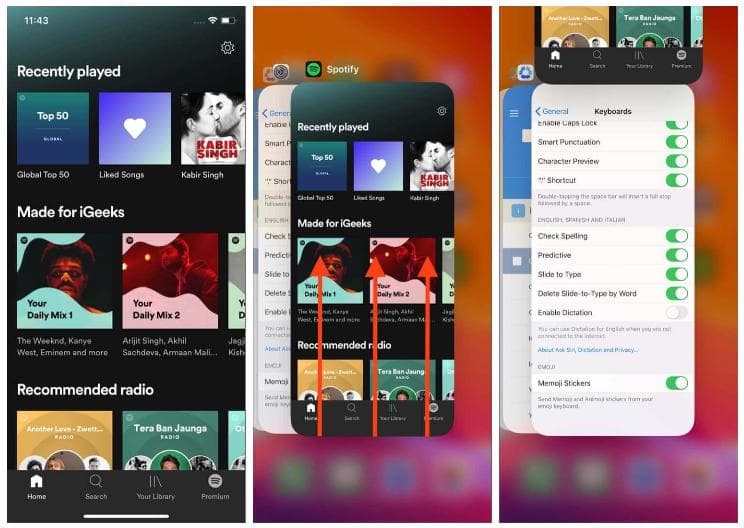
El reinicio del método de la aplicación lo ayudará con el problema de "por qué se detiene mi Spotify" de una manera que le brindará una aplicación nueva con características y funciones nuevas.
Solución 2. Verifique su conexión de red
Si usas la aplicación Spotify gratis, la conexión a internet es fundamental, ya que es clave para cargar las canciones del catálogo. Si tu conexión es inestable, es normal que la aplicación se detenga a mitad de la reproducción. En el peor de los casos, ni siquiera comenzará.
Si lo usa sin conexión, no tendrá ningún problema, ya que las canciones están predescargadas en su dispositivo y están diseñadas para reproducirse sin Internet. Entonces, es mejor que revise su Internet si se pregunta por qué Spotify sigue deteniéndose al azar.
Solución 3. Actualice su aplicación Spotify actualmente utilizada
Es común experimentar problemas y errores en aplicaciones desactualizadas. Esto no solo ocurre con Spotify, sino también con la mayoría de las aplicaciones. Una forma de solucionar el problema de que Spotify deje de funcionar es actualizar la aplicación, especialmente si parece estar desactualizada. Para ello, ve a Google Play Store o a la App Store de Apple y busca la aplicación de Spotify. Si ves un botón de "Actualizar" junto a la aplicación, significa que estás usando una versión antigua. Simplemente haz clic en el botón "Actualizar" y espera a que finalice el proceso.

Vuelva a iniciar la aplicación Spotify que tiene y continúe transmitiendo música.
Solución 4. Asegúrese de haber cerrado sesión en todos los dispositivos
Una cosa que debe saber es que su Spotify no funcionará continuamente si se usa una sola cuenta en todos los dispositivos. Este es un problema en el sentido de que las mismas credenciales deben usarse solas en un dispositivo. Entonces, si llegó al punto en que pregunta "¿por qué se detiene mi Spotify", entonces debe verificar si no se usa en otros dispositivos. Alternativamente, puede simplemente cerrar sesión en todos los dispositivos.
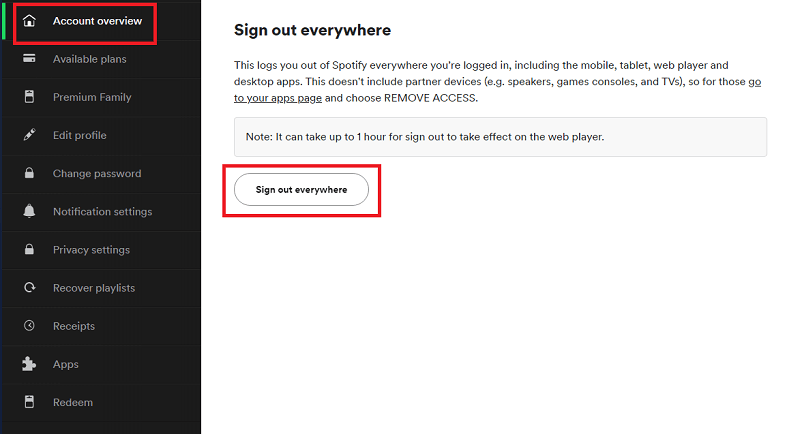
Simplemente inicie cualquier navegador en su dispositivo y luego busque el sitio web de Spotify. Una vez que ya esté en la página, inicie sesión con las credenciales de su cuenta, toque su Perfil y elija la opción Cuenta. En la ventana Cuenta, seleccione Descripción general de la cuenta y luego presione "Cerrar sesión en todas partes".
Solución 5. Desinstalar y reinstalar la aplicación Spotify
Se puede confiar en las cuatro soluciones dadas anteriormente, pero aún así, hay ocasiones en que no funcionará. Entonces, una cosa más que puede intentar es eliminar su aplicación actual y reinstalarla una vez más. Una vez reinstalada, la aplicación estará libre de los errores que contenía antes.
Simplemente mantenga presionada la aplicación por un momento y espere hasta que aparezca una mini ventana emergente. Desde aquí, seleccione Eliminar o Eliminar aplicación y luego diríjase a la Tienda de aplicaciones o Google Play Store para descargar la aplicación una vez más. La instalación seguiría a continuación.
Parte 2. ¿Cómo evitar permanentemente que Spotify se detenga?
Las soluciones mencionadas anteriormente no garantizan que la aplicación no vuelva a fallar. De vez en cuando, al usar Spotify, es posible que se presenten errores o que deje de funcionar. Por ejemplo, Spotify salta canciones constantemente , la reproducción aleatoria no funciona bien, los archivos locales no se reproducen en Spotify, entre otros problemas.
Por lo tanto, para evitar que suceda lo siguiente sobre "¿Por qué se detiene mi Spotify?" y otros problemas de reproducción de Spotify, debe tener copias permanentes de las pistas de música y las listas de reproducción en su dispositivo. De esta forma, no tendrás que acceder nunca a la aplicación ni conectar tu dispositivo a internet para poder Escucha la música de Spotify sin conexión..
Para que esto sea posible, se necesita la ayuda de un convertidor de música profesional. La mejor herramienta que podrías usar es AMúsicaSoft Spotify Music Converter que se puede descargar cómodamente desde su sitio web oficial. AMusicSoft cuenta con las siguientes características:
- Eliminación de DRM.
- Conversión de pistas a los formatos de MP3, FLAC, AAC, WAV, AAC, AC3 y M4A.
- Descarga de pistas convertidas como archivos locales permanentes en tu dispositivo.
- Velocidad de trabajo hasta 5 veces más rápida.
- Conserva las etiquetas de identificación y la información de metadatos de las canciones.
- Interfaz ordenada y fácil de usar.
- Alta calidad de audio que es similar a las copias originales.
- Accesibilidad garantizada de pistas convertidas en múltiples dispositivos.
Usar AMusicSoft también es muy cómodo y sencillo, ya que solo tendrás que seguir 5 sencillos pasos. Veámoslos a continuación.
- Comience con la descarga e instalación de AMusicSoft Spotify Music ConverterPuedes obtener la aplicación desde la página principal de AMusicSoft. Todo lo que tienes que hacer es abrir tu navegador y buscar su sitio web.
Descarga gratuita Descarga gratuita
- Agregue los artículos para convertir seleccionándolos de su colección. Puede elegir utilizar el método de copiar y pegar o el método de arrastrar y soltar.

- De los formatos disponibles, elija uno para el proceso. Seleccione también una carpeta final.

- El siguiente paso es seleccionar el botón Convertir a continuación.

- Una vez realizada la conversión, obtenga los archivos resultantes descargándolos de la sección Convertidos anterior.
Parte 3. Resumen
Resolver su inquietud sobre "por qué se detiene mi Spotify" es muy simple siempre que sepa qué está causando el problema. Una vez que ya lo tenías reconocido, ahora te será fácil arreglarlo. Con las correcciones compartidas anteriores, ahora podrá superarlo. Además, se recomienda utilizar AMúsicaSoft Spotify Music Converter en la descarga de las pistas y listas de reproducción en su dispositivo local. Esto seguramente lo liberará de cualquier error al usar el servicio.
La gente también Leer
- ¿Por qué Spotify reproduce canciones aleatorias en Alexa y cómo solucionarlo?
- Cómo arreglar los archivos locales de Spotify que no se muestran/reproducen/sincronizan
- Corregido: Spotify en PS4 no funciona [Soluciones actualizadas]
- Las 5 mejores soluciones para solucionar cuando Spotify Shuffle apesta
- ¿Por qué Spotify no muestra la carátula del álbum y cómo solucionarlo?
- 10 mejores soluciones para Spotify que no muestra la portada del álbum
- Las 8 mejores soluciones para que la actividad de amigos de Spotify no funcione o no se muestre
 Sobre la autora
Robert Fabry es un apasionado del blog y un entusiasta de la tecnología que tal vez pueda contagiarte algunos consejos. También siente pasión por la música y ha escrito para AMusicSoft sobre estos temas.