Música en tu muñeca: cómo transferir música a Fitbit Ionic
Ahora puedes reproducir Spotify en tu Fitbit Ionic. La única duda es cómo transferir la música a tu Fitbit Ionic . Esta colaboración entre Spotify y Fitbit permitirá a los usuarios de Fitbit Ionic controlar su música favorita desde la comodidad de su muñeca.
Si aún buscas cómo transferir música a tu Fitbit Ionic, has llegado al lugar indicado. En este artículo te explicaremos cómo transferir tu música a tu Fitbit Ionic de la manera más fácil y cómoda posible para que puedas reproducir, controlar y navegar por tus canciones favoritas de Spotify en tu Fitbit Ionic. (Si quieres reproducir tus canciones de Spotify en tu iPad , también te ofrecemos una guía sencilla).
Índice Parte 1. ¿Es Fitbit Ionic compatible con Spotify? Parte 2. ¿Puedo transferir música de Spotify a Fitbit Ionic con Spotify Premium? Parte 3. ¿Cómo transferir música a Fitbit Ionic sin Spotify Premium? Parte 4. Resumen
Parte 1. ¿Fitbit Ionic es compatible con Spotify?
¡Spotify ya está disponible en Fitbit Ionic! No se preocupe más, ya que la reproducción de música de Spotify ahora es compatible con su reloj inteligente Fitbit Ionic. Ahora puede controlar la reproducción de música, guardar pistas, reproducir aleatoriamente la música y seleccionar en qué dispositivo desea reproducir Spotify desde la comodidad de su muñeca. Para hacer todo esto, debe conectar Spotify a su Fitbit Ionic. Te enseñaremos cómo transferir música a Fitbit Ionic.
Para conectar mi Fitbit Ionic a Spotify, hemos recopilado los pasos que puede seguir. Es muy fácil de conectar y, con solo seguir estos sencillos pasos, podrás disfrutar de una música agradable en tu Fitbit Ionic.
Para configurar Spotify en su Fitbit Ionic, simplemente siga las instrucciones a continuación como guía:
- Abre la aplicación de Fitbit en tu dispositivo, ya sea en tu dispositivo iOS o Android.
- Toque el icono de su perfil en la esquina superior izquierda para ir a su página de perfil y luego toque el nombre de su dispositivo.
- En la sección del dispositivo, seleccione 'Aplicaciones' y será dirigido a la lista de aplicaciones.
- La página de la aplicación se divide en dos categorías. Uno es "Mis aplicaciones" y el otro es "Todas las aplicaciones". Toque 'Todas las aplicaciones'.
- En la sección 'todas las aplicaciones', busque e instale Spotify.
- Toque el símbolo de engranaje junto a Spotify y se le pedirá que inicie sesión en su cuenta de Spotify.
- Sincroniza la aplicación con tu reloj y toca el ícono de Spotify para comenzar a escuchar tus canciones favoritas.
¡Y así es como transferir música a Fitbit Ionic! Ahora tiene el poder de controlar Spotify a través de Fitbit Ionic. Sin problemas, sin estrés, solo música para sentirse bien, estado de ánimo y usted para completar todo el paquete.
Parte 2. ¿Puedo transferir música de Spotify a Fitbit Ionic con Spotify Premium?
Gracias a la colaboración entre Spotify, una de las plataformas de música en streaming más importantes, y Fitbit Inc. , fabricante de relojes inteligentes de renombre mundial , ahora puedes disfrutar de tus canciones favoritas de Spotify cómodamente desde tu reloj inteligente Fitbit Ionic. Simplemente sincroniza tu cuenta premium de Spotify con tu Fitbit Ionic y ¡listo! Así de fácil es transferir música a tu Fitbit Ionic.
Quizás aún te preguntes qué puedes hacer con esta colaboración. Por eso, te mostramos cómo sacarle el máximo provecho. Puedes reproducir, pausar y avanzar o retroceder cualquier canción que quieras. También puedes guardar canciones en tu biblioteca de "Canciones favoritas" tocando el ícono del corazón. Y si te cansas de escuchar siempre las mismas canciones, ¡tenemos la solución! No te preocupes, la reproducción aleatoria también está disponible cuando transfieres música de Spotify a Ionic con tu suscripción a Spotify Premium. Además, con Spotify Connect , puedes elegir en qué dispositivo quieres que se reproduzca Spotify: tu teléfono, iPod o dispositivos Android. Disfruta de toda la música que te gusta.
A pesar de estas ventajas, Spotify en Fitbit Ionic también presenta algunas limitaciones. No se admite la reproducción sin conexión. En resumen, una conexión a Internet estable es imprescindible. Debe tenerse en cuenta que solo aquellos usuarios de Spotify con cuentas premium pueden usar la aplicación, por lo que se necesita una tarifa de suscripción mensual. Además, no hay un altavoz incorporado en Fitbit Ionic; así que básicamente, necesitabas conectar tu dispositivo a unos auriculares. Aprender a transferir música a Fitbit Ionic es algo fácil de aprender y realmente útil.
Cada dispositivo tiene sus pros y sus contras, ahora depende de nosotros cómo podemos encontrar soluciones para superar sus limitaciones. Pero si debe descubrir estas soluciones, podrá disfrutar de toda la música que desee en cualquier momento y en cualquier lugar.
Parte 3. ¿Cómo transferir música a Fitbit Ionic sin Spotify Premium?
Dado que Fitbit Ionic no admite la reproducción sin conexión de Spotify, ¿hay alguna forma de transferir música a Fitbit Ionic? ¡La respuesta es un gran SÍ! Solo tiene que liberar la música de Spotify del cifrado y la protección DRM convirtiéndola y descargándola y luego transfiriéndola a su reloj inteligente Fitbit Ionic. Es tan fácil como eso y ya no tiene que pensar en pagar tarifas de suscripción mensual.
Ahora, la pregunta radica en qué aplicación debes usar para disfrutar perfectamente de estos contenidos protegidos por DRM y transferir esta música a tu Fitbit Ionic. Es correcto decir que hay muchas aplicaciones que pueden realizar varios tipos de trabajos de conversión, ya sea a través de la conversión en línea o fuera de línea. Pero, ¿qué tan seguro puede estar de que la salida saciará su preferencia musical?
Si todavía está en el proceso de buscar cómo transferir música a Fitbit Ionic, definitivamente está en el camino correcto, ya que este artículo discutirá el mejor convertidor de música de Spotify que seguramente lo hará satisfecho.
AMúsicaSoft Spotify Music Converter será su mejor socio en el proceso de conversión. Este convertidor profesional te permitirá descargar canciones y listas de reproducción de Spotify incluso sin ningún plan premium. (Podemos ofrecerle más instrucciones para descargar pistas de Spotify.) Además, la velocidad de conversión es cinco veces más rápida manteniendo la calidad del sonido original. La información de metadatos y las etiquetas ID3 como título, género, artista, álbum, etc., no se perderán durante la conversión.
También puede opinar sobre el formato de salida de las canciones convertidas. Los formatos admitidos incluyen MP3, AAC, AC3, FLAC y WAV. Además, este convertidor elimina el cifrado de Digital Right Management de las canciones y listas de reproducción de Spotify, lo que le permite descargar estos contenidos para escucharlos sin conexión.
Descarga gratuita Descarga gratuita
Y hay más, a diferencia de cualquier otra aplicación, se garantiza un proceso de conversión sin problemas. Con su interfaz fácil de usar junto con sus tres sencillos y sencillos pasos, este convertidor seguramente supera al de los demás. Simplemente sigue las instrucciones que se enumeran a continuación y es posible que sepas cómo transferir música a Fitbit Ionic.
1. Descargue e instale AMusicSoft Spotify Music Converter en tu ordenador. Después de la instalación, inicie la aplicación y agregue contenido de Spotify como canciones, listas de reproducción y álbumes.
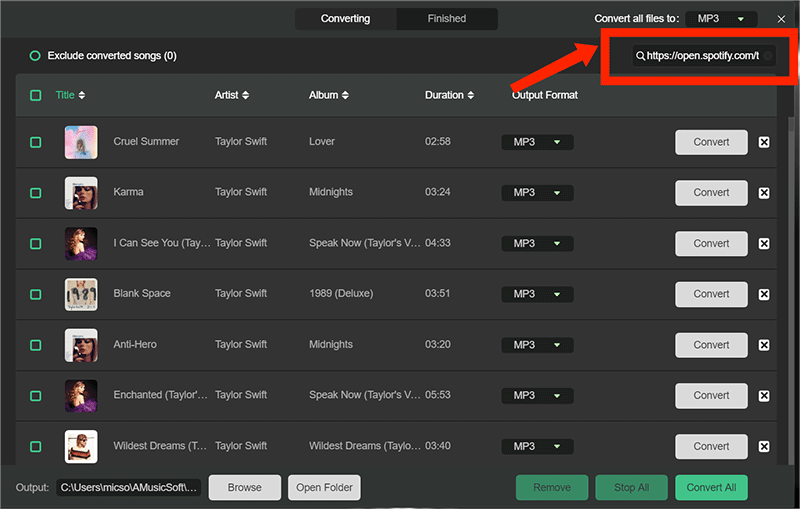
2. Seleccione su formato de salida preferido. Las opciones varían de MP3, AAC, FLAC y WAV. Luego seleccione la carpeta de destino donde desea que se guarden estos contenidos convertidos.

3. Simplemente presione 'Convertir' para iniciar la conversión. Luego vaya a la carpeta de destino para ver los archivos descargados.

4. Una vez que haya descargado estos contenidos, ahora puede transferir música a Fitbit Ionic. Sigue estos pasos para que puedas escuchar tu música favorita con tu Fitbit Ionic.
5. Cree una nueva lista de reproducción en iTunes o Windows Media Player para la música descargada.
6. Descarga e instala la aplicación de Fitbit en tu computadora. Luego, inicie la aplicación e inicie sesión en su cuenta de Fitbit.
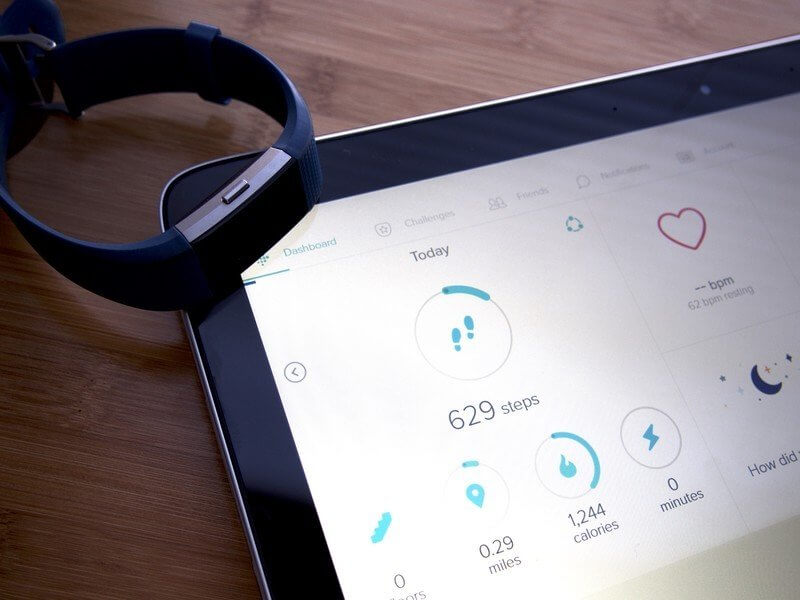
Asegúrese de que su computadora y Fitbit Ionic estén conectados en la misma red Wi-Fi.
Luego, importa tu lista de reproducción generada a Fitbit Ionic abriendo la aplicación en tu computadora. Haga clic en el ícono de cuenta> Título iónico> Medios y luego Música personal. En tu Fitbit Ionic, abre la aplicación de música y toca "transferir música". Espere unos momentos y se completará la transferencia.
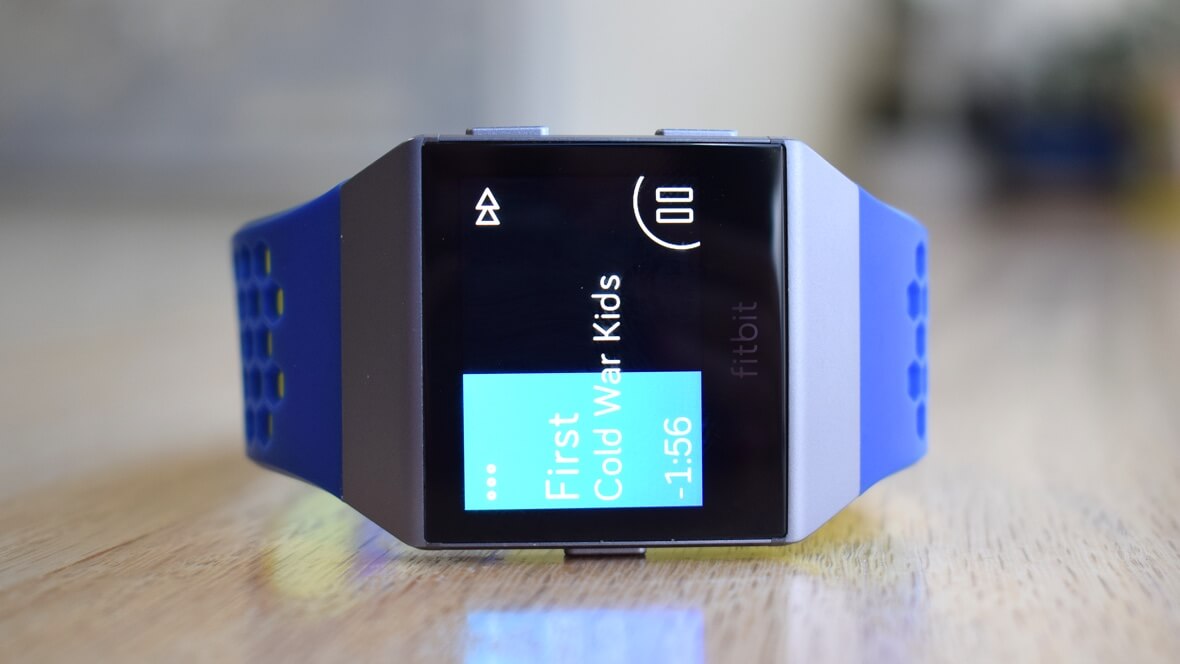
Eso es. Usted lo ha hecho. Ahora sabe cómo transferir música a Fitbit Ionic.
Parte 4. Para resumir todo
Spotify ahora se puede reproducir en tu Fitbit Ionic, ya sea a través de streaming en línea o reproducción sin conexión. Se requiere un plan premium de Spotify si vas a hacer streaming en línea. Pero no tienes que estresarte incluso si no tienes este plan premium o no sabes cómo transferir música a Fitbit Ionic. Al usar AMusicSoft Spotify Music Converter, ahora tienes el privilegio de transferir y escuchar tu música favorita en tu Fitbit Ionic.
AMúsicaSoft Spotify Music Converter es un conversor de música profesional que te ayudará a transferir música a tu Fitbit Ionic. Sus ventajas superan a las de los demás no sólo en términos de velocidad de conversión sino también en su interfaz fácil de usar.
No se preocupe más, ya que convertir y transferir esta música encriptada digitalmente a su Fitbit Ionic es legalmente aceptable siempre que su propósito de conversión sea una copia de seguridad personal y no la distribución no autorizada de estos contenidos.
Espero que este artículo ayude a aclarar algunos problemas sobre cómo transferir música a Fitbit Ionic.
La gente también Leer
- Transfiere Spotify Music al reproductor MP3 Eclipse Fit Clip
- Aprende a jugar a Spotify en Xbox One aquí
- Una guía sobre cómo jugar Spotify en PS4
- Maneras de cómo jugar Spotify en Apple TV
- Reproducir música de Spotify en Samsung Gear S3: ¿Puedo hacerlo?
- Escuche Spotify sin conexión en Apple Watch con y sin Premium
- Cómo reproducir Spotify en varios dispositivos a la vez [4 formas principales]
 Sobre la autora
Robert Fabry es un apasionado del blog y un entusiasta de la tecnología que tal vez pueda contagiarte algunos consejos. También siente pasión por la música y ha escrito para AMusicSoft sobre estos temas.