Las 8 mejores soluciones para que la actividad de amigos de Spotify no funcione o no se muestre
Spotify ha incluido algunas funciones sociales que facilitan compartir canciones con amigos durante años. Por ejemplo, la función Actividad de amigos en Spotify permite al usuario ver la actividad de escucha de aquellos a quienes ha seguido en el servicio. Para muchos, esta es una forma única de descubrir nueva música.
Sin embargo, la función Actividad de amigos todavía deja mucho que desear. Según algunos usuarios de la Comunidad Spotify o Reddit, esta función tiene muchos problemas. Uno de ellos es por qué el La actividad de amigos de Spotify no funciona/mostrando/actualizando correctamente. Si de repente tienes un problema como este, podría deberse a múltiples factores. ¡No te preocupes! En esta publicación, se compartirán algunos de los métodos más sencillos de solución de problemas que deberían hacer que Spotify muestre la actividad de sus amigos rápidamente.
Guía de contenidos Parte 1. ¿Cómo solucionar el problema de que no se muestre la actividad de tus amigos en Spotify? Parte 2. Extra: ¿Cómo compartir canciones de Spotify con tus amigos? Parte 3. Palabras finales
Parte 1. ¿Cómo solucionar que la actividad de amigos de Spotify no se muestre?
¿Por qué no funciona la actividad de mis amigos en Spotify? A veces, por diferentes motivos, no puedes ver la actividad de tus amigos. En la siguiente lista, encontrarás las soluciones recomendadas para solucionar el problema de la actualización de la actividad de tus amigos en Spotify.
Nota: La función de Actividad de amigos de Spotify solo está disponible para la versión de escritorio. Por lo tanto, las soluciones mencionadas en esta sección se aplican a las aplicaciones y sitios web de escritorio (Windows, Mac, Linux y Chromebook). Le recomendamos probar las soluciones adecuadas para su dispositivo para obtener los resultados deseados lo antes posible.
Solución 1. Permitir Spotify a través de la configuración del firewall
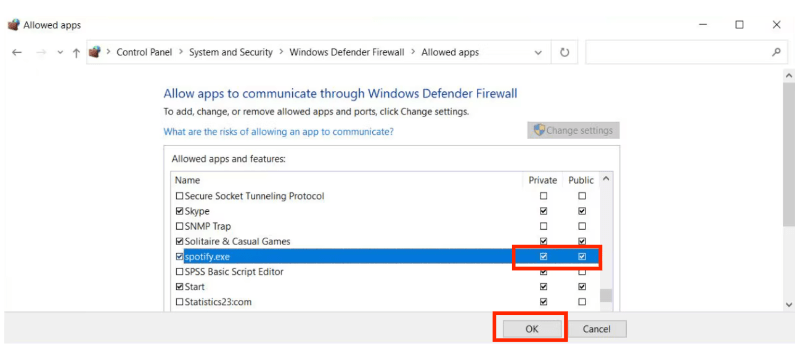
Como mencionamos, la Actividad de amigos era exclusiva de la aplicación de escritorio únicamente. ¿Por qué mi actividad de amigos de Spotify no funciona en Windows? Es posible que su Firewall de Windows esté impidiendo que la aplicación Spotify llegue a sus servidores, lo que provocará que no se muestre la actividad de los amigos de Spotify. En ese caso, simplemente excluyendo Spotify de la lista de aplicaciones que podrían bloquearse, podrá evitar que se produzca dicho error. Estos son los pasos:
- Presione la tecla Windows + R para abrir un cuadro de diálogo Ejecutar.
- Escriba firewall.cpl y haga clic en Aceptar. Esto debería abrir el Firewall de Windows Defender.
- En el menú de la izquierda, seleccione Permitir una aplicación o función a través del Firewall de Windows Defender.
- En la ventana Aplicaciones permitidas, haga clic en Cambiar configuración.
- Busque spotify.exe y marque las opciones Privado y Público.
- Para obtener la actualización de Actividad de amigos de Spotify, haga clic en Aceptar para guardar la nueva configuración del firewall.
Solución 2. Actualice la aplicación Spotify a la última versión
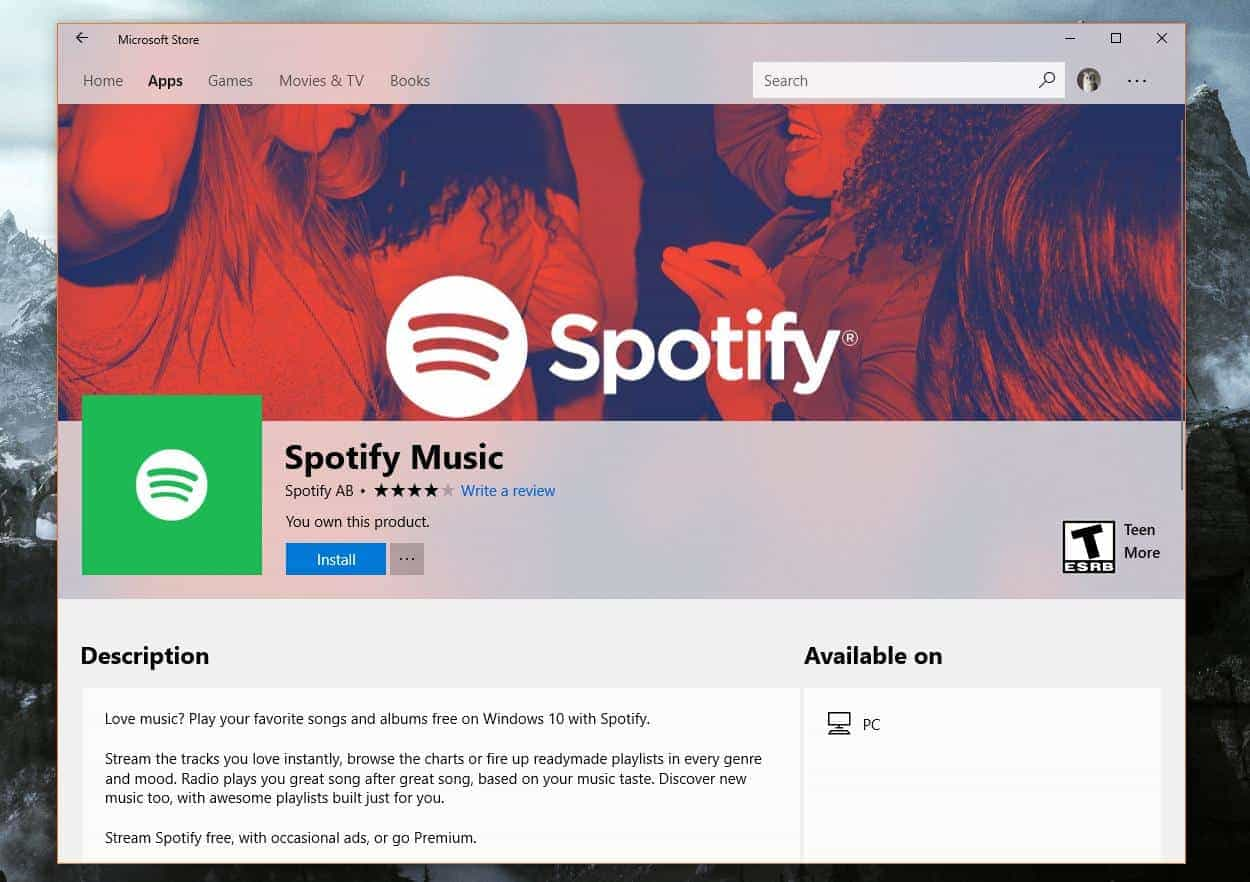
Si ha probado la primera solución y su Windows aún no puede mostrar la Actividad de amigos. Puedes probar el segundo método aquí: actualizar la aplicación Spotify. Puede actualizar la aplicación Spotify en Windows desde microsoft Store. Si está utilizando una Mac u otra computadora, puede actualizarla desde App Store o Google Play Store. Una vez que la aplicación esté actualizada, pídele a un amigo que escuche una canción en Spotify y verifica si puedes ver su actividad de escucha en la pestaña Actividad de amigos.
Solución 3. Elimina Spotify y vuelve a instalarlo
Si la actualización de la aplicación no funciona, puedes probar el tercer método: reinstalar la aplicación Spotify para corregir la Actividad de amigos que no se actualiza. Puede eliminar y reinstalar la aplicación Spotify desde Microsoft Store, App Store o Google Play Store. Al hacer esto, podrá tener una aplicación nueva con configuraciones nuevas para comenzar. No solo podría resolver la ocurrencia de que la actividad de amigos de Spotify no funciona, sino que también puede ayudar a eliminar errores y fallas que aparecen en su aplicación.
Solución 4. Asegúrese de que la opción Actividad de amigos esté habilitada
¿Por qué mi amigo no puede ver mi actividad en Spotify? ¿Por qué no se muestra la actividad de mis amigos? Es posible que la aplicación de Spotify no muestre la pestaña de Actividad de amigos si previamente desactivaste esta función. Intenta activarla si tus seguidores no pueden ver tu actividad. Consulta Cómo ver la actividad de tus amigos en Spotify >> para saber cómo activarla.
Solución 5. Vuelve a verificar con tus amigos
¿Qué ocurre si la actividad de tus amigos en Spotify sigue sin funcionar después de activarla? Puede que tus amigos hayan desactivado su actividad de escucha, lo que te impide ver qué canciones han estado reproduciendo. Para solucionar este problema, pregúntales si han activado la función. Si lo han hecho, no podrás ver su actividad de escucha. Esta función está disponible para todos los usuarios, ya que el servicio respeta la privacidad de todos. Puedes intentar añadir nuevos amigos que estén dispuestos a compartir sus gustos musicales en Spotify. Hay varias maneras de añadir amigos en Spotify. Consulta la Guía para encontrar amigos de Spotify >>
Solución 6. Cerrar sesión y volver a iniciar sesión
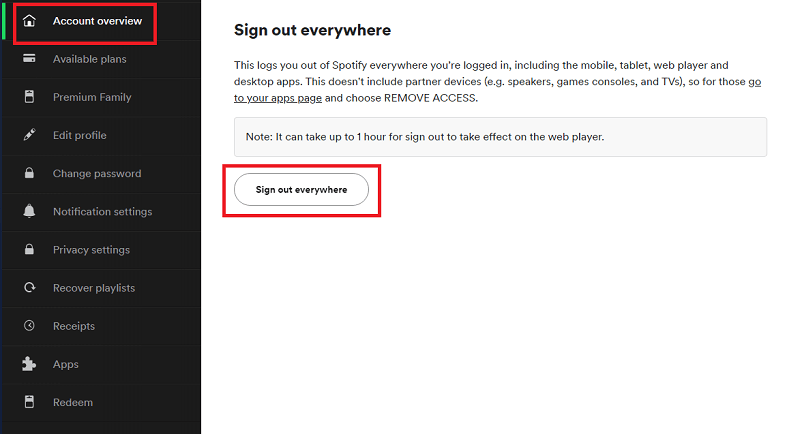
También puede intentar cerrar sesión en su cuenta y volver a iniciar sesión después de unos minutos. Como puede ver, en la ventana de su Perfil, toque la flecha hacia abajo al lado de su Perfil y luego seleccione Cuenta. Haga clic en Descripción general de la cuenta a continuación y luego busque el botón Cerrar sesión en todas partes en la parte inferior de la página. Luego seleccione esto para cerrar sesión en todos los dispositivos potenciales en los que inició sesión.
Solución 7. Borre el historial de su navegador
Todos sabemos que también podemos acceder a Spotify a través de su reproductor web. La función de actividad de amigos también está disponible en el reproductor web de Spotify. Si también existe un problema como que la actividad de amigos de Spotify no funciona con el reproductor web de Spotify, le sugerimos borrar los datos y el historial del navegador. Borrar los datos y el historial del navegador lo actualizará y garantizará que se hayan resuelto todos los problemas con el navegador. Unos segundos más tarde, comprueba si pudiste ver la actividad de tu amigo.
Solución 8. Conéctese con el equipo de soporte de Spotify
Si las soluciones anteriores no resuelven el problema, es irritante. Como último recurso, puedes comunicarte con el equipo de soporte técnico de Spotify para resolver tu problema. Otra forma de obtener más ayuda es publicar un mensaje detallado en la Comunidad de Spotify explicando por qué Spotify no muestra la actividad de los amigos. Hay muchos usuarios de Spotify que te pueden ayudar mucho.
Parte 2. Bonificación: ¿Cómo compartir canciones de Spotify con amigos?
Anteriormente, conocíamos el error de que la actividad de amigos de Spotify no funciona y las mejores formas de solucionarlo. Dado que este error puede deberse a múltiples factores, debe probar varios métodos de solución de problemas hasta que encuentre una manera perfecta que lo ayude a solucionarlo por completo. Sin embargo, a medida que utilizas el servicio Spotify, siempre habrá casos en los que encuentre un error o dejará de funcionar.
Entonces, para evitar que eso suceda con los problemas de reproducción de Spotify y compartir tus canciones favoritas, debes tener copias permanentes de las pistas de música y las listas de reproducción en tu dispositivo. De esta forma, no tendrás la necesidad de acceder a la aplicación ni conectar tu dispositivo a Internet para poder escuchar música de Spotify sin conexión. Pero, por supuesto, debe contar con la ayuda de un convertidor y descargador de música profesional para poder obtenerlos en su dispositivo.
La mejor aplicación de terceros que puedes usar es AMúsicaSoft Spotify Music Converter. Además de la función de descarga, también admite múltiples formatos de audio a los que se puede acceder desde muchos dispositivos. Puedes elegir entre MP3, WAV, FLAC, AAC, AC3 y M4A. Después de descargar estas copias, será posible reproducir estos archivos en cualquier dispositivo que desee. ¡También puedes compartir estas canciones con tus amigos!
Para agregar más, AMusicSoft Spotify Music Converter está diseñado con una interfaz de usuario clara que todos los usuarios pueden entender fácilmente. También puede conservar los detalles importantes relacionados con la pista que has elegido, como sus etiquetas de identificación e información de metadatos. Ahora, veamos cómo usar este convertidor en descargar canciones de Spotify.
- Para comenzar, debes descargar AMusicSoft Spotify Music Converter aplicación desde su sitio web. Inmediatamente después de eso, seguiría la instalación.
Descarga gratuita Descarga gratuita
- Abra el convertidor de música y luego cargue los archivos eligiendo entre el método de copiar y pegar y el método de arrastrar y soltar. Ambos métodos funcionarán, así que eres libre de elegir cualquier cosa.

- Seleccione el formato que desea tener junto con la carpeta de salida para usar al guardar los archivos.

- Toque el botón Convertir en la esquina inferior derecha de la pantalla y espere unos minutos hasta que finalice el proceso.

- Finalmente, guarde los archivos convertidos y transmítalos usando cualquier dispositivo en cualquier momento que desee.
Parte 3. Palabras finales
Dado que Spotify es considerado con sus usuarios, se introdujo la actividad de amigos de Spotify. Esto ayudará a los usuarios que no tienen idea de qué música transmitir a obtener nuevas pistas y listas de reproducción de sus amigos. Si se encuentra el problema de que la actividad de amigos de Spotify no funciona, debe considerar las soluciones sencillas proporcionadas anteriormente. Por otro lado, si buscas la mejor manera de descargar listas de reproducción y álbumes de Spotify, AMúsicaSoft Spotify Music Converter Sería la mejor opción.
La gente también Leer
- Spotify en PS4 no funciona: cómo solucionarlo
- Cómo arreglar la búsqueda de Spotify no funciona: una guía para usted
- Spotify Wrapped Not Working: Cómo solucionarlo
- ¿El reproductor web de Spotify no funciona? ¡Aquí están las mejores soluciones!
- ¿Cómo arreglar Spotify reproduciendo canciones aleatorias?
- Archivos locales que no se reproducen en Spotify: cómo solucionarlos con los mejores métodos
- Las 5 mejores soluciones para solucionar el problema "¿Por qué se detiene mi Spotify?"
 Sobre la autora
Robert Fabry es un apasionado del blog y un entusiasta de la tecnología que tal vez pueda contagiarte algunos consejos. También siente pasión por la música y ha escrito para AMusicSoft sobre estos temas.