Múltiples formas de obtener Spotify en VIZIO TV en 2025
Spotify tiene los mejores algoritmos de descubrimiento de música y la interfaz de usuario más ingeniosa y ágil. La mejor manera de usar Spotify es a través de una aplicación en su computadora de escritorio, teléfono (iOS y Android) o tableta. Spotify también funciona con algunos sistemas de sonido, televisores, sistemas estéreo para automóviles y consolas de juegos.
Si has instalado el último Smart TV, puedes disfrutar de tu música en la pantalla grande con Smart TVs y reproductores de música en streaming. Vizio ofrece un rendimiento competitivo en todos los rangos de precio de sus productos. Sin embargo, surge la pregunta de si la aplicación Spotify es compatible con VIZIO TV. En esta guía completa, te mostraremos cómo reproducir Spotify en tu Vizio TV para que puedas relajarte y disfrutar de tu música favorita en la pantalla grande. ¡Empecemos!
Guía de contenidos Parte 1. ¿Cómo reproducir Spotify en un televisor inteligente VIZIO? Parte 2. ¿Cómo reproducir música de Spotify en un televisor VIZIO sin suscripción Premium? Parte 3. Consideraciones finales
Parte 1. ¿Cómo reproducir Spotify en VIZIO Smart TV?
Actualmente, todas las aplicaciones disponibles en VIZIO TV se muestran en la fila de aplicaciones de SmartCast, incluyendo Netflix, Tubi TV , Hulu, Disney+, Amazon Music y más. Muchos televisores ofrecen la aplicación de Spotify. Desafortunadamente, la aplicación de Spotify aún no es compatible con VIZIO TV. Esto representa un gran obstáculo, impidiendo el acceso a servicios de música populares como Spotify.
La falta de disponibilidad de la aplicación Spotify no significa que no pueda disfrutar de las canciones de Spotify en VIZIO TV para siempre. Existen algunos métodos alternativos que puede probar para seguir reproduciendo canciones de Spotify en VIZIO TV. Consulte a continuación la guía detallada sobre cómo usar cada método citado para disfrutar de Spotify en su televisor VIZIO.
Método 1: reproducir Spotify en VIZIO Smart TV a través de Spotify Connect
Spotify Connect es una de las formas más útiles de controlar tu colección de música en streaming. El sistema permite a todos los usuarios de Spotify reproducir música desde sus teléfonos (u otros dispositivos) en sistemas estéreo con Wi-Fi con solo pulsar unos botones. Hay muchísimos productos compatibles con Spotify Connect, incluyendo altavoces inteligentes (como Amazon Echo o Bose Home Speaker ), altavoces inalámbricos, televisores inteligentes, dispositivos portátiles (como el reloj inteligente Fossil Gen 4 o el Apple Watch) y sistemas de audio para automóviles.
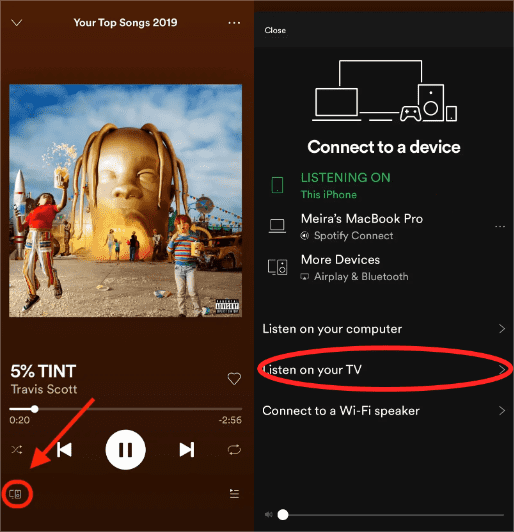
Para aquellos que usan dispositivos móviles, puede seguir el procedimiento a continuación sobre cómo usar el método Spotify Connect para reproducir Spotify en VIZIO TV.
- Abra su dispositivo móvil y VIZIO TV, toque el ícono WIFI para habilitarlo y conecte ambos dispositivos a la misma red.
- Inicie la aplicación Spotify en un dispositivo móvil e inicie sesión en su cuenta.
- Vaya a su biblioteca de música y luego elija cualquier pista o lista de reproducción para reproducir.
- Haga clic en la barra "Reproduciendo ahora", luego en el logotipo del dispositivo en la esquina inferior izquierda de la pantalla. Esto mostrará cuáles de sus productos conectados pueden reproducirse desde Spotify. Seleccione su televisor VIZIO.
- Segundos después, la música también comenzará a reproducirse en su televisor.
Método 2: reproducir Spotify en VIZIO Smart TV a través de Chromecast
Si la aplicación de Spotify no detecta un televisor VIZIO compatible, puedes probar la segunda opción para reproducir Spotify en tu televisor VIZIO. Chromecast es un dispositivo que te permite transmitir música y videos desde tu dispositivo móvil a tu televisor. Para usar Chromecast y reproducir Spotify en tu televisor VIZIO, sigue estos pasos:
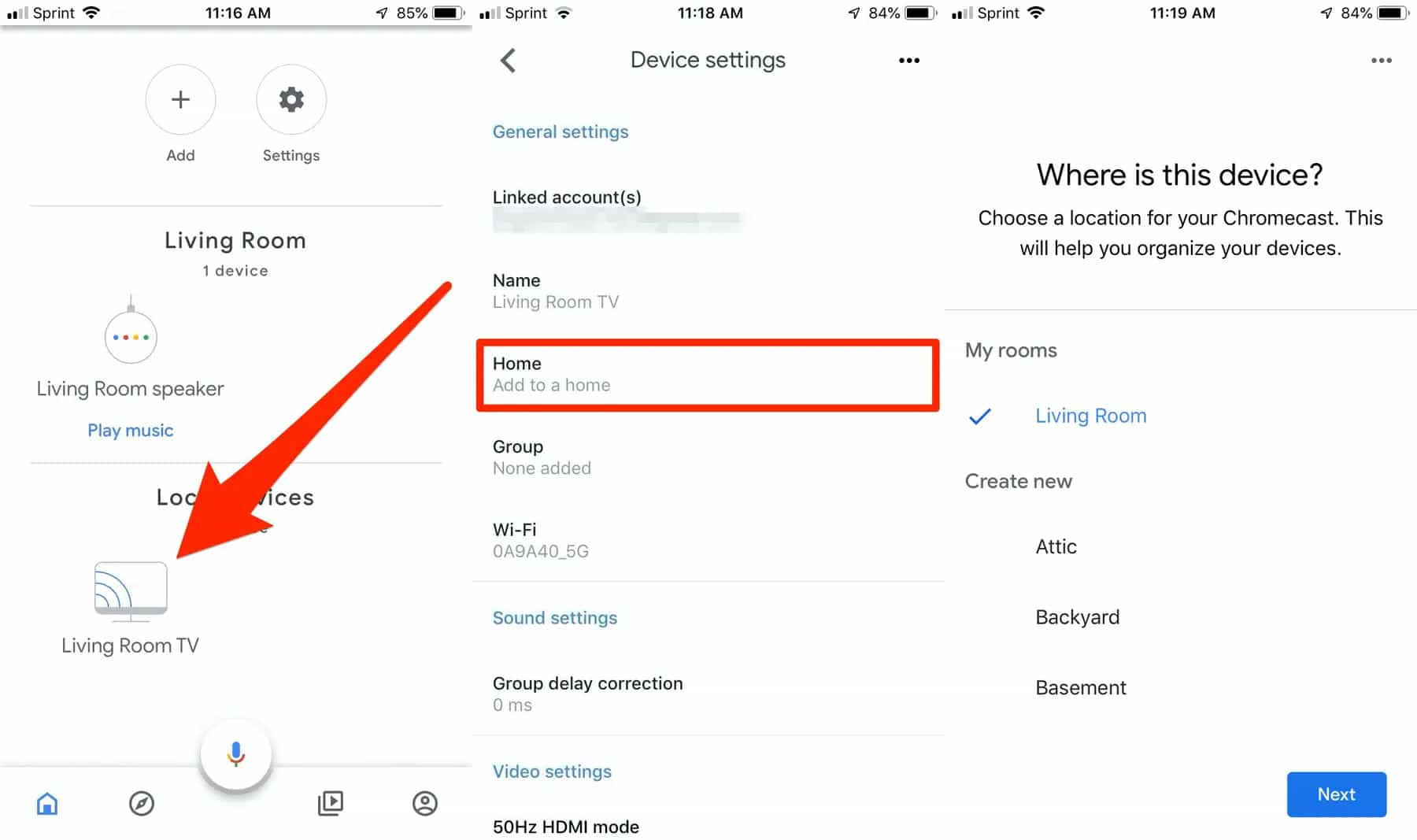
- Abra la aplicación Google Home en su dispositivo móvil.
- En la pantalla de inicio de la aplicación, toque VIZIO TV.
- Abra Configuración (el botón con forma de engranaje en la esquina superior derecha), luego toque "Agregar a una casa". Seleccione a qué casa se agregará.
- Toque "Siguiente", luego elija la habitación en la que se encuentra su televisor. Su televisor debería aparecer ahora en su pantalla de inicio, bajo el nombre de la habitación que le asignó.
- Su Google Home ahora reconoce su televisor.
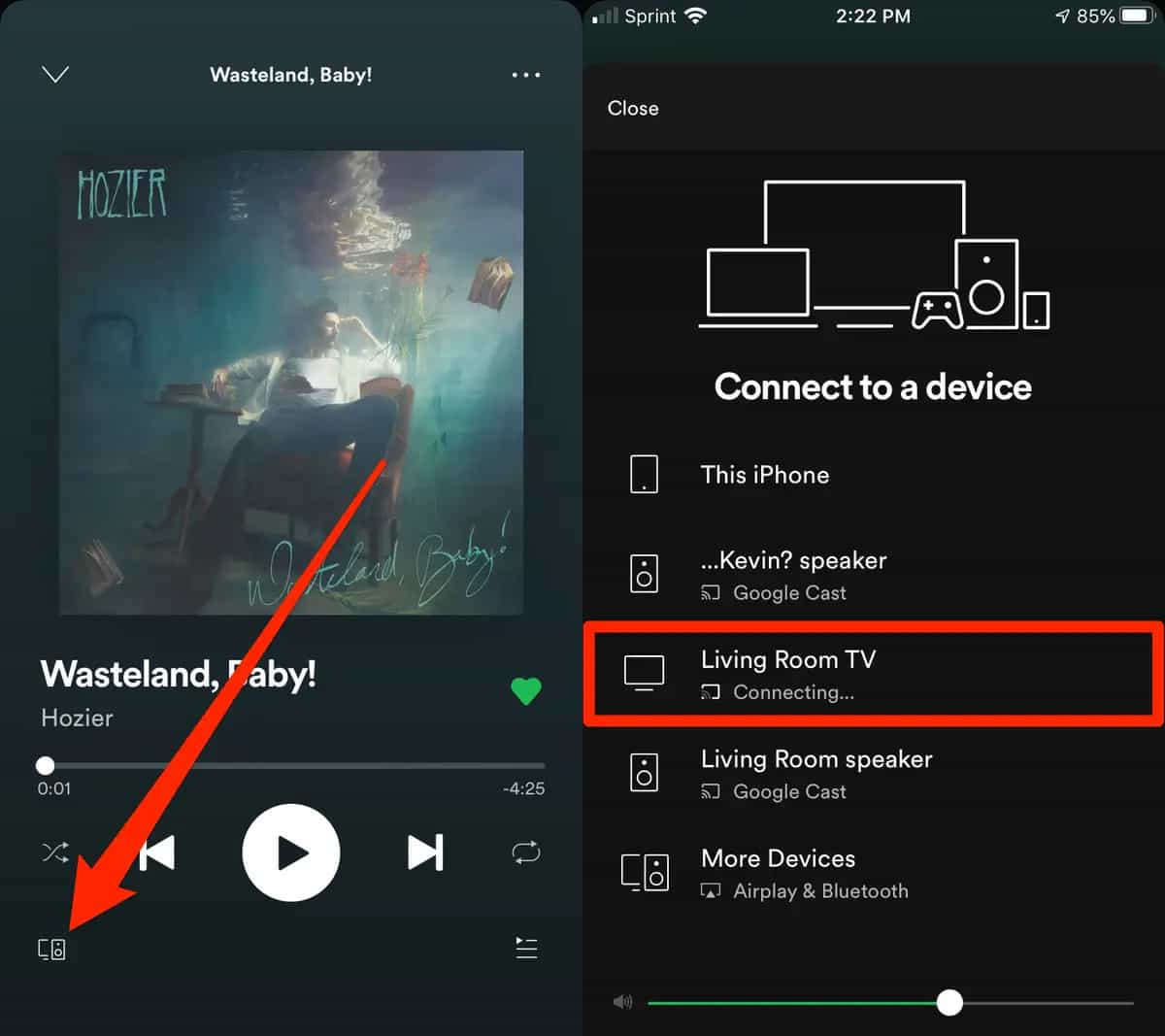
- Una vez que la canción que ha seleccionado se esté reproduciendo en la aplicación Spotify, simplemente toque el ícono de dispositivos en la esquina inferior izquierda de la pantalla.
- Esto abrirá la lista de dispositivos en su red a los que puede transmitir. Debería ver el dispositivo Chromecast que conectó al televisor.
- Simplemente toque el dispositivo Chromecast de su lista y su música de Spotify se transmitirá a su televisor VIZIO.
Método 3: reproduzca Spotify en VIZIO Smart TV a través de Apple AirPlay
¿VIZIO TV no responde en Google Home? Si tiene un iPhone, puede usar la función Apple AirPlay para disfrutar de Spotify en VIZIO TV. Aquí está cómo hacer eso.
- Su iPhone y VIZIO Smart TV deben estar conectados a la misma red. Haga clic en el icono de WIFI para habilitarlo.
- Toca el ícono de la aplicación Spotify Music para iniciarla. Revisa tu lista de pistas de música y elige cualquier cosa para reproducir.
- Inmediatamente después de hacer eso, haga clic en el botón Apple AirPlay para activar la función.
- De los dispositivos que se muestran en la pantalla, elija su VIZIO Smart TV. La canción seleccionada para reproducir comenzará a transmitirse en su televisor.
Parte 2. ¿Cómo reproducir música de Spotify en VIZIO TV sin Premium?
Si todos los métodos mencionados anteriormente no están disponibles en su dispositivo utilizado actualmente, solo hay una cosa para disfrutar de Spotify en VIZIO TV, incluso si no tiene una suscripción a Spotify Premium. Para hacer eso, puede usar un convertidor y descargador de música profesional para tener todas las pistas de música que desee del servicio de Spotify y convertirlas a cualquier formato accesible.
Dado que su objetivo es obtener la mejor calidad de los archivos convertidos, también debe utilizar la mejor herramienta. En ese caso, debe utilizar AMúsicaSoft Spotify Music Converter. Con la ayuda de este convertidor de música, puede buscar todas las listas de reproducción y pistas individuales que desee descargar y luego convertirlas a los formatos de MP3, FLAC, WAV, AAC, AC3 y M4A. Inmediatamente después de que finalice el proceso de conversión, puede continuar con descargando la canción de Spotifys en su dispositivo. Una vez descargados, reprodúzcalos en cualquier reproductor de música y otro dispositivo como su VIZIO TV sin conexión.
Abordando más sobre AMusicSoft Spotify Music ConverterCon una velocidad de descarga y conversión 5 veces más rápida, los archivos resultantes se pueden generar en tan solo un par de minutos. También garantiza que los archivos resultantes sean de la mejor calidad, igual que las copias originales. Los detalles importantes de los archivos, como las etiquetas de identificación y la información de metadatos, también se conservaron incluso después del proceso de conversión. Vea a continuación el sencillo procedimiento para usar AMusicSoft para descargar pistas de Spotify y transmitir Spotify en VIZIO TV.
- Abra cualquier navegador en su computadora para navegar al sitio web oficial de AMusicSoft. Desde allí, haga clic en el botón Descargar que se encuentra junto al Spotify Music Converter aplicación y luego instálela una vez finalizada la descarga.
Descarga gratuita Descarga gratuita
- Inicie la aplicación instalada y luego cargue las pistas simplemente usando el método de copiar y pegar o arrastrar y soltar.

- Elija un formato de salida para usar en el procedimiento de conversión y luego asigne la carpeta de destino donde se guardarán los resultados una vez producidos.

- Presione el botón Convertir para comenzar con el proceso de conversión y luego espere un momento hasta que termine.

- Dirígete al menú Convertido y descarga las pistas resultantes en tu computadora.
Para reproducir los archivos descargados en su televisor VIZIO, solo tiene que usar una unidad flash USB para transferirle las copias. Una vez transferidos por completo, inserte la unidad USB en el puerto USB de su televisor VIZIO para acceder a ellos.
Parte 3. Palabras finales
La discusión anterior ha compartido cuatro formas efectivas sobre cómo usar Spotify en VIZIO TV. Para nombrarlos, puedes elegir entre Apple AirPlay, Chromecast, Spotify Connect y AMúsicaSoft Spotify Music ConverterTodos estos métodos son fiables, pero aún así, debes evaluar cuál es aplicable a tu dispositivo y cuál no. El último método mencionado, que es AMusicSoft Spotify Music Converter, es el más efectivo ya que funcionará en todos los dispositivos con y sin Premium.
La gente también Leer
- Reglas de Twitch Music: Cómo transmitir música en vivo en Twitch
- Cómo organizar una fiesta de escucha de Spotify [Guía para compartir música]
- ¿Cómo usar Spotify en Apple Watch sin teléfono?
- [Solucionado] Spotify no está en la pantalla de bloqueo en Android y iPhone
- ¿Cómo usar Airpods Pro con Spotify para disfrutar de la música?
- Cómo desbloquear Spotify en la escuela sin VPN (actualizado en 2024)
- Gráfico circular de Spotify: cómo ver tus mejores artistas y géneros
- Cómo transmitir Spotify a la televisión de 4 formas rápidas [2024]
 Sobre la autora
Robert Fabry es un apasionado del blog y un entusiasta de la tecnología que tal vez pueda contagiarte algunos consejos. También siente pasión por la música y ha escrito para AMusicSoft sobre estos temas.