Cómo transmitir música de Spotify a dispositivos Chromecast
Todos sabemos que la aplicación Spotify es una de las mejores plataformas en las que los entusiastas de la música pueden escuchar una variedad de canciones guardadas en álbumes y listas de reproducción. Y la mayoría de los fanáticos de Spotify siempre quieren mejorar sus experiencias auditivas a otro nivel: el uso de otros dispositivos para una mejor actividad auditiva.
Con la introducción de muchos avances que incorporan casi todos los servicios de transmisión de música como Spotify, los usuarios disfrutan continuamente de todas las capacidades disponibles. En realidad, una cosa buena que puede hacer mientras tiene una cuenta de Spotify es transmitirlas a Chromecast.
Así que, si tienes intención de reproducir tus canciones favoritas de Spotify en tu televisor o altavoz a través de Chromecast, seguro que encontrarás maneras fáciles de transmitir música de Spotify a dispositivos Chromecast.
Índice Parte 1. ¿Necesitas Spotify Premium para Chromecast? Parte 2. ¿Cómo reproducir música de Spotify en Chromecast con Premium? Parte 3. ¿Cómo reproducir música de Spotify en Chromecast sin Premium? Conclusión
Parte 1. ¿Necesita Spotify Premium para Chromecast?
Antes de pasar a las formas de transmitir Spotify en Chromecast, ya sea que tenga una cuenta premium o gratuita de Spotify, primero responderemos otra pregunta habitual de la mayoría de los usuarios: ¿es necesario un Spotify premium para continuar con la transmisión a través de Chromecast?
En realidad, no hace mucho tiempo que la capacidad de transmitir Spotify Music a Chromecast fue habilitada o conocida por el público. Con esto, muchos se alegraron de saber que su experiencia de escuchar música se puede mejorar aún más.
Si quieres reproducir música de Spotify a través de Chromecast, solo necesitas un televisor o altavoz y, por supuesto, tu cuenta de Spotify. (Si quieres reproducir canciones de Spotify en tu iPad , te ofrecemos instrucciones detalladas). ¿Es necesario tener una cuenta premium de Spotify? ¡Sí! Para disfrutar de cualquier canción en tu Chromecast Audio, debes ser usuario premium y pagar la suscripción mensual.
¿Significa lo anterior que no podrás reproducir canciones de Spotify en Chromecast sin una cuenta premium? Encontrarás la respuesta en la tercera parte de este artículo. (También te explicaremos cómo descargar canciones de Spotify sin una cuenta premium). Si prefieres saltarte la siguiente parte, puedes hacerlo, pero si tienes una cuenta premium de Spotify y quieres aprender a reproducir música de Spotify en Chromecast con una cuenta premium, pasa directamente a la segunda parte.
Parte 2. ¿Cómo transmitir música de Spotify en Chromecast con Premium?
Si no lo sabías, Google ha abierto la posibilidad de integrar Spotify con Chromecast . Como ya se mencionó, si tienes una cuenta premium de Spotify, puedes escuchar música de Spotify a través de Chromecast Audio. Para conectarlo, solo necesitas un reproductor de Spotify y, por supuesto, un dispositivo Chromecast Audio conectado a tu televisor o altavoz. Aquí te mostramos el procedimiento detallado para que puedas realizar la transmisión.
Transmita Spotify en Chromecast con Premium en un reproductor móvil de Spotify
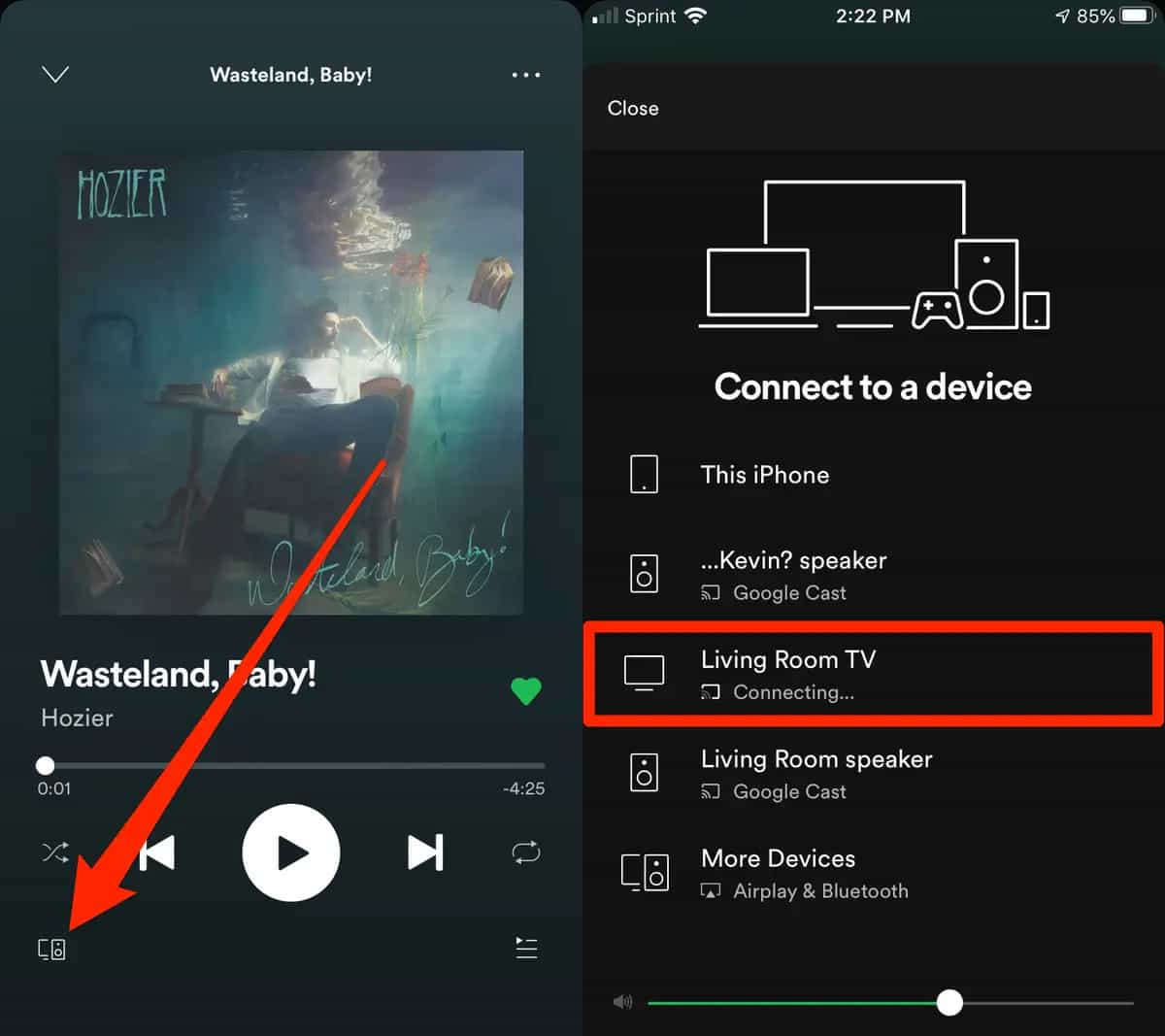
Es fácil transmitir música de Spotify a Chromecast usando sus dispositivos móviles. Solo necesita utilizar la función Spotify Connect.
- Debe asegurarse de que tanto el audio de Chromecast como el dispositivo en el que tiene su cuenta de Spotify estén bajo la misma conexión Wi-Fi.
- Abra su aplicación Spotify en su dispositivo móvil y elija una pista que desee transmitir.
- Elija la opción "Dispositivos disponibles" y seleccione su altavoz que está habilitado para Chromecast. ¡Finalmente, puedes comenzar a escuchar tu canción favorita de Spotify!
Transmita Spotify en Chromecast con Premium en un reproductor de escritorio de Spotify
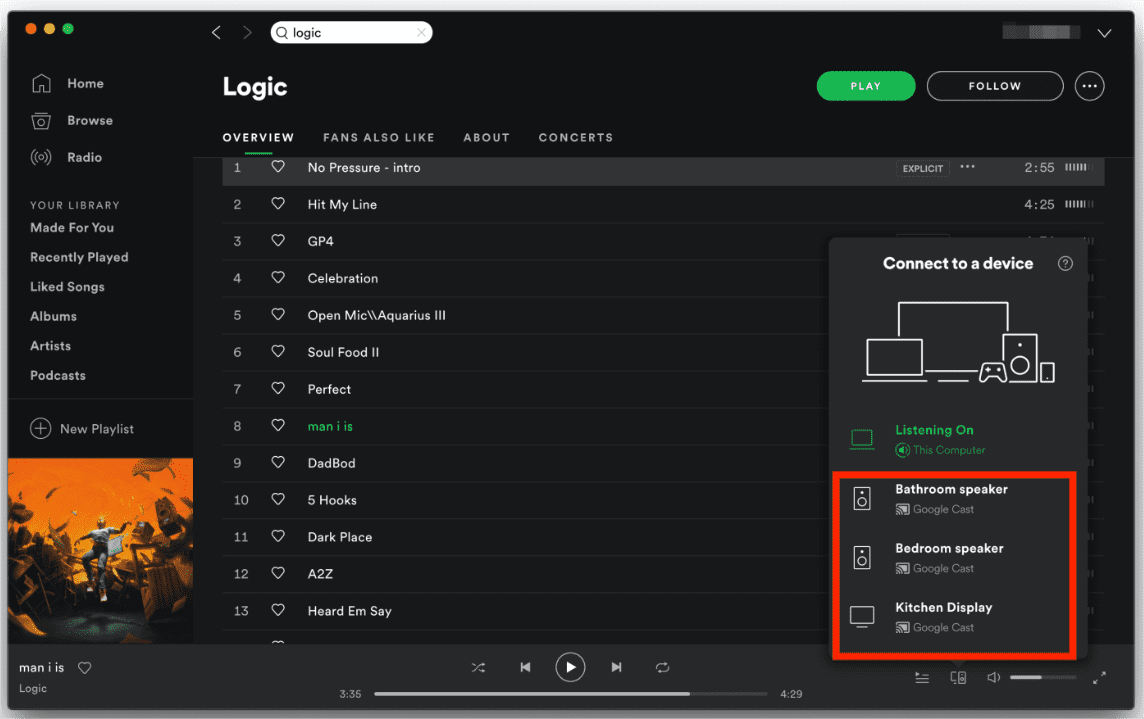
Estos son los pasos que debe seguir para transmitir canciones de Spotify a través de Chromecast usando su reproductor de escritorio de Spotify.
- Por supuesto, su escritorio y el audio de Chromecast deben estar en la misma conexión Wi-Fi.
- Abra su Spotify en su escritorio e inicie sesión con sus credenciales.
- Ahora, elija las canciones que desee transmitir y diríjase a la opción "Dispositivos disponibles".
- ¡Elige el audio de Chromecast que vas a usar y finalmente reproduce tus pistas favoritas!
Parte 3. ¿Cómo reproducir música de Spotify en Chromecast sin Premium?
Como se mencionó, la parte anterior solo funcionará si tiene una cuenta premium. ¿Qué harás si no tienes una cuenta premium o si solo estás usando una cuenta gratuita de Spotify? ¿Hay algún procedimiento que pueda seguir para finalmente transmitir música de Spotify a Chromecast? ¡Por supuesto que lo hay!
Para continuar, es necesario que busque la ayuda de una aplicación de software de terceros para descargar las canciones de Spotify que desea transmitir a Chromecast. Y queremos que sepas cuán capaz es esto AMúsicaSoft Spotify Music Converter ¡es! Esta aplicación permite al usuario convertir las canciones de Spotify a formatos de salida compatibles y, finalmente, descargarlas para guardarlas para siempre en su PC y en cualquier otro dispositivo (ya que se eliminará la protección DRM). Esto tiene una velocidad rápida y la calidad de los archivos resultantes se prueba para que sea tan buena como la original. Manteniendo las etiquetas ID3 y la información de metadatos, uno puede estar seguro de que los resultados son realmente excelentes.
Si desea utilizar este AMusicSoft Spotify Music Converter, los métodos para proceder son totalmente fáciles. Aquí hay una breve descripción general como referencia.
Descarga gratuita Descarga gratuita
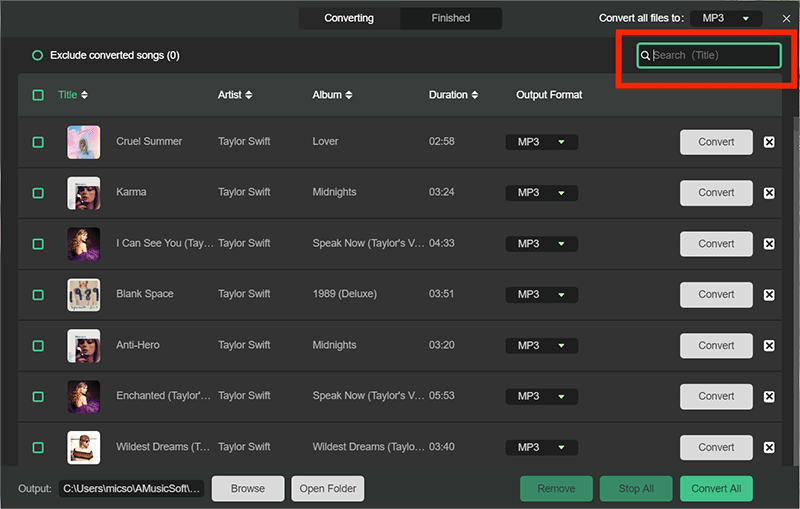
Paso 1. Abra la aplicación e importe todas las canciones de Spotify para transformar
Una vez que tengas el AMusicSoft Spotify Music Converter en tu PC, simplemente abre la aplicación y elige aquellas canciones de Spotify que importarás para convertir.
Paso 2. Seleccione el formato de salida deseado entre los admitidos
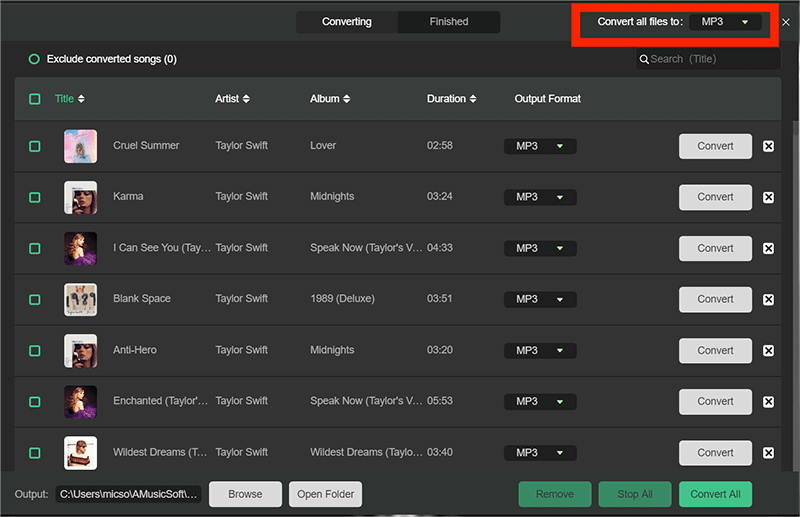
Hay una lista de formatos de salida compatibles entre los que puede elegir. Elija el más adecuado a sus necesidades. Además, al definir una carpeta de salida, podrá acceder a los archivos convertidos inmediatamente después de todo el proceso.
Paso 3. Y, finalmente, espere hasta que finalice la conversión
¡Todo lo que tienes que hacer es esperar hasta que todo termine! Mientras la conversión está en curso, el proceso de eliminación de DRM también se realizará simultáneamente. Por lo tanto, no es necesario que se preocupe por ese cifrado, ya que también se eliminará.
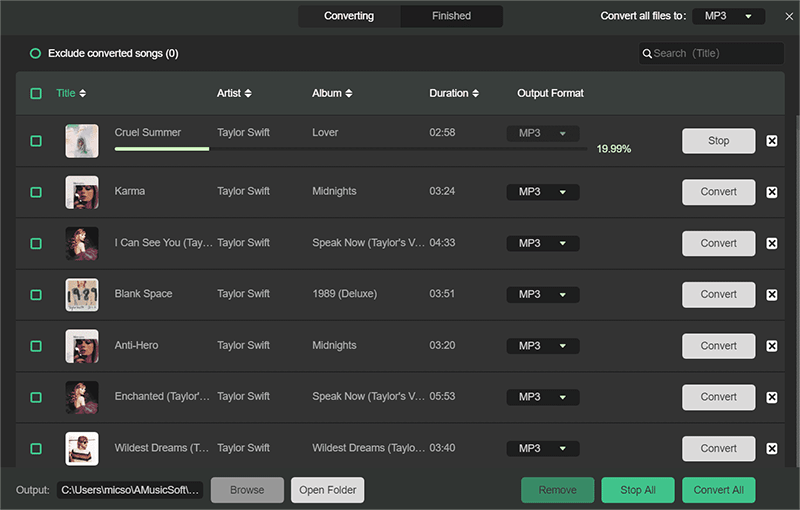
Después de unos minutos, tendrá los archivos convertidos listos para la transmisión. Ahora, ¿qué sigue?
En conclusión
Para poder transmitir Spotify Music a Chromecast, no se necesita una cuenta premium de Spotify en todo momento. Esto se debe a que aún puede disfrutarlo incluso si está utilizando la cuenta gratuita. Con la ayuda de convertidores como AMúsicaSoft Spotify Music Converter, puede descargar fácilmente las canciones de Spotify. ¡Usándolos, puede disfrutar escuchando a través de cualquier dispositivo habilitado para Chromecast!
La gente también Leer
- Transmita música de Spotify a Harman Kardon Speaker
- Maneras fáciles de transmitir música de Spotify en Android TV
- Aprende a jugar a Spotify en Xbox One aquí
- Cómo reproducir música de Spotify en Fitbit Versa: una guía para ti
- Maneras de cómo jugar Spotify en Apple TV
- Cómo jugar Spotify en el iPod Touch: una guía
- Reproducir música de Spotify en Samsung Gear S3: ¿Puedo hacerlo?
- Cómo descargar canciones individuales en Spotify (2024)
 Sobre la autora
Robert Fabry es un apasionado del blog y un entusiasta de la tecnología que tal vez pueda contagiarte algunos consejos. También siente pasión por la música y ha escrito para AMusicSoft sobre estos temas.