¿Cómo configurar los ajustes del reproductor web de Spotify?
¿Te gusta usar el reproductor en línea de Spotify? ¿Sabías que puedes personalizar tu experiencia auditiva ajustando la configuración de tu dispositivo y adaptándola a tus gustos? En este artículo, te explicaremos todo lo que necesitas saber sobre la configuración del reproductor web de Spotify . Al terminar de leerlo, tendrás un reproductor web de Spotify totalmente personalizado para satisfacer todas tus necesidades y preferencias. ¡Empecemos!
Guía de contenido Parte 1. Introducción: ¿Qué es Spotify Web Player? Parte 2. ¿Cómo acceder a la configuración de Spotify Web Player? Parte 3. Soluciones para solucionar problemas de Spotify Web Player Parte 4. La forma más sencilla de disfrutar de la música de Spotify sin anuncios Conclusión
Parte 1. Resumen: ¿Qué es Spotify Web Player?
Spotify es pionero en la transmisión de música y posiblemente sea el servicio de música más conocido. ¿Por qué Spotify es tan popular? Parte de la razón es su compatibilidad y adaptabilidad. Puede acceder a Spotify descargando las aplicaciones de escritorio y móvil. También puede encontrar Spotify en televisores, decodificadores, relojes inteligentes y consolas de videojuegos para el hogar.
Si no quieres descargar aplicaciones adicionales en tu dispositivo, también puedes disfrutar de la música de Spotify en tu navegador web, como Google Chrome, Mozilla Firefox , Edge, Opera y Safari. El reproductor web de Spotify es una plataforma en línea que ofrece una forma cómoda y accesible para que los usuarios escuchen su música favorita. Además, el reproductor web es gratuito y no requiere una suscripción premium, aunque algunas funciones pueden estar limitadas para los usuarios que no son premium.
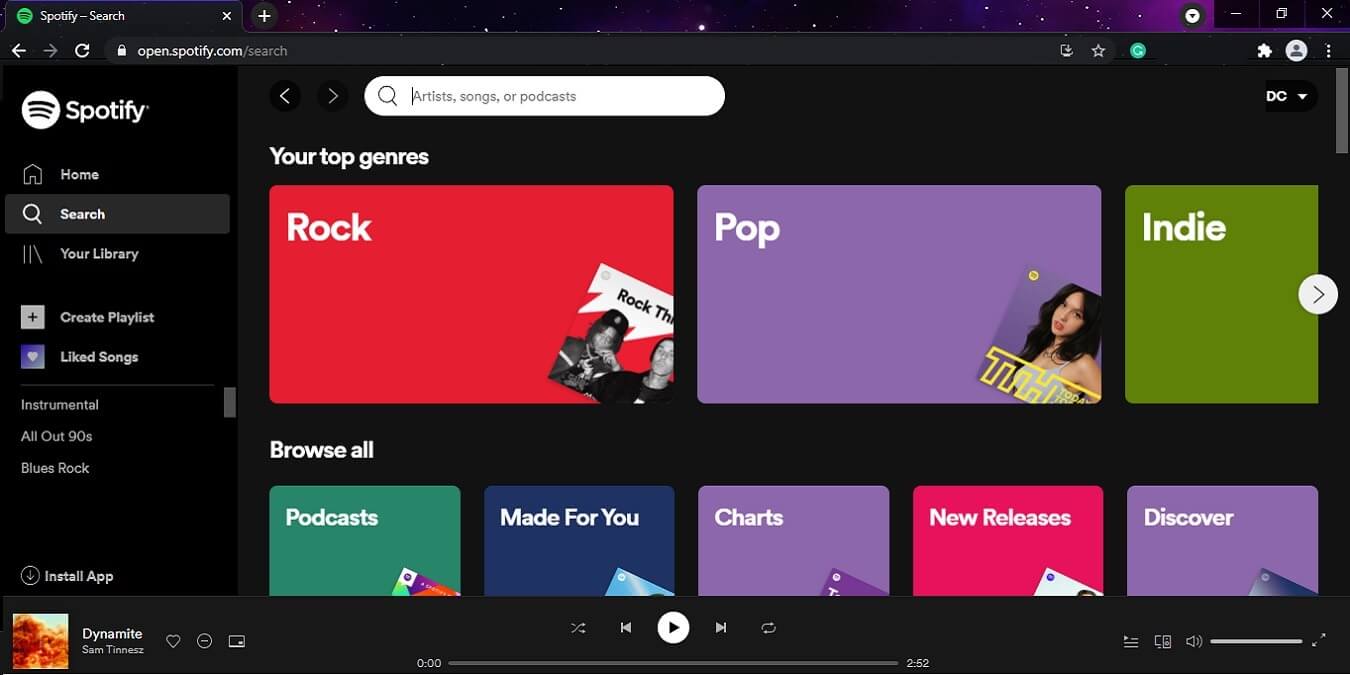
El reproductor web de Spotify ofrece muchas de las mismas características y funciones que las versiones de la aplicación móvil y de escritorio de Spotify, incluida la capacidad de buscar y reproducir música, crear y administrar listas de reproducción y acceder a recomendaciones y listas de reproducción personalizadas. La plataforma también permite a los usuarios controlar la reproducción, ajustar la configuración de calidad de audio y personalizar su experiencia auditiva a través de varias configuraciones y preferencias. La siguiente parte le mostrará cómo encontrar la configuración del reproductor web de Spotify y qué hace cada configuración.
Parte 2. ¿Cómo acceder a la configuración en Spotify Web Player?
Spotify Web Player tiene una variedad de configuraciones que puede usar para mejorar su experiencia auditiva. Al acceder y configurar el menú de configuración y configuración del reproductor web de Spotify, puede ajustar fácilmente su cuenta, reproducción, redes sociales y configuración de privacidad para que coincida con sus preferencias. Aquí hay una guía paso a paso sobre cómo acceder a la configuración del reproductor web y sus diversas opciones de menú:
- Abra su navegador web preferido y visite el sitio web de Spotify Web Player. Inicie sesión con las credenciales de su cuenta de Spotify.
- Haz clic en tu foto de perfil ubicada en la esquina superior derecha de la pantalla.
- En el menú desplegable, seleccione la opción "Configuración".
- Una vez que haya accedido al menú Configuración, puede personalizar su experiencia con Spotify Web Player. Estas son algunas de las opciones disponibles.
Configuración
- Al ingresar a la página de configuración de la cuenta, puede personalizar su perfil y administrar su suscripción, pero también actualizar su información de pago. A partir de entonces, para personalizar su perfil, simplemente haga clic en la opción que luego indica "Editar perfil" y puede cambiar su nombre para mostrar, foto de perfil, así como su biografía.
- Después de lo cual, para administrar su suscripción, debe hacer clic en "Suscripción" y podrá ver su plan, método de pago y fecha de renovación. También puede actualizar o incluso degradar su plan o cancelar su suscripción desde esta página.
- Luego, para actualizar su información de pago, haga clic en "Pago" y podrá agregar o actualizar su método de pago, ver su historial de pago y cambiar su dirección de facturación.
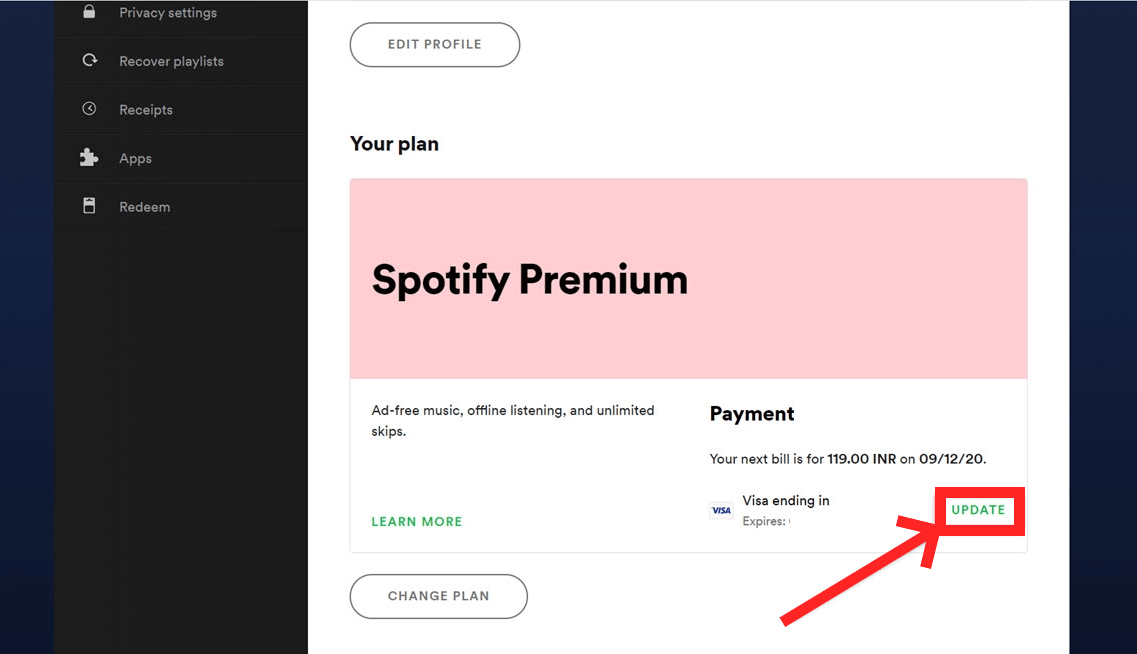
Una vez que haya realizado los cambios deseados, asegúrese de guardar la configuración antes de salir de la página.
Configuración de reproducción
- En el menú de configuración, debe elegir la opción "Reproducción". Ahora verá una lista de opciones que puede configurar según sus preferencias.
- La primera opción es "Crossfade", que te permite ajustar el tiempo entre canciones. Puede establecerlo en cero si no desea ningún espacio entre canciones, o hasta 12 segundos si desea un efecto de fundido de entrada/salida más prolongado.
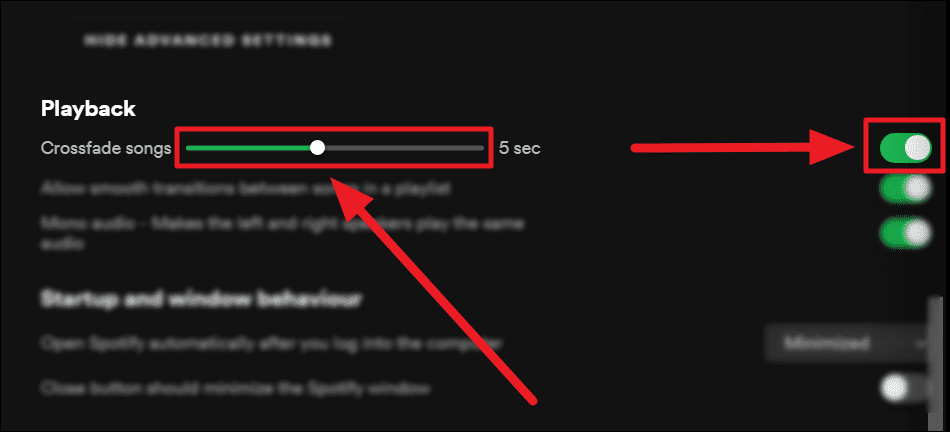
- La siguiente opción es "Reproducción automática", que le permite habilitar o deshabilitar la reproducción automática de canciones similares una vez que finaliza su lista de reproducción o álbum.
- Debajo de "Reproducción automática" se encuentra la opción "Calidad de audio", que le permite seleccionar la calidad de la música que transmite. Puede elegir entre tres configuraciones de calidad diferentes: "Baja", "Normal" y "Alta".
Siguiendo estos pasos, puede personalizar su configuración de Reproducción en Spotify Web Player y disfrutar de su música de la forma que mejor se adapte a sus preferencias.
Configuración de Visualización
- Seleccione "Configuración" en el menú que se despliega: En el menú que se despliega, seleccione la opción "Configuración". Continúe desplazándose hacia abajo hasta llegar a "Opciones de visualización": en la página de Configuración, desplácese hacia abajo hasta llegar al área "Opciones de visualización".
- Seleccione las opciones para la visualización de: Puede personalizar la apariencia de Spotify Web Player navegando al área de Opciones de visualización. Tiene la opción de seleccionar entre un tema Claro u Oscuro, mostrar u ocultar las carátulas del álbum y mostrar u ocultar avisos de advertencia de contenido explícito.
- Asegúrese de guardar sus cambios: cuando haya terminado de hacer los ajustes que desea, debe recordar presionar el botón "Guardar" en la parte inferior de la pantalla para confirmar sus cambios.
Configuración social y para compartir
- En el menú que se despliega, elige "Configuración". Para acceder al área "Social", desplácese hacia abajo hasta llegar a ella. Mueva el botón para activar o desactivar las funciones "Mostrar mis artistas reproducidos recientemente en mi perfil" y "Hacer públicas nuevas listas de reproducción automáticamente".
- Para vincular su cuenta de Spotify con su perfil de Facebook, vaya a la opción "Conectar a Facebook" en el sitio web de Spotify y luego siga las instrucciones en pantalla para otorgar permiso para la conexión.
- Desplácese hacia abajo hasta llegar a la sección "Opciones de visualización" y luego use el botón de alternancia para activar o desactivar las opciones "Publicar mi actividad en Spotify" y "Mostrar a mis amigos lo que estoy escuchando". Esto le permitirá modificar su configuración para compartir.
- Guarde su configuración: una vez que haya personalizado su configuración, haga clic en el botón "Guardar" para aplicarla. ¡Eso es todo! Ahora ha accedido y personalizado con éxito su configuración en Spotify Web Player.
Parte 3. Soluciones para solucionar problemas de Spotify Web Player que no funciona
Haz que escuchar tu lista de reproducción favorita sea aún mejor con la configuración de Spotify Web Player de arriba. Es un poco brillante pero también terriblemente defectuoso, con muchas personas informando que no funciona correctamente o no funciona en absoluto en varios navegadores. Puede haber varias razones por las que Spotify Web Player no funciona. Estos son algunos de los problemas y soluciones comunes:
1. Compatibilidad del navegador: es posible que la configuración del reproductor web de Spotify no funcione si el navegador que está utilizando no es compatible con él. Intente usar un navegador diferente o actualice su navegador actual a la última versión.
2. Cachés y remanentes: Borrar los cachés y remanentes de su navegador a veces puede ayudar a solucionar problemas con la configuración en Spotify Web Player.
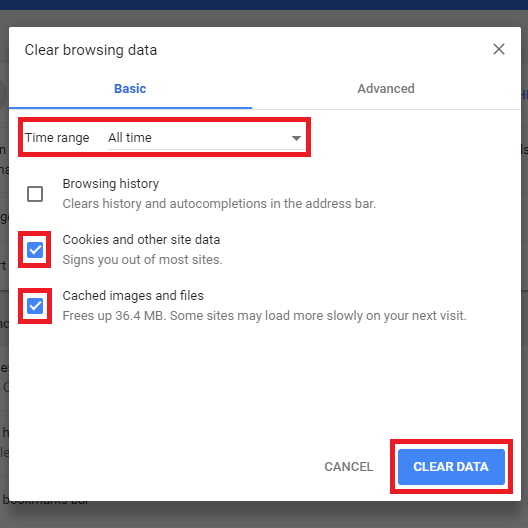
3. Configuración de firewall y antivirus: a veces, la configuración de firewall y antivirus en su computadora puede bloquear el acceso a la configuración del reproductor web. Intente deshabilitar temporalmente para ver si resuelve ese problema.
4. Conexión a Internet: si su conexión a Internet es lenta o inestable, puede causar problemas con la configuración del reproductor web de Spotify. Intente restablecer su enrutador o módem y vea si eso resuelve ese problema.
5. Bloqueadores de anuncios: los bloqueadores de anuncios a veces pueden interferir con la configuración en Spotify Web Player. Intente deshabilitar su bloqueador de anuncios o agregue Spotify a la lista de excepciones.
Parte 4. La forma más sencilla de disfrutar de la música de Spotify sin anuncios
Ahora ya sabes cómo escuchar música en línea y ajustar la configuración del reproductor web de Spotify. También te mostramos cómo solucionar problemas cuando el reproductor web de Spotify no funciona. Sin embargo, este no es el único problema. Puede que Spotify no muestre la carátula del álbum. En algunos casos, los archivos locales de Spotify no se muestran . Si puedes, te recomendamos usar el convertidor de Spotify, ya que no tiene limitaciones para la transmisión de música y ofrece la función de descarga para todos los usuarios de Spotify.
AMúsicaSoft Spotify Music Converter es una gran solución para aquellos que quieren disfrutar de la música de Spotify sin tener que lidiar con el problema de la aplicación o el reproductor web de Spotify. Con este software, puede convertir fácilmente canciones, listas de reproducción o álbumes de Spotify a una variedad de formatos, incluidos los formatos MP3, M4A, WAV y FLAC, puede reproducir el canciones descargadas fuera de Spotify aplicación o reproductor web sin preocuparse por los errores de ejecución o transmisión que puedan ocurrir en el sitio.
El proceso es simple y directo, y se puede realizar en tan solo unos pocos pasos. Una vez que tengas los archivos convertidos, puedes transferirlos a cualquier dispositivo o plataforma que elijas para una reproducción sin problemas. AMusicSoft Spotify Music ConverterLas instrucciones son las siguientes:
- Obtenga el software convertidor, luego ejecútelo cuando haya terminado de descargarse e instalarse.
Descarga gratuita Descarga gratuita
- Simplemente arrastre las pistas, listas de reproducción o álbumes de Spotify deseados a la interfaz del convertidor para comenzar el proceso de conversión.

- A continuación, decida un destino final para sus archivos convertidos y el nivel de calidad que necesita. Elija la carpeta de destino donde se almacenarán los archivos convertidos.

- Para comenzar la conversión, use el botón "Convertir". Las pistas, listas de reproducción y álbumes de Spotify se convertirán mecánicamente al formato y la calidad que elija en el convertidor.

Conclusión
Para concluir, explorar y personalizar la configuración del reproductor web de Spotify es crucial para lograr la experiencia auditiva óptima. Además, herramientas como AMúsicaSoft Spotify Music Converter proporcionar una forma alternativa de disfrutar de la música de Spotify sin necesidad de navegar por la configuración en el reproductor web de Spotify. Siguiendo unos sencillos pasos, los usuarios pueden convertir fácilmente las canciones de Spotify a varios formatos de salida y calidad para una experiencia auditiva más personalizada.
La gente también Leer
- Cómo mantener la música de Spotify funcionando cuando la PC se va a dormir
- ¿Mantengo la música de Spotify después de la actualización familiar en 2023?
- Spotify Playlist Downloader Extensión de Chrome que puedes probar
- La mejor manera de mantener la música de Spotify después de eliminar Spotify
- ¿Cómo mantener la música de Spotify en segundo plano en PS3?
- Personalizar la carátula del álbum: cómo cambiar la portada de la lista de reproducción de Spotify
- Sesión compartida de Spotify: ¿qué es y cómo iniciarla?
- ¿Cómo ocultar y mostrar canciones en Spotify?
 Sobre la autora
Robert Fabry es un apasionado del blog y un entusiasta de la tecnología que tal vez pueda contagiarte algunos consejos. También siente pasión por la música y ha escrito para AMusicSoft sobre estos temas.