Cómo agregar música a un video de YouTube con la biblioteca de música de YouTube
Agregar música o voz en off a tu video de YouTube puede darle más dinamismo y atraer a más espectadores. Para evitar problemas de derechos de autor, puedes encontrar pistas de audio libres de regalías en la Biblioteca de audio de YouTube para editar tus videos. Sin embargo, la selección de música en la Biblioteca de audio de YouTube es limitada; para que tu video destaque, puedes encontrar música y efectos de sonido más interesantes en YouTube Music.
Si bien la música de fondo puede ser crucial para el éxito de un video, también existen obstáculos que superar al agregar una pista de YouTube Music a los videoclips, como los derechos de autor, las licencias, las políticas de YouTube, etc. No te preocupes, aquí te explicamos cómo agregar música a un video de YouTube desde YouTube Music sin restricciones de derechos de autor.
Índice Parte 1. Cómo descargar música de la biblioteca musical de YouTube Parte 2. Cómo añadir música a tu vídeo de YouTube Parte 3. Conclusión
Parte 1. Cómo descargar música de la biblioteca musical de YouTube
Probablemente quieras encontrar la música más reciente en YouTube Music para hacer tus videos más interesantes. Sin embargo, YouTube Music limita el uso de la música, ya que toda está protegida por derechos de autor mediante gestión de derechos digitales ( DRM ), lo que impide transferirla, compartirla o reproducirla sin la aplicación. Además, YouTube tiene políticas de derechos de autor muy estrictas. Si usas música comercial como fondo para tu video, este podría ser eliminado. El titular de los derechos musicales podría presentar una reclamación por derechos de autor.
La buena noticia es que existe una opción para descargar pistas sin DRM de YouTube Music, lo que te evita infringir las restricciones de derechos de autor. ¿Cómo añadir música a tus vídeos de YouTube sin preocuparte por los derechos de autor? Diseñado para todos los usuarios de YouTube Music Premium y gratuitos, AMusicSoft YouTube Music Converter ofrece la capacidad profesional de eludir el cifrado DRM y decodificarlo, permitiéndote descargar canciones de YouTube Music en formatos MP3, M4A, WAV, FLAC y otros formatos comunes. De esta forma, puedes añadir música sin DRM a tus vídeos o reproducirla en cualquier reproductor de música.
Además, con este descargador de YouTube Music puedes descargar listas de reproducción de YouTube Music en lotes a una velocidad hasta 35 veces más rápida, lo que te permite ahorrar mucho tiempo. El software también puede conservar todos los metadatos de las etiquetas ID3, incluidos el título, el artista, el álbum, la información del género, etc. Por lo tanto, después de descargar pistas de YouTube Music, no tienes que actualizar manualmente ninguna metainformación.
Descarga gratuita Descarga gratuita
Obtenga música con alta eficiencia con AMusicSoft
- Descarga canciones, podcasts, álbumes y listas de reproducción como quieras
- Admite conversión por lotes y trabaja a una velocidad 35 veces más rápida
- Personaliza la tasa de bits y la frecuencia de muestreo
- Conservar las etiquetas ID3 de audio y la información de metadatos
- Se proporcionan formatos generales de salida de música
- Reproductor web integrado de YouTube Music
Cómo utilizar AMusicSoft YouTube Music Converter
Antes de compartir cómo agregar música a un video de YouTube, ¡aprendamos cómo descargar música sin DRM con AMusicSoft YouTube Music Converter!
Paso 1. Primero, instale el programa en su computadora Windows o Mac. Se recomienda probar la versión de prueba gratuita de AMusicSoft YouTube Music Converter.
Descarga gratuita Descarga gratuita
Paso 2. Abre AMusicSoft YouTube Music Converter y se cargará el reproductor web integrado de YouTube Music. Inicia sesión en tu cuenta de YouTube Music, ya sea Premium o gratuita. Luego, elige la canción que deseas agregar al video.

Paso 3. Para añadir contenido al vídeo, selecciona el formato de salida y la calidad tanto para el vídeo como para el audio en tus preferencias. En este caso, elegimos MP3.

Paso 4. Finalmente, pulsa el botón Convertir para iniciar la descarga de música en un instante.

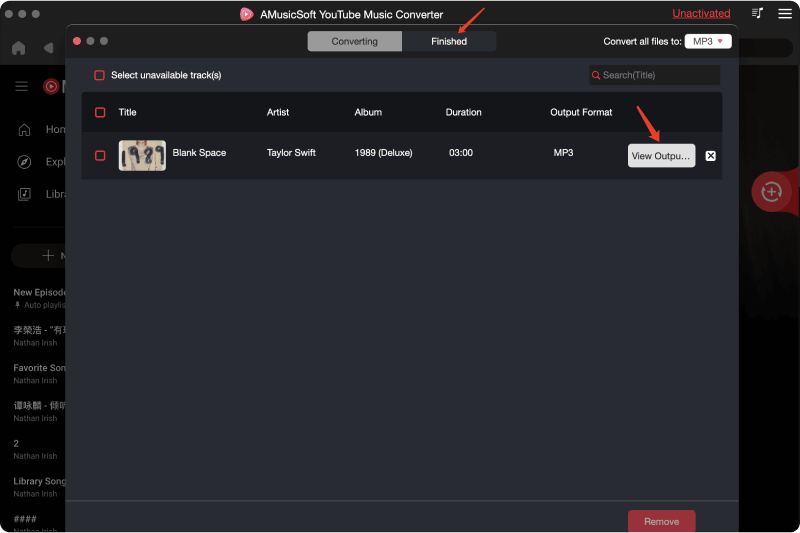
Paso 5. Espera un momento; las canciones de YouTube Music descargadas se exportarán en el formato y con la calidad que hayas seleccionado, sin DRM. Podrás acceder a ellas en el módulo «Finalizados» y hacer clic en el botón «Ver archivo de salida» para abrir la carpeta de destino.
Parte 2. Cómo agregar música a tu video de YouTube
¿Cómo añadir música a un vídeo de YouTube? Después de descargar pistas de YouTube Music sin DRM a través de AMusicSoft YouTube Music Converter, ahora puedes añadir estas descargas a tus clips. Para editar vídeos, hay muchos programas de edición de vídeo que pueden ayudarte y puedes elegir el que desees en función de los sistemas de dispositivos que estés utilizando, como el editor de vídeo integrado de YouTube Studio, Adobe Premiere, iMovie o CapCut.
En esta parte, tomo CapCut como ejemplo porque la aplicación CapCut es compatible con los dispositivos Windows, Mac, Android e iOS que la mayoría de las personas usan. Además, una vez que hayas terminado de editar, CapCut ofrece la opción de compartir videos en plataformas de redes sociales, como YouTube, TikTok, Facebook, etc. Sigue la guía a continuación para agregar archivos de YouTube Music sin DRM a tu video de inmediato.
Paso 1. Descarga la aplicación CapCut en tu ordenador. Abre la aplicación de escritorio e inicia sesión en tu cuenta. Tras iniciar sesión, puedes comenzar un nuevo proyecto o abrir un proyecto de vídeo existente.
Paso 2. Después de añadir tu vídeo, haz clic en «Subir» en la pestaña «Multimedia». Aquí tienes cuatro opciones para añadir tu música: desde el ordenador, Google Drive, Dropbox o extraer audio. Nosotros hemos descargado la música en el ordenador mediante AMusicSoft YouTube Music Converter, así que elegimos subirla desde el ordenador. Selecciona la canción en la ventana emergente.
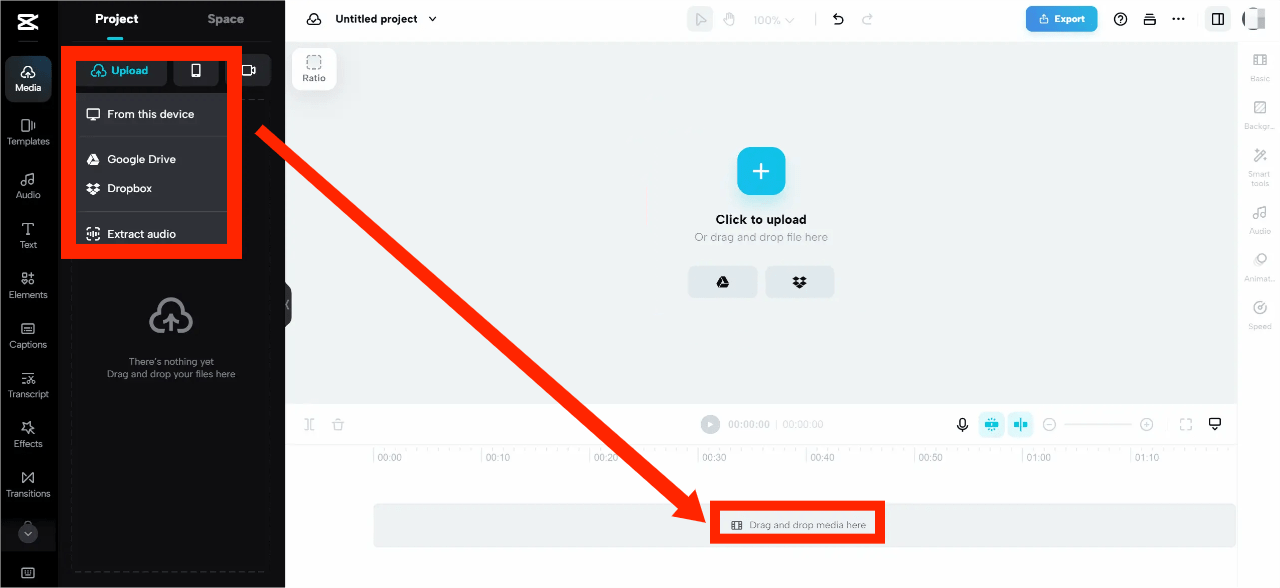
Paso 3. ¿Cómo agregar música a un video de YouTube con CapCut? Una vez que hayas subido tu canción, la verás en la lista de archivos multimedia de tu proyecto. Desde allí, puedes arrastrar el archivo de la canción a la línea de tiempo de edición de tu video. ¡Ahora puedes editar tu video con la música!
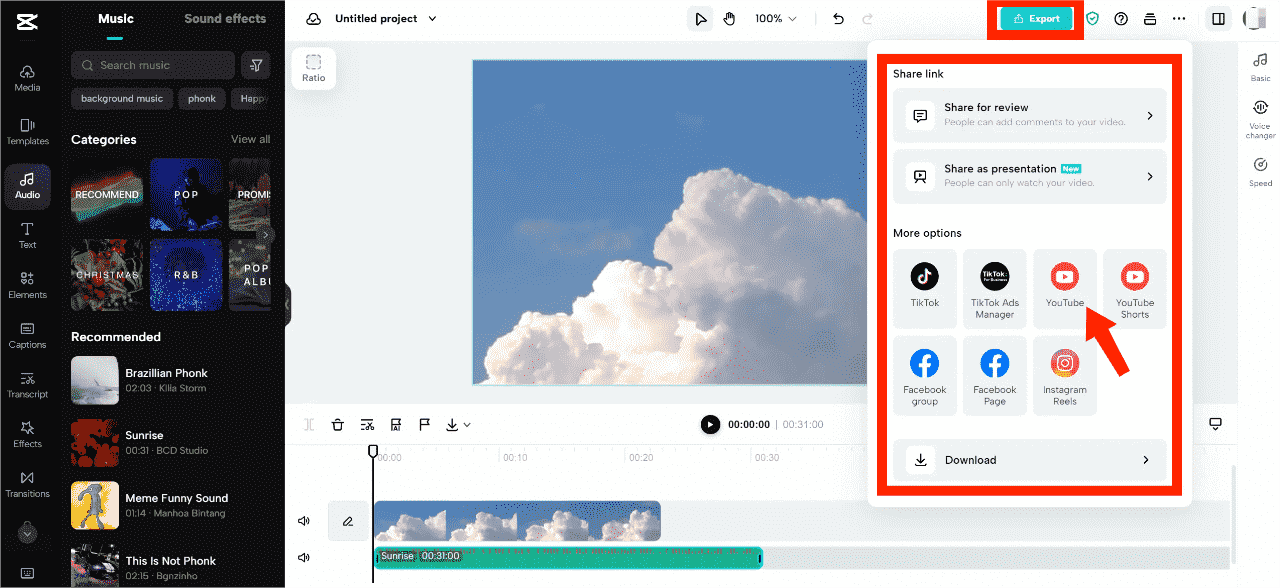
Paso 4. Una vez que hayas terminado de editar el video, es hora de exportarlo. Haz clic en la opción de exportar y comienza a exportar tu contenido. Puedes hacer clic en YouTube o YouTube Shorts para compartirlo directamente.
Ten en cuenta que la música que descargaste de YouTube Music solo se usa para uso personal. No coloques anuncios en tus videos para monetizarlos después de agregar estas canciones a tus videos, lo que protegerá tus videos de reclamos por derechos de autor.
Parte 3. Conclusión
Cómo añadir música a un vídeo de YouTube es la consulta más buscada por los novatos que quieren mejorar el efecto del vídeo. Si quieres encontrar canciones y efectos de sonido más animados y emocionantes, piensa en elegir música de YouTube Music en lugar de la biblioteca de audio gratuita de YouTube.
Es importante revisar siempre los detalles de las restricciones de derechos de autor de tu música al añadirla a tus vídeos de YouTube. Para ello, puedes descargar música de fondo sin DRM a YouTube mediante AMusicSoft YouTube Music Converter . La mayoría de la música se puede usar en videoclips, siempre que sea para proyectos de vídeo no comerciales. Esperamos que esta guía te sea muy útil. ¿Buscas más herramientas y recursos para creadores? ¡Visita la página principal de AMusicSoft para obtener más información sobre cómo descargar música gratis!
La gente también Leer
- Cómo descargar música de YouTube a la computadora gratis (2 formas)
- Cómo descargar música de YouTube a la computadora gratis (3 formas)
- ¿Por qué la música de YouTube se pausa constantemente? ¡Ocho soluciones rápidas!
- ¿Cómo descargar música de YouTube con/sin Premium?
- Los 8 mejores descargadores de música de YouTube gratuitos que puedes probar
- Diferencia entre YouTube Premium y YouTube Music Premium
 Sobre la autora
Robert Fabry es un apasionado del blog y un entusiasta de la tecnología que tal vez pueda contagiarte algunos consejos. También siente pasión por la música y ha escrito para AMusicSoft sobre estos temas.