Cómo subir música a YouTube Music [Guía detallada 2026]
Aunque YouTube Music afirma tener más de 100 millones de canciones oficiales, si tu artista favorito no ha subido ninguna canción a la plataforma, no podrás encontrarla ni reproducirla. Además, YouTube Music ha reemplazado a Google Play Music, por lo que tendrás que transferir las descargas de Google Play Music a YouTube Music. Así que, en estos casos , siempre es útil saber cómo subir música a YouTube Music.
Afortunadamente, YouTube Music te permite subir archivos de música locales. De esta manera, puedes agregar y escuchar tus pistas locales que no se hayan subido a la plataforma como parte de tu experiencia de escucha. Veamos cómo subir tus archivos de música locales a YouTube Music.
Índice Parte 1. Cómo subir tu música a YouTube Music Parte 2. Cómo ver y gestionar tus subidas en YouTube Music Parte 3. Extra: Descargar YouTube Music sin Premium Parte 4. Preguntas frecuentes Parte 5. Conclusión
Parte 1. Cómo subir tu música a YouTube Music
¿Cómo subir música a YouTube Music? Actualmente, la posibilidad de subir archivos locales no está disponible en la aplicación móvil de YouTube Music. Sin embargo, es posible hacerlo en el reproductor web y en la aplicación de escritorio. Además, antes de subir archivos locales a YouTube Music, asegúrate de que tus archivos de música estén en formatos de archivo compatibles con YouTube Music con metadatos y carátulas de álbumes asociados, incluidos FLAC, M4A, MP3, OGG y WMA. Para añadir música local a YouTube Music, sigue los pasos que se indican a continuación.
Paso 1. Asegúrate de que tu ordenador esté conectado a una red estable. Abre el reproductor web de YouTube Music o la aplicación de escritorio e inicia sesión en tu cuenta.
Paso 2. Haz clic en tu foto de perfil en la esquina superior derecha y, a continuación, selecciona Subir música en el menú desplegable.
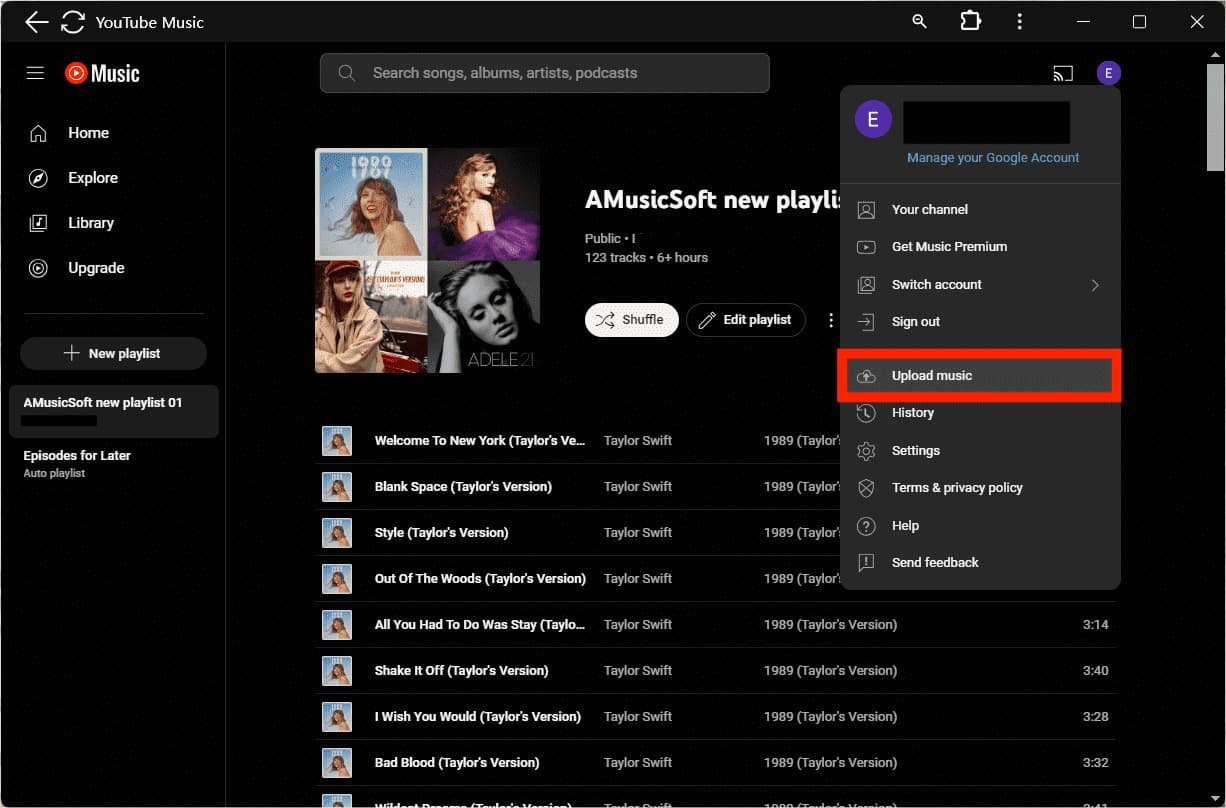
Paso 3. Aparecerá un explorador de carpetas. Ahora puedes abrir la carpeta y elegir la música que deseas subir desde ella.
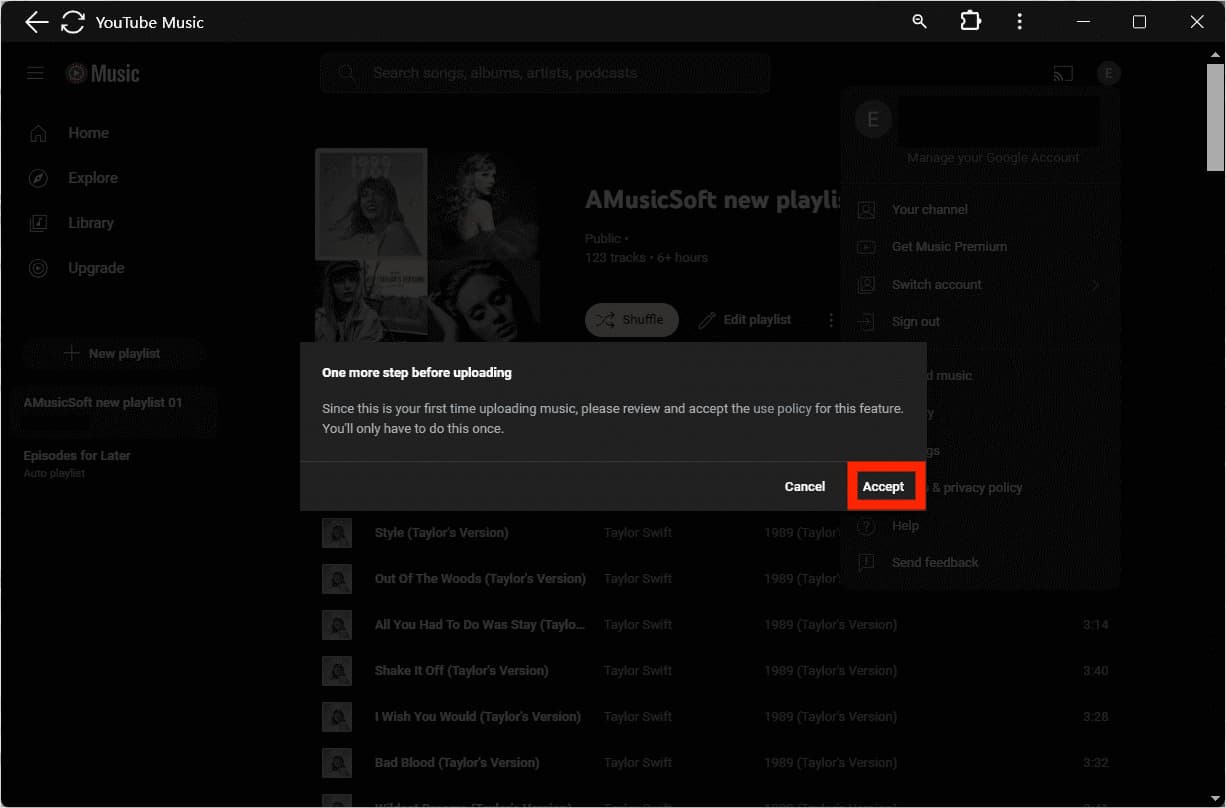
Paso 4. Acepte la Política de uso. Esto iniciará la carga y el procesamiento de sus archivos de música.
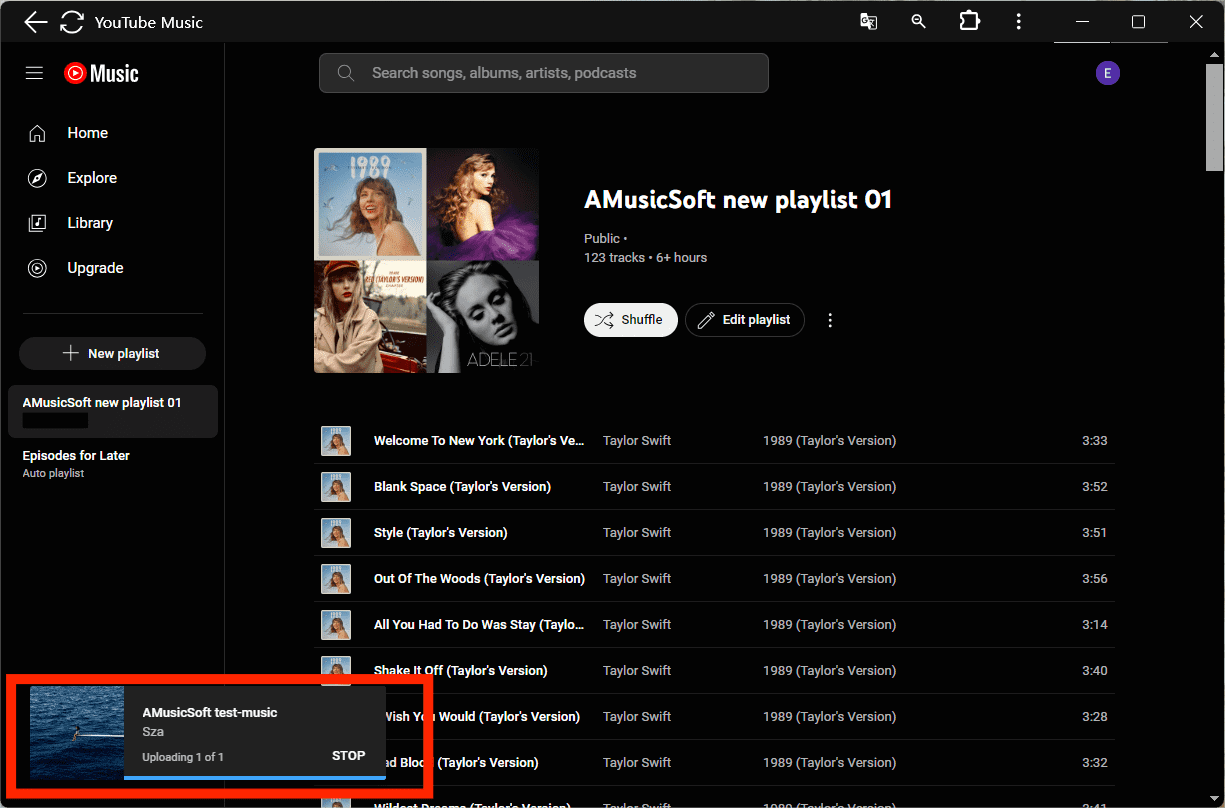
Paso 5. Podrá ver el progreso de cada archivo en la ventana. También puede cancelar o pausar la carga en cualquier momento haciendo clic en Detener.
Parte 2. Cómo ver y administrar tus archivos subidos a YouTube Music
Ahora que te mostramos cómo subir música a YouTube Music en la parte 1, ¿cómo podemos acceder a los archivos subidos a tu biblioteca de YouTube Music? Aquí puedes reproducir música local en tu computadora y dispositivo móvil.
Cómo ver tus archivos subidos a YouTube Music desde la computadora
En el reproductor web o la aplicación de escritorio de YouTube Music, ve a Biblioteca > Cargas > Canciones. ¡Listo! ¡Ya puedes reproducir la canción! Para administrar la canción elegida, puedes hacer clic en el menú de tres puntos que aparece en su nombre. Puedes elegir Reproducir a continuación, Agregar a la cola, Agregar a la lista de reproducción o Eliminar canción.
Cómo ver tus archivos subidos a YouTube Music desde un dispositivo móvil
¿Cómo ver las subidas desde tu dispositivo móvil si acabas de aprender a subir música a YouTube Music? Para ver tus subidas en la aplicación YouTube Music, debes utilizar la versión móvil de YouTube 3.51+ o posterior. Una vez que hayas abierto la aplicación móvil, dirígete a Biblioteca en la barra inferior. A continuación, elige la opción Canciones > Subidas.
Parte 3. Bono: Descarga música de YouTube sin suscripción Premium
Arriba se muestran consejos sobre cómo subir música a YouTube Music si has recopilado muchas canciones seleccionadas en tu dispositivo. ¿Es posible descargar YouTube Music como archivos locales a la inversa? Para descargar canciones de YouTube Music , debes actualizar a su plan Premium. Sin embargo, una vez que tu suscripción Premium expire, esas descargas no se podrán reproducir sin conexión. Además, debido a la protección DRM, las canciones de YouTube Music solo se pueden reproducir dentro de la propia aplicación. Por lo tanto, no puedes transferir tus canciones descargadas a otros dispositivos o plataformas para reproducirlas.
Para que disfrutes de una mejor experiencia, te recomendamos usar AMusicSoft YouTube Music Converter . Te permite descargar canciones de YouTube Music gratis en formatos de audio populares como MP3, WAV, FLAC y otros, tanto si eres usuario Premium como gratuito. Este convertidor elimina la protección DRM de YouTube Music, lo que te permite añadir estas canciones sin DRM a más reproductores multimedia para reproducirlas sin conexión. Además, AMusicSoft realiza la conversión a gran velocidad, conservando la calidad de sonido original y todos los metadatos de las pistas de audio.
Paso 1. Con una interfaz de usuario sencilla y funciones altamente profesionales, el software AMusicSoft facilita la descarga de música. ¡Simplemente haga clic en el botón "Descarga gratuita" para descargar e instalar este potente software en su computadora Windows o Mac!
Descarga gratuita Descarga gratuita
Paso 2. Inicie AMusicSoft YouTube Music Converter en su computadora. El programa escaneará automáticamente todas las canciones de su biblioteca de YouTube Music. La duración del escaneo dependerá de la cantidad de canciones en su biblioteca. Una vez finalizado el escaneo, podrá seleccionar las canciones que desea convertir.

Paso 3. A continuación, debes elegir el formato al que deseas convertir tu archivo. En este paso, debes preparar la carpeta o ruta de salida donde se guardarán todos los archivos convertidos. También puedes nombrar la carpeta según tus preferencias.

Paso 4. Y como último paso, pulsa “Convertir” para poder continuar con el proceso de conversión. Solo tienes que esperar unos minutos hasta que se hayan convertido todos tus archivos.

Parte 4. Preguntas frecuentes
Los pasos para subir música a YouTube Music y descargar YouTube Music como archivos locales son sencillos. Sin embargo, a veces puede que surjan problemas con YouTube Music. A continuación, se incluyen las preguntas frecuentes que deberían resultarle útiles.
P1: ¿Necesito YouTube Music Premium para subir música?
No. No es necesario suscribirse a la suscripción mensual de YouTube Music para poder cargar archivos de música locales.
P2: ¿Cuántas canciones puedo subir a YouTube Music?
YouTube Music te permite subir hasta 100,000 canciones a tu biblioteca.
P3: ¿Puedo subir música a YouTube Music como artista?
Si quieres monetizar tu propia canción o distribuirla a otras plataformas de streaming como artista, necesitarás unirte al Programa de socios de YouTube y a un servicio como DistroKid, TuneCore o CDBaby.
Q4: ¿Por qué no puedo subir mi música a YouTube Music?
¿YouTube Music no funciona? Si tienes problemas para subir canciones a YouTube Music, puedes probar varias soluciones a continuación:
- Verifique su conexión a Internet: si tiene una conexión a Internet deficiente o inestable, el proceso de carga de canciones puede detenerse.
- Verifique los servidores de YouTube Music: espere un tiempo si se confirma la interrupción del servidor de YouTube Music hasta que Google solucione el problema y el servicio vuelva a la normalidad.
- Actualiza tu aplicación YouTube Music
- Comprueba los formatos de audio
Parte 5. Conclusión
YouTube Music permite subir archivos de música locales de forma gratuita, lo que te permite subir cualquier canción que no esté disponible en YouTube Music y asegurarte de que esté disponible en todas las plataformas para tu comodidad. Esta puede ser una excelente opción para los usuarios que transfieren sus bibliotecas musicales y que previamente han descargado mucho contenido en Google Play Music. Esperamos que esta guía sobre AMusicSoft YouTube Music Converter te sea útil.
La gente también Leer
- ¿Por qué la música de YouTube se pausa constantemente? ¡Ocho soluciones rápidas!
- Los 8 mejores descargadores de música de YouTube gratuitos que puedes probar
- Cómo descargar música de YouTube a la computadora gratis (2 formas)
- Diferencia entre YouTube Premium y YouTube Music Premium
- Cómo descargar música de YouTube a la computadora gratis (3 formas)
- ¿Cómo descargar música a tu teléfono desde YouTube Music?
 Sobre la autora
Robert Fabry es un apasionado del blog y un entusiasta de la tecnología que tal vez pueda contagiarte algunos consejos. También siente pasión por la música y ha escrito para AMusicSoft sobre estos temas.