¿Cómo poner canciones de YouTube en iTunes paso a paso?
iTunes es un software que puede contener todo tu entretenimiento. Además de ser un reproductor y biblioteca multimedia, iTunes también se puede usar para instalar y administrar aplicaciones. Incluso puedes copiar canciones de CD con iTunes. Aunque las funciones principales de iTunes se han dividido en aplicaciones independientes, iTunes sigue siendo inigualable en su categoría.
Si has descargado muchas canciones de YouTube Music , deberías transferirlas a un reproductor multimedia profesional como iTunes para conservarlas. ¿Es posible transferir tus canciones favoritas de YouTube Music a iTunes? Sigue leyendo; te explicaremos cómo añadir canciones de YouTube a iTunes para guardarlas, reproducirlas o editarlas.
Guía de contenidos Parte 1. ¿Se pueden añadir canciones de YouTube Music directamente a iTunes? Parte 2. ¿Cómo descargar canciones de YouTube Music a iTunes? Parte 3. ¿Cómo añadir canciones descargadas de YouTube Music a iTunes? Parte 4. Preguntas frecuentes sobre la descarga de canciones de YouTube Music a iTunes Parte 5. Resumen
Parte 1. ¿Puedes poner canciones de YouTube Music en iTunes directamente?
¿Se pueden añadir canciones de YouTube a iTunes? En realidad, YouTube Music no ofrece una función directa para descargar o sincronizar música con iTunes, ya que utiliza la gestión de derechos digitales (DRM) para proteger los derechos de autor del contenido en su plataforma. Por lo tanto, no se pueden abrir los archivos de canciones de YouTube Music en iTunes, aunque se hayan descargado en el dispositivo.
Sin embargo, existen herramientas de terceros que pueden mejorar la compatibilidad de los archivos de YouTube Music y evitar las restricciones DRM al descargar YouTube Music a formatos digitales compatibles con iTunes, como MP3 y AAC. Con este tipo de convertidor de YouTube Music, puedes obtener canciones de YouTube Music en archivos sin DRM y luego transferirlas a iTunes, Apple Music u otros reproductores de música como prefieras.
Parte 2. ¿Cómo descargar canciones de YouTube Music a iTunes?
Como se mencionó anteriormente, para agregar canciones de YouTube a iTunes, necesitas un descargador confiable de YouTube Music. AMusicSoft YouTube Music Converter es una herramienta que te permite descargar canciones de YouTube Music a MP3, WAV, AAC, M4A, FLAC y otros formatos, eliminando la protección DRM. Para quienes tienen una gran biblioteca de YouTube Music que desean transferir a iTunes, este programa también ofrece una función de descarga por lotes con una velocidad de conversión 35 veces mayor, para que puedas descargar canciones de YouTube Music en segundos e importarlas fácilmente a tu biblioteca de iTunes.
AMusicSoft YouTube Music Converter es un programa seguro y 100 % limpio. Conserva las canciones descargadas de YouTube Music con la información de la etiqueta ID3, para que iTunes pueda organizar y mostrar la música según tus preferencias. Veamos los siguientes tutoriales completos para aprender cómo funciona.
Paso 1. Tanto los usuarios de YouTube Music Premium como los de la versión gratuita pueden beneficiarse de esta herramienta para transferir su música favorita de YouTube entre plataformas musicales. Elija la versión para Windows o Mac de AMusicSoft YouTube Music Converter para descargarla en su ordenador.
Descarga gratuita Descarga gratuita
Paso 2. Tras descargar e instalar el programa, ejecútalo y verás su interfaz principal. Inicia sesión en YouTube Music con tu cuenta. Ahora ve a la biblioteca y selecciona las canciones que deseas transferir a iTunes.

Paso 3. Para añadir canciones de YouTube a iTunes, selecciona MP3/M4A como formato de salida. Debes elegir la carpeta donde se guardarán los archivos convertidos.

Paso 4. Una vez configurados todos los ajustes, puede hacer clic en el botón "Convertir" para que el programa elimine la protección DRM y convierta las canciones de YouTube a MP3.

Parte 3. ¿Cómo poner canciones descargadas de YouTube en iTunes?
Ya tienes todas las canciones de YouTube descargadas y completamente libres de DRM. Antes de subirlas a iTunes, puedes crear una nueva lista de reproducción para guardarlas. Después, puedes añadir canciones desde la carpeta de salida del convertidor a iTunes fácilmente. Sigue los pasos a continuación para transferir las canciones y listas de reproducción de YouTube sin DRM a la biblioteca de música de iTunes.
Paso 1. Inicie iTunes en su computadora.
Paso 2. Ve a la sección Música, haz clic derecho en "Listas de reproducción de música" y selecciona "Nueva lista de reproducción". Haz doble clic en la lista de reproducción recién creada y cámbiale el nombre a tu gusto, por ejemplo, "Mi lista de reproducción de música de YouTube".
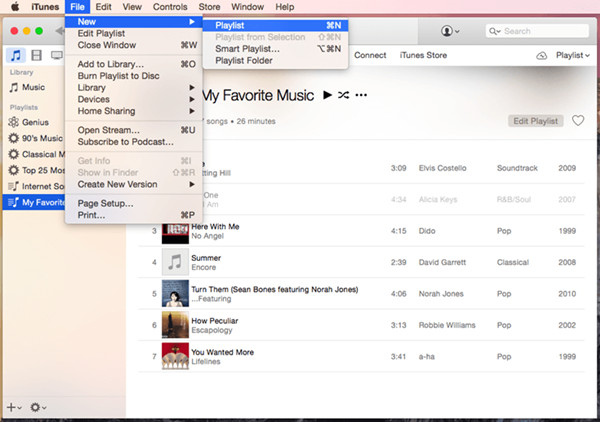
Paso 3. Navegue hasta las carpetas de salida de AMusicSoft YouTube Music Converter y busque las canciones y listas de reproducción descargadas. Arrástrelas y suéltelas en la lista de reproducción que creó en iTunes.
Parte 4. Preguntas frecuentes sobre la descarga de canciones de YouTube a iTunes
P1: ¿Qué formatos de audio son compatibles con iTunes?
MP3, WAV, AAC y AIFF
P2: ¿Es ilegal subir música de YouTube a iTunes?
En general, descargar música con derechos de autor de YouTube sin permiso expreso es ilegal. Sin embargo, es aceptable subir canciones de YouTube a iTunes siempre que sean MP3 sin derechos de autor para uso personal y no se vuelvan a subir a otras plataformas ni se utilicen para obtener beneficios económicos.
P3: ¿Cómo puedo descargar música de YouTube sin DRM usando un móvil?
Puedes usar las herramientas que compartimos en esta guía para eliminar el DRM de YouTube Music y sincronizarlo con tu dispositivo móvil mediante iTunes. AMusicSoft YouTube Music Converter es muy estable y 100 % seguro, lo que te permite descargar canciones sin DRM con calidad original de forma gratuita.
Parte 5. Resumen
Es fácil subir canciones de YouTube a iTunes con AMusicSoft YouTube Music Converter. Esperamos que puedas seguir escuchando tu música favorita en iTunes cuando quieras. También puedes sincronizar canciones de YouTube con Apple Music si te preparas para cambiar de YouTube Music a Apple Music. ¿A qué esperas? ¡Descárgalo e instálalo en tu ordenador ahora!
La gente también Leer
- ¿Por qué no funciona YouTube Music? Prueba estas soluciones
- Cómo obtener YouTube Music Premium gratis (5 métodos actualizados)
- Cómo descargar música de YouTube a tu teléfono gratis
- ¿Cómo descargar música de YouTube gratis? ¡Funciona al 100%!
- ¿Cómo descargar música de YouTube al formato MP3 de la computadora?
- Cómo cancelar YouTube Music Premium en Android/iOS/sitio web
- Cómo descargar música de YouTube a Mac gratis (5 formas)
 Sobre la autora
Robert Fabry es un apasionado del blog y un entusiasta de la tecnología que tal vez pueda contagiarte algunos consejos. También siente pasión por la música y ha escrito para AMusicSoft sobre estos temas.