Comment créer une playlist sur Amazon Music en 2026
Créer une playlist personnalisée peut améliorer votre expérience de streaming musical en vous permettant de regrouper vos morceaux préférés au même endroit. Que vous souhaitiez créer une playlist pour vos séances de sport, votre détente ou vos soirées, Amazon Music simplifie et intuitif la création de playlists. Dans cet article, vous apprendrez à créer une playlist sur Amazon Music sur tous vos appareils, à la gérer efficacement et même à la télécharger pour une écoute hors ligne.
De plus, nous vous présenterons un outil puissant — AMusicSoft Amazon Music Converter — qui vous permettra de conserver vos playlists indéfiniment, même après la fin de votre abonnement.
Contenu de l'article : Comment créer une playlist sur l'application Amazon Music ? Créer une playlist sur le lecteur web Amazon Music ? Comment gérer vos playlists Amazon Music ? Comment télécharger des playlists Amazon Music ? Le meilleur outil pour sauvegarder vos playlists Amazon définitivement ? Conclusion
Comment créer une playlist sur l'application Amazon Music
Amazon Music facilite la création de playlists directement depuis l'application mobile. Suivez ces étapes sur Android ou iPhone :
Étape 1. Ouvrez l'application Amazon Music et connectez-vous avec votre compte.
Étape 2. Accédez à « Bibliothèque » et appuyez sur « Listes de lecture ».
Étape 3. Appuyez sur l'icône « + » (plus) pour démarrer une nouvelle liste de lecture.
Étape 4. Saisissez un nom pour votre liste de lecture et appuyez sur « Enregistrer ».
Étape 5. Parcourez ou recherchez des chansons. Appuyez sur l'icône à trois points à côté d'un morceau, puis choisissez « Ajouter à la playlist » et sélectionnez votre nouvelle liste.
Créer une playlist sur Amazon Music Web Player
Si vous préférez la version Web, voici comment créer une playlist sur un navigateur :
Étape 1. Rendez-vous sur le lecteur Web Amazon Music et connectez-vous.
Étape 2. Cliquez sur « Ma musique » et accédez à « Listes de lecture ».
Étape 3. Cliquez sur le bouton « + Créer une nouvelle playlist », nommez-la et cliquez sur « Enregistrer ».
Étape 4. Commencez à ajouter des chansons en parcourant ou en effectuant une recherche, puis utilisez la fonction « Ajouter à la playlist » du menu à trois points.
Comment gérer vos listes de lecture Amazon Music
Une fois votre playlist créée, vous pouvez la modifier à tout moment :
Ajouter des chansons : Appuyez sur l’icône à trois points de n’importe quel morceau et ajoutez-le à la liste de lecture souhaitée.
Réorganiser les pistes : Glissez-déposez les morceaux pour modifier leur ordre.
Renommer/Supprimer : Appuyez sur l’icône à trois points à côté du titre de la playlist pour la renommer ou la supprimer.
Pour un contrôle plus précis de votre utilisation d'Amazon Music, vous pouvez explorer comment utiliser plus efficacement les fonctionnalités d'Amazon Prime Music .
Comment télécharger des playlists Amazon Music
Les utilisateurs d'Amazon Music Unlimited et Prime peuvent télécharger des playlists pour une écoute hors ligne. Cependant, ces téléchargements sont chiffrés et ne peuvent pas être utilisés en dehors de l'application.
Si vous souhaitez conserver vos listes de lecture de manière permanente et les utiliser sur d'autres appareils, vous aurez besoin d'un outil fiable comme AMusicSoft Amazon Music Converter.
Meilleur outil pour sauvegarder vos playlists Amazon à vie
AMusicSoft Amazon Music Converter vous permet de télécharger des playlists Amazon Music et de les convertir aux formats MP3, M4A, FLAC, etc. Ainsi, vous pouvez conserver vos playlists même si votre abonnement prend fin.
Étape 1. Lancez AMusicSoft Amazon Music Converter et choisissez la plateforme Amazon Music.
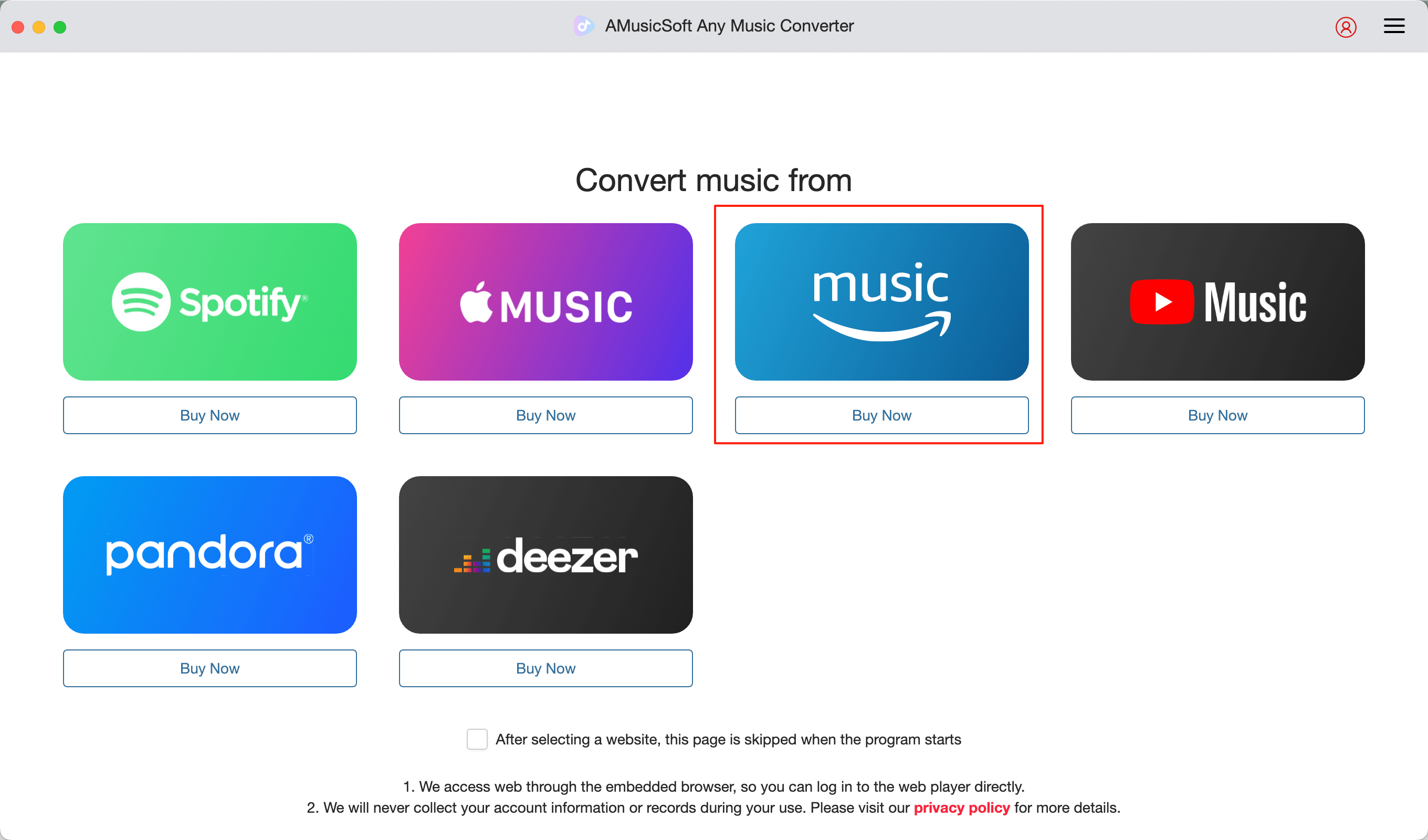
Étape 2. Connectez-vous à votre compte Amazon et parcourez votre catalogue pour sélectionner les chansons ou les listes de lecture que vous souhaitez télécharger.
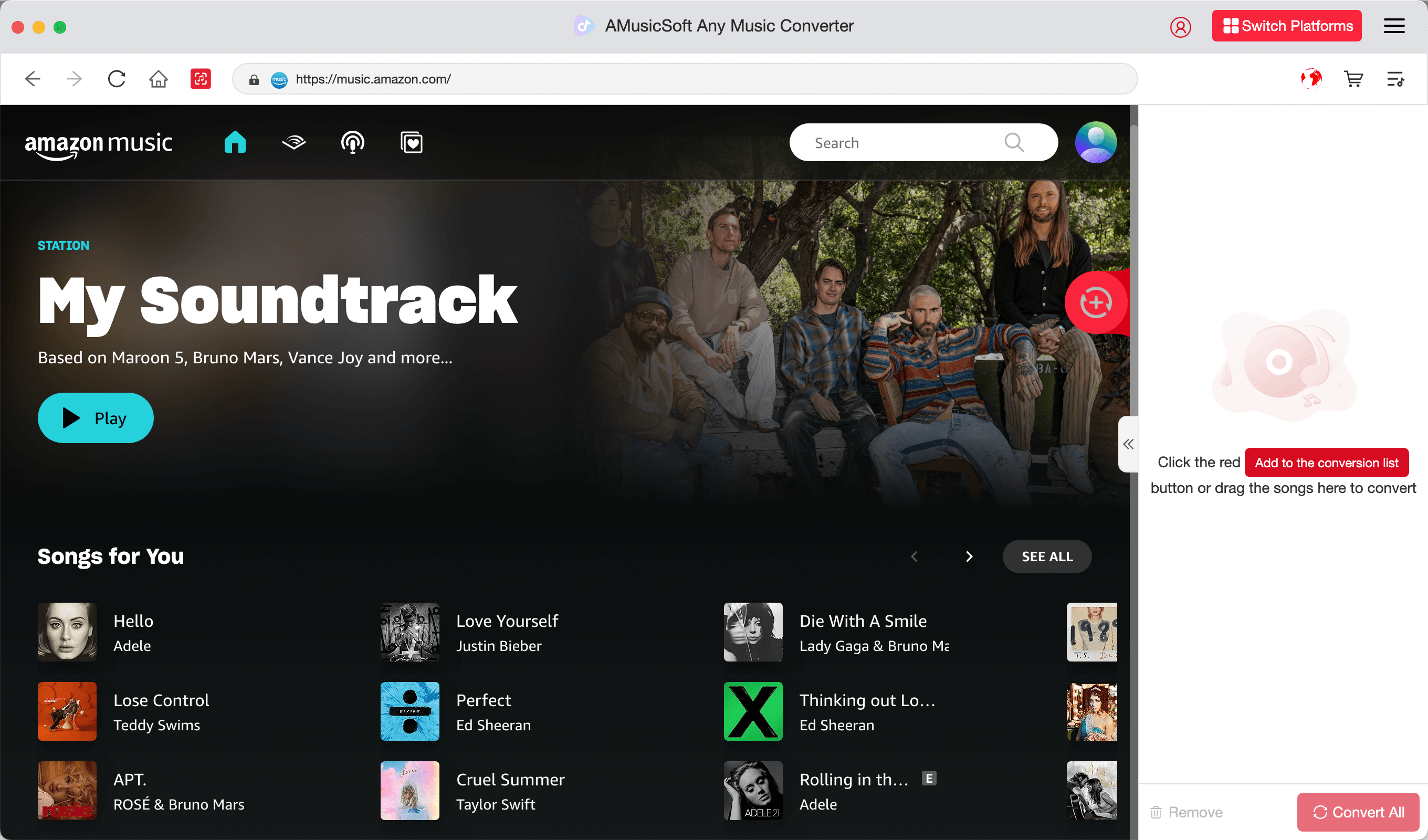
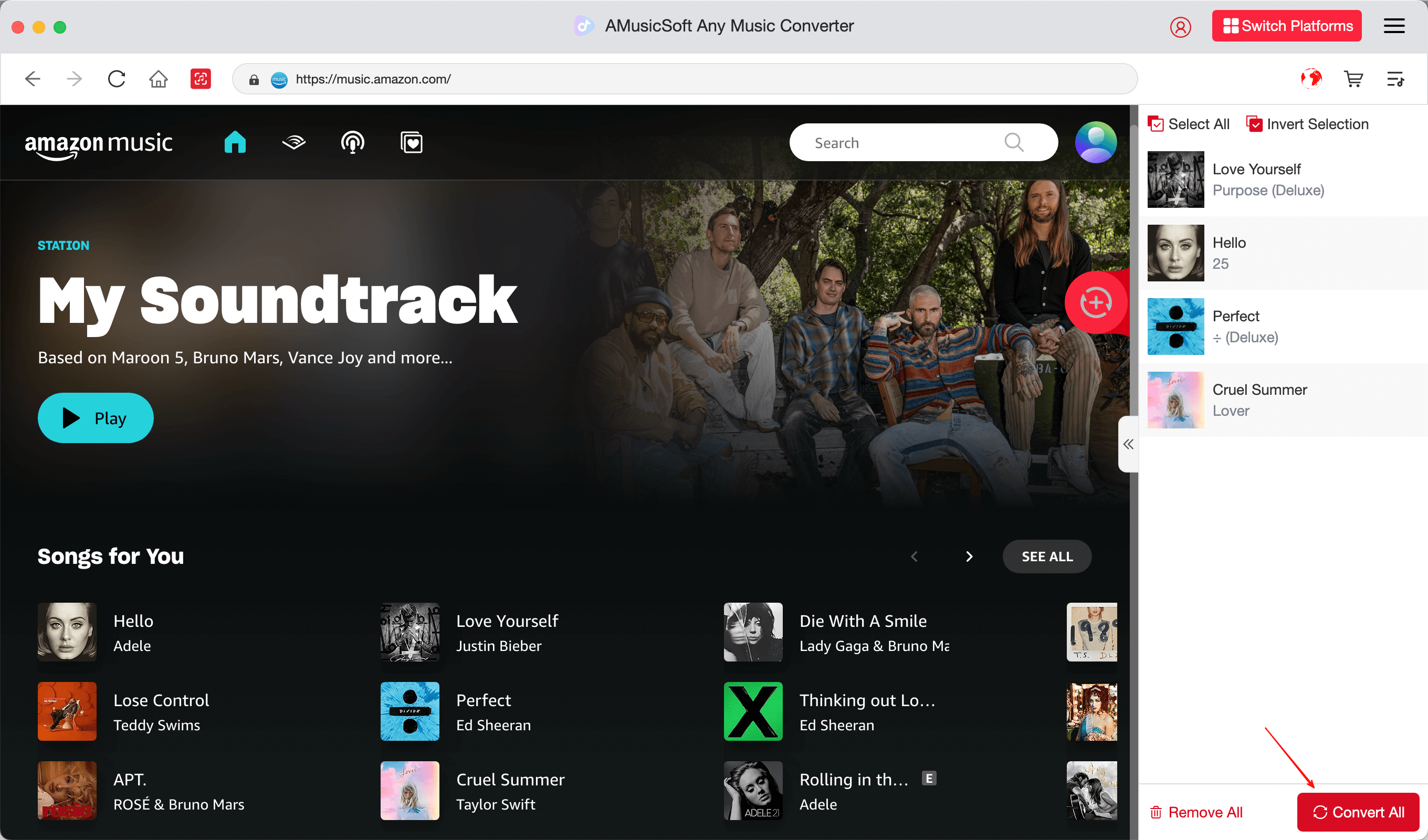
Étape 3. Cliquez sur le bouton « Convertir » pour lancer le téléchargement et la conversion de la musique.
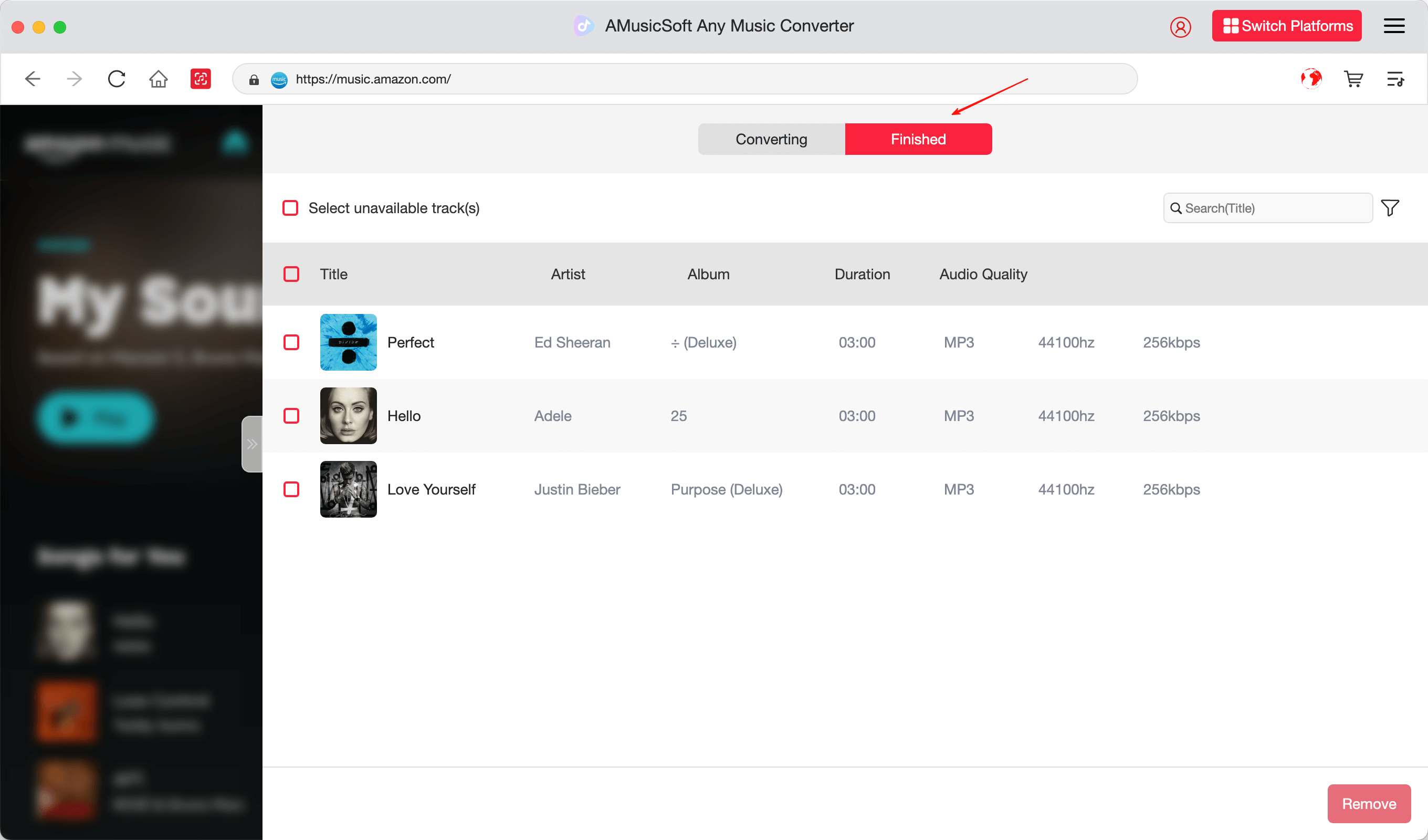
Étape 4. Une fois terminé, rendez-vous dans l'onglet « Terminé » pour visualiser vos fichiers musicaux téléchargés.
Pour plus de détails, consultez ce guide de téléchargement d'Amazon Music ou découvrez comment transférer Amazon Music vers iTunes.
Conclusion
Amazon Music offre un moyen pratique de créer et de gérer vos playlists. Que vous soyez un auditeur occasionnel ou un passionné de musique, organiser vos morceaux préférés n'a jamais été aussi simple.
Pour profiter de vos playlists au-delà des limites de l'application Amazon, pensez à utiliser AMusicSoft Amazon Music Converter . Grâce à lui, vous pouvez sauvegarder vos playlists préférées indéfiniment et les écouter partout.
FAQ
Puis-je créer une playlist sur Amazon Music Free ?
Oui, mais l'expérience est limitée. Vous rencontrerez des publicités et des restrictions de lecture par rapport aux utilisateurs Prime ou Unlimited.
Comment supprimer une playlist sur Amazon Music ?
Accédez à votre bibliothèque, appuyez ou cliquez sur la liste de lecture, puis sélectionnez le menu (trois points) et choisissez « Supprimer la liste de lecture ».
Est-il possible d'exporter des listes de lecture Amazon en MP3 ?
Oui, avec des outils tiers comme AMusicSoft, vous pouvez convertir et enregistrer des listes de lecture sous forme de fichiers MP3.
Les gens LIRE AUSSI
- Suppression des DRM sur Amazon Music : comment supprimer les DRM d'Amazon Music en 2026
- NoteBurner Amazon Music Converter Review 2026 : est-ce que ça vaut le coup ?
- Comment écouter Amazon Music en voiture | Guide 2026
- Comment télécharger de la musique sur Amazon en 2026 ? [Guide ultime]
- Comment transférer de la musique d'Amazon vers iTunes en 2026 ? [Guide complet]
- Comment utiliser Amazon Prime Music en 2026 ? [Guide complet]
- Comment profiter d'Amazon Prime Music hors ligne en 2026
- Amazon Music vs Spotify en 2026 : quel service de streaming est le meilleur ?
 A propos de l'auteur
Robert Fabry est un blogueur passionné, un passionné de technologie, et peut-être pourra-t-il vous contaminer en partageant quelques astuces. Il a également une passion pour la musique et a écrit pour AMusicSoft sur ces sujets.