Comment obtenir la configuration du partage familial Apple Music
Avant 2014, de nombreux utilisateurs d'iOS avaient un gros problème avec le partage des achats iTunes et l'App Store. Ensuite, Apple a proposé une fonctionnalité appelée partage familial à partir d'iOS 8. Cette fonctionnalité de partage familial permet à six membres de la famille d'utiliser un abonnement à Apple Music. Chaque membre de la famille utilise son identifiant Apple pour ouvrir Apple Music. Les membres peuvent partager tous les fichiers musicaux achetés, les achats iTunes et l'App Store. La configuration du partage familial Apple Music est une chose compliquée car elle implique deux parties distinctes.
La première partie vous présentera brièvement le partage familial d'Apple Music. La deuxième partie vous expliquera comment configurer ce partage . Enfin, la troisième et dernière partie vous montrera comment partager Apple Music sans aucune limitation.
Sommaire Partie 1. Introduction au partage familial Apple Music Partie 2. Comment configurer le partage familial Apple Music ? Partie 3. Comment partager votre musique sans limite ? Partie 4. Résumé
Partie 1. Une introduction au partage familial Apple Music
Le partage familial d'Apple Music est une idée géniale. Grâce à lui, six personnes peuvent utiliser un seul abonnement. Chacun dispose de son propre compte Apple Music. Vous recevrez des recommandations musicales et pourrez les télécharger dans votre bibliothèque. Vous pouvez également partager votre musique avec les autres membres du même abonnement. Outre la musique, vous pouvez aussi partager des calendriers, des séries, des films et des photos.
C'est le moyen flexible de partager des chansons, des listes de lecture et des albums Apple Music. Ce service peut vous faire économiser beaucoup d'argent car une fois qu'un membre achète une chanson, elle peut être partagée avec cinq autres membres. La configuration de partage de la famille Apple Music est également rentable car six personnes peuvent profiter d'un abonnement de 14.99 $. Chaque membre utilise un identifiant Apple différent, mais peut partager des Apple Books, des achats Apple Music et des achats sur l'App Store. Les membres peuvent partager le service de stockage iCloud.
Partie 2. Comment configurer le partage familial Apple Music ?
Le partage familial Apple Music a été lancé en 2014 pour aider les membres d'une famille à partager leurs achats sur Apple Music. La configuration du partage de la famille Apple Music est un peu technique sur différents appareils iOS. La configuration du partage familial Apple Music peut être effectuée sur iPhone, Mac, iPod touch et iPad. Mais c'est une procédure simple par laquelle un membre crée un groupe et invite cinq autres membres à rejoindre le groupe. Votre identifiant Apple ne peut être utilisé que dans un seul groupe familial. Vous êtes autorisé à changer de groupe familial une fois par an. La personne qui démarre le groupe familial s'appelle l'organisateur et c'est elle qui paie l'abonnement. Vous pouvez utiliser une carte de débit ou la carte de crédit pour payer l'abonnement.
Configuration du partage familial Apple Music sur iPod touch, iPhone et iPad
Étape 1. Accédez à l'application des paramètres sur votre appareil et ouvrez-la. Appuyez ensuite sur "Votre nom".
Étape 2. Faites défiler vers le bas et appuyez sur "Partage familial" où vous sélectionnerez "Configurer votre famille". Ensuite, vous suivrez les instructions à l'écran pour configurer le groupe familial.
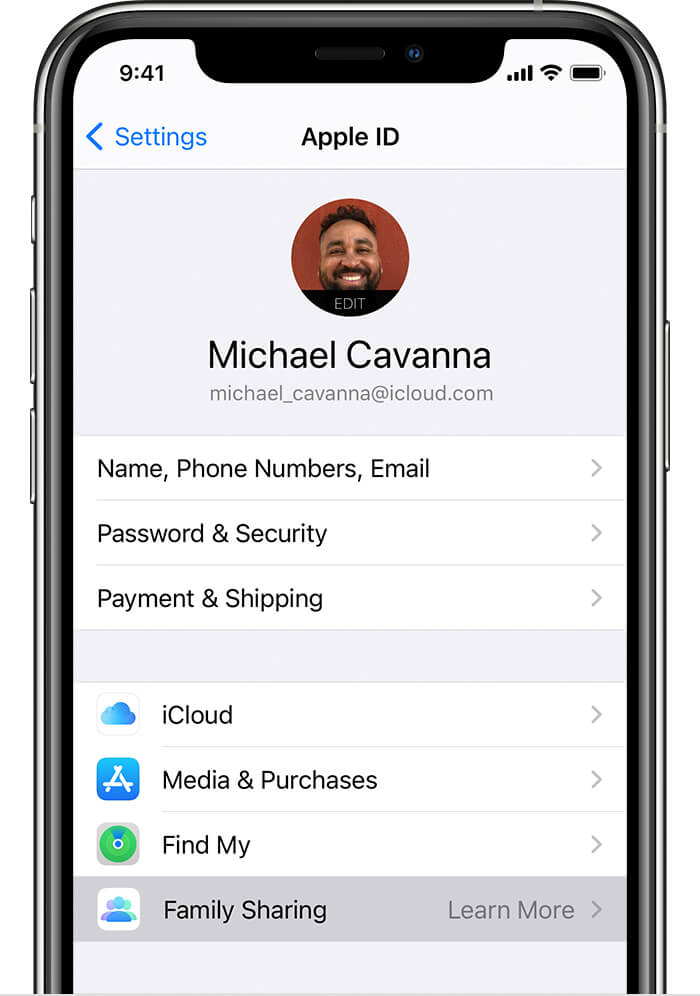
Étape 3. Après avoir créé le groupe, il est temps d'inviter cinq autres membres à rejoindre le groupe. Ouvrez à nouveau l'application des paramètres sur votre appareil et appuyez sur "Partage familial" où vous sélectionnerez "Ajouter un membre".
Étape 4. Remplissez l'adresse e-mail et le nom du membre et suivez les autres instructions à l'écran. Les autres membres recevront l'invitation sur leurs appareils. Vous pouvez vérifier si l'autre personne a accepté l'invitation sur le statut de son nom.
Configuration du partage familial Apple Music sur Mac
Étape 1. Accédez au menu Apple, cliquez sur "Préférences système" et choisissez "Partage familial".
Étape 2. Remplissez votre identifiant Apple que vous souhaitez utiliser pour le groupe de partage familial et cochez la case "Partager mes achats". Et suivez les instructions à l'écran pour créer le groupe familial.
Étape 3. Retournez dans le menu Apple et cliquez à nouveau sur "Préférences système" puis sur "Partage familial" où vous choisirez "Ajouter un membre de la famille". Vous inviterez d'autres membres en utilisant leurs identifiants Apple. Vous pouvez vérifier l'état de l'invitation et également renvoyer l'invitation.
Partie 3. Comment partager votre musique sans limitation ?
La configuration du partage familial Apple Music est une bonne chose qui vous permet de partager Apple Music avec cinq membres de la famille. C'est un problème lorsque vous souhaitez partager avec plus de cinq membres. Une autre limitation est que ces fichiers Apple Music ne peuvent être partagés que sur des appareils iOS. Apple Music vous permet d'acheter et de télécharger des fichiers depuis la boutique. Mais vous ne pouvez pas lire ces fichiers sur un appareil qui ne prend pas en charge Apple Music ou iTunes. En effet, tous les fichiers d'Apple Music sont protégés par DRM. Vous pouvez acheter des fichiers Apple Music mais vous ne les posséderez pas.
Un logiciel tiers comme AMusicSoft Apple Music Converter vous permettra de partager vos fichiers Apple Music sans aucune restriction. Il supprimera la protection DRM des fichiers Apple Music, puis les convertira dans d'autres formats compatibles. Cette application ne s'arrêtera pas à la conversion : elle téléchargera également les fichiers sur votre disque dur. Vos morceaux et playlists Apple Music seront ainsi enregistrés sur votre disque dur et vous pourrez les partager librement.
Téléchargement gratuit Téléchargement gratuit
Ce logiciel vous permet de gagner un temps précieux grâce à sa vitesse de conversion ultra-rapide (environ 16 fois supérieure). À cette vitesse, vous convertirez un grand nombre de fichiers en quelques secondes. Outre sa rapidité, la qualité des fichiers de sortie est également au rendez-vous. Vous obtiendrez toujours des fichiers de haute qualité, compatibles avec tous vos appareils et utilisables hors ligne. Apple Music utilise le format M4P, incompatible avec la plupart des appareils et lecteurs multimédias. Cette application convertit les fichiers M4P vers d'autres formats tels que WAV , MP3, FLAC, et bien d'autres.
C'est un logiciel convivial que même un débutant peut naviguer et apprécier. Le logiciel importera les fichiers Apple Music achetés dans l'interface principale où vous sélectionnerez les fichiers à convertir. L'application conservera également toutes les étiquettes d'identification des fichiers d'origine dans Apple Music. Les étiquettes d'identification sont importantes lorsque vous souhaitez identifier les fichiers de sortie sur le disque dur. Mis à part Apple Music, l'application peut également convertir des fichiers iTunes et des livres audio. Voici comment vous pouvez partager Apple Music sans limites.
Étape 1. Le logiciel peut être installé sur des ordinateurs Windows ou Mac. Ouvrez le logiciel après l'installation. Donnez-lui une minute pour importer des chansons Apple Music.

Étape 2. Dans l'interface principale, choisissez les chansons, les listes de lecture et les albums Apple Music que vous souhaitez convertir. Sélectionnez également le format de sortie que vous souhaitez avoir dans le produit final. N'oubliez pas de choisir le dossier de vos fichiers convertis.

Étape 3. Allez maintenant en bas de la fenêtre et cliquez sur le bouton "Convertir".
Partie 4. Résumé
Vous savez maintenant comment configurer le partage familial Apple Music . Les membres de votre famille peuvent désormais écouter de la musique en streaming sur leurs comptes Apple. Le partage familial vous permet de partager la musique et les films achetés avec d'autres membres. Il vous suffit de créer le groupe familial et d'inviter d'autres personnes à le rejoindre. Un membre peut choisir de rester invisible pour les autres. Vous pouvez également inviter vos autres identifiants Apple au groupe afin de partager vos achats sur iTunes et l'App Store.
Vous pouvez partager des chansons Apple Music avec l'aide du convertisseur Apple Music d'AMusicSoft. L'application élimine le cryptage des fichiers Apple Music et les enregistre sur vos disques locaux. Vous pouvez partager les chansons Apple Music sans DRM en utilisant n'importe quelle méthode.
Les gens LIRE AUSSI
 A propos de l'auteur
Robert Fabry est un blogueur passionné, un passionné de technologie, et peut-être pourra-t-il vous contaminer en partageant quelques astuces. Il a également une passion pour la musique et a écrit pour AMusicSoft sur ces sujets.