Comment obtenir Apple Music sur Fire Stick [Mise à jour 2025]
Amazon Fire TV Stick, plus connu sous le nom de "Fire Stick", est conçu pour devenir un appareil de diffusion en continu. Si vous connaissez Roku, Fire Stick fonctionne presque de la même manière. Vous pouvez également le comparer à une clé USB qui peut facilement être connectée au port USB de votre téléviseur. Avec l'aide de cet appareil, votre télévision simple peut être spéciale. Il peut soudainement se transformer en Smart TV qui vous permettra de faire beaucoup de choses dessus.
L'un des principaux avantages est la possibilité d'écouter Apple Music sur Fire Stick , ce qui signifie que vous pouvez également écouter de la musique sur ces appareils. Si vous êtes mélomane, vous allez adorer cette fonctionnalité. Découvrez ci-dessous comment activer Apple Music sur votre Fire Stick : configuration, activation et écoute de musique.
Sommaire Partie 1. Qu'est-ce que l'Amazon Fire TV Stick ? Partie 2. Comment configurer Apple Music sur votre Fire Stick ? Partie 3. Comment écouter Apple Music en streaming sur l'Amazon Fire TV Stick ? Partie 4. Bonus : Comment télécharger gratuitement des titres et des playlists Apple Music ? Partie 5. Conclusion
Partie 1. Qu'est-ce qu'Amazon Fire TV Stick ?
Si vous aimez regarder des films ou des séries télévisées populaires sur des plateformes comme Netflix ou YouTube, l'Amazon Fire Stick est fait pour vous. Outre les fonctionnalités déjà mentionnées, voici un aperçu des autres atouts du Fire Stick.
- Le Fire Stick peut rendre plus de chaînes disponibles sur votre téléviseur. Cela peut se résumer à des milliers d'autres qui incluent même les canaux que vous ne connaissez pas. Notez que si vous prévoyez d'accéder à des films et à des émissions à partir de programmes par abonnement tels que Netflix, assurez-vous que vous avez souscrit l'abonnement plus tôt et que vous êtes connecté avant d'essayer de regarder.
- Vous trouverez une télécommande sur le Fire Stick qui est intégrée, qui est également livrée avec un microphone.
- Le support Alexa est également présent sur l'appareil, ce qui est vraiment utile pour donner des commandes.
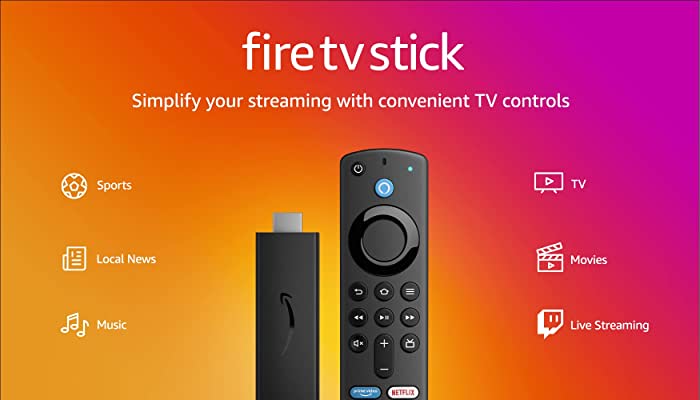
Une autre chose importante à noter est que les appareils Amazon, y compris désormais le Fire TV Stick, ont été rendus capables d'accéder à la musique à partir de plateformes de streaming telles qu'Apple Music. Avec cette pensée, vous pouvez certainement profiter d'Apple Music sur Fire Stick dans le confort de votre foyer. Mais bien sûr, il y a des choses à savoir et à préparer avant de procéder. Si vous avez découvert ce concept, vous devriez continuer à lire et le voir dans la partie suivante.
Partie 2. Comment configurer Apple Music sur votre Fire Stick ?
Écouter des morceaux d'Apple Music sur Fire Stick n'est pas possible nativement. Autrement dit, l'accès direct au service est impossible, car Apple Music n'est pas compatible avec cet appareil. Heureusement, il existe une solution pour profiter d'Apple Music sur Fire Stick : utiliser Amazon Alexa . Même si l'application n'est pas intégrée au Fire Stick, vous pouvez écouter vos playlists préférées en sachant simplement comment utiliser Alexa.
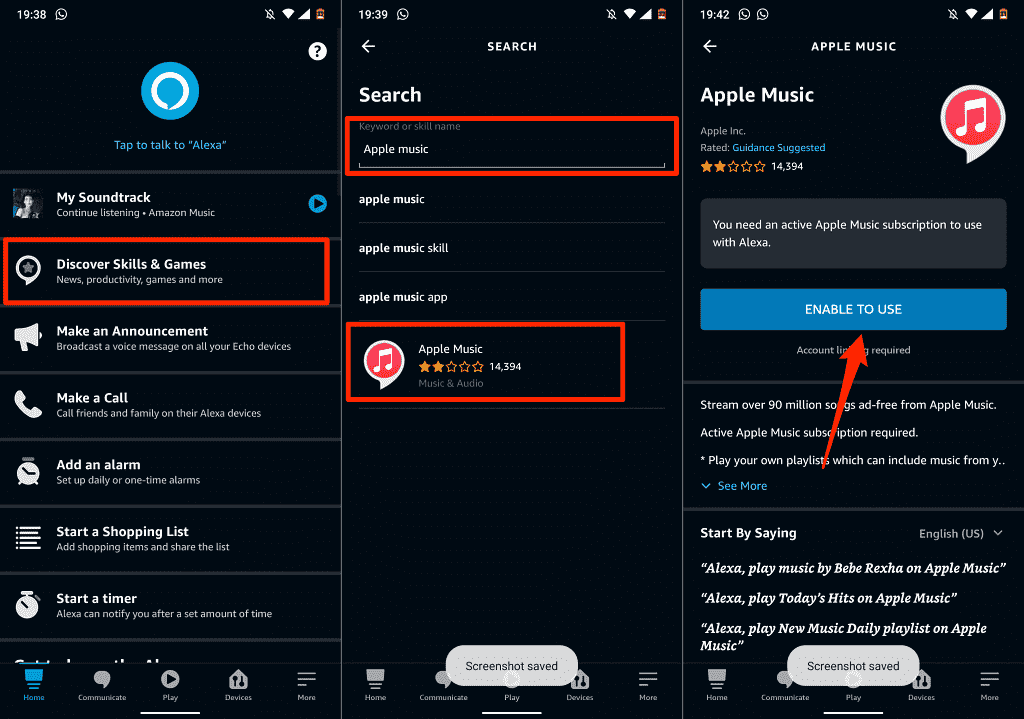
Voici comment activer Apple Music sur votre Amazon Fire TV Stick à l'aide de l'application mobile Alexa.
- Allez-y et cliquez sur l'icône de votre application Alexa installée afin de la lancer. Sélectionnez l'onglet Plus et choisissez Compétences et jeux.
- Appuyez ensuite sur l'icône de la loupe, qui représente la fonction de recherche, puis tapez sur Apple Music.
- Une fois vu sur les résultats, cliquez sur Apple Music puis activez-le en appuyant simplement sur le bouton Activer.
- Accédez à Paramètres, appuyez sur l'option Associer le compte, choisissez le navigateur de votre choix et fournissez votre mot de passe Apple ID.
- Un code à deux facteurs sera envoyé sur votre appareil Apple que vous devrez fournir dans la fenêtre à venir. Appuyez sur Autoriser et fermer.
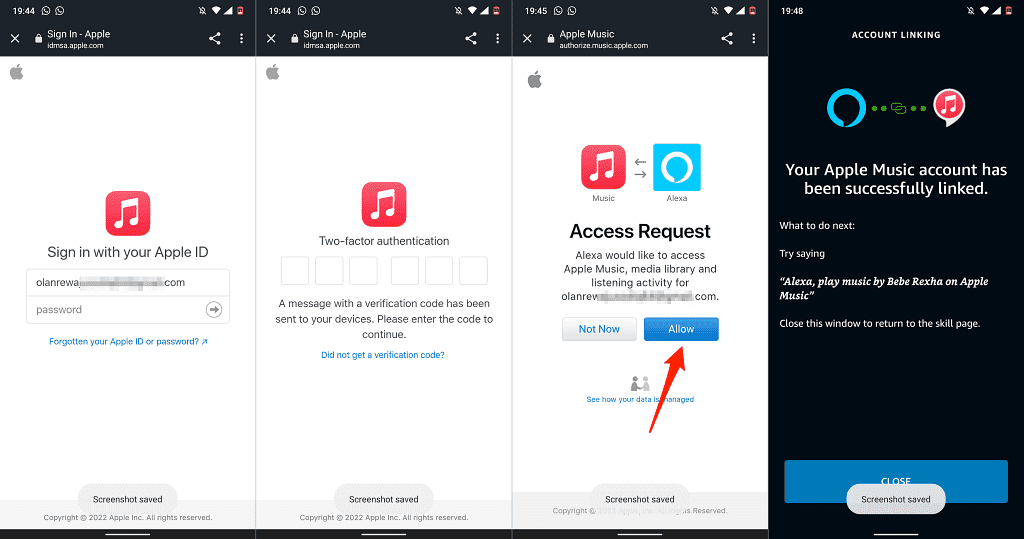
Enfin, profiter des chansons Apple Music sur Fire Stick sera désormais disponible via l'application Alexa.
Partie 3. Comment diffuser Apple Music sur Amazon Fire TV Stick ?
Après avoir terminé la procédure ci-dessus avec succès, assurez-vous que votre compte Apple Music est également déjà connecté à l'application. Si vous êtes prêt, voyez ci-dessous comment profiter d'Apple Music sur Fire Stick.
- Obtenez votre Fire Stick, lancez-le et connectez-vous au téléviseur.
- Activez le microphone intégré sur la télécommande de votre Fire Stick afin d'accéder à Alexa. Alternativement, si vous avez installé une application Fire TV sur votre appareil, vous pouvez l'utiliser pour activer le microphone.
- Après cela, dites "Alexa, joue Apple Music".
- Quelques secondes plus tard, les chansons Apple Music seront lues sur votre appareil. Comme c'est trop général, Alexa sélectionnera simplement une chanson au hasard dans votre collection. Mais si vous dites "Alexa, joue le nom de l'artiste/le genre/l'album/le titre de la chanson/, il sera alors joué spécifiquement.
- Avec les commandes vues disponibles sur votre télécommande Fire TV, vous pourrez mettre en pause, jouer et faire beaucoup plus de fonctions tout en profitant de vos chansons sur Fire Stick.
Partie 4. Bonus : Comment télécharger gratuitement des pistes et des listes de lecture Apple Music ?
Le téléchargement de morceaux de musique, de listes de lecture et d'albums est simple et rapide, surtout si vous avez un abonnement à Apple Music. Maintenant, laissez-moi vous donner un conseil si vous l'utilisez simplement gratuitement ou si vous êtes sur le point d'annuler votre abonnement.
Outre l'écoute d'Apple Music sur Fire Stick, vous pouvez également profiter du service sur d'autres appareils. Pour cela, utilisez AMusicSoft Apple Music Converter , qui fait office à la fois de téléchargeur et de convertisseur. Une fois cet outil téléchargé et installé sur votre appareil, vous aurez accès à toute la musique que vous souhaitez et pourrez l'écouter en streaming sur n'importe quel appareil à proximité. Même sans abonnement, vous pouvez continuer à écouter votre musique en streaming, en ligne ou hors ligne. Notez que votre session sera illimitée et sans interruption.
Concernant AMusicSoft Apple Music Converter, sa vitesse de traitement est remarquable : 16 fois plus rapide. Vous obtiendrez ainsi des résultats dans les plus brefs délais. La qualité des fichiers convertis est garantie, identique à celle des fichiers originaux. De plus, AMusicSoft peut supprimer la protection DRM des morceaux Apple Music . Vous pouvez transférer les fichiers convertis d'un appareil à l'autre en toute liberté. Enfin, il prend en charge de nombreux formats courants, notamment MP3, FLAC, WAV, AAC, AC3 et M4A. Vous pouvez non seulement les lire sur Fire TV Stick, mais aussi ajouter de la musique à Final Cut Pro depuis Apple Music . De plus, la musique convertie est compatible avec tous les appareils et lecteurs de musique.
Suivez le guide pour lire des chansons Apple Music sur n'importe quel appareil via AMusicSoft Apple Music Converter.
Téléchargement gratuit Téléchargement gratuit
Étape 1. Téléchargez et installez l'application depuis le site officiel. Ouvrez-le et ajoutez les fichiers de musique Apple au programme. Vous pouvez également attendre la synchronisation automatique.

Étape 2. Sélectionnez le format de sortie compatible avec les formats PS4. Choisissez ensuite le dossier de sortie sur votre ordinateur.

Étape 3. Accédez au bas de la page et cliquez sur le bouton de conversion, puis attendez que le processus soit terminé.

Étape 4. Transférez maintenant les chansons sur votre ordinateur et le lecteur multimédia que vous aimez diffuser.
Partie 5. Conclusion
Écouter Apple Music sur Fire Stick est une fonctionnalité très appréciée, surtout par les mélomanes et les utilisateurs d'appareils Amazon. Heureusement, une solution existe pour y parvenir. Suivez simplement la procédure détaillée ci-dessus. De plus, si vous souhaitez profiter d'Apple Music non seulement sur votre Fire Stick, mais aussi sur d'autres appareils non compatibles, vous pouvez utiliser AMusicSoft Apple Music Converter . Rendez-vous sur son site officiel et téléchargez l'outil pour découvrir ses fonctionnalités, notamment pour le téléchargement et la conversion.
Les gens LIRE AUSSI
- Apple Music Guide : comment télécharger une chanson sur votre téléphone ?
- Comment télécharger iTunes sur Windows XP ? [Mise à jour 2024]
- Découvrez comment utiliser iTunes pour afficher les sonneries !
- Comment télécharger de la musique sur votre iPod : un guide détaillé
- Résolu : iTunes crée un nouveau problème de liste de lecture grisé
- Comment supprimer une chanson des listes de lecture iTunes ? C'est facile!
- Meilleures façons de réparer Apple Music qui ne se synchronise pas sur les appareils
- Apprenons comment déplacer la bibliothèque iTunes !
 A propos de l'auteur
Robert Fabry est un blogueur passionné, un passionné de technologie, et peut-être pourra-t-il vous contaminer en partageant quelques astuces. Il a également une passion pour la musique et a écrit pour AMusicSoft sur ces sujets.