Format de musique Apple non pris en charge : comment y remédier
Apple Music possède une communauté massive avec plus de 75 millions d'abonnés dans le monde. Apple Music est l'un des plus grands concurrents dans le domaine des services de streaming audio numérique dans le monde numérique.
Malgré sa position de leader parmi les applications de musique mobile les plus populaires, Apple Music présente des problèmes et des erreurs reconnus par ses utilisateurs. L'une d'elles est l'erreur « Format Apple Music non pris en charge » . De nombreux utilisateurs ont signalé ce problème ; si vous êtes concerné, voici une liste de solutions pour le résoudre.
Guide du contenu Partie 1. Comment résoudre le problème « Format non pris en charge » d’Apple Music ? Partie 2. Comment convertir des morceaux Apple Music au format MP3 ? Partie 3. Résumé
Partie 1. Comment résoudre le problème de format de musique Apple non pris en charge ?
Tout comme ses concurrents, Apple Music présente également quelques failles de sécurité. Bien que ses fonctionnalités soient largement plébiscitées par des millions d'abonnés à travers le monde, des erreurs et des problèmes peuvent subsister. Vous en avez probablement déjà entendu parler.
Cet article explique principalement pourquoi le message « Format Apple Music non pris en charge » s'affiche avec Apple Music sur votre appareil. Voici quelques causes et solutions à cette erreur.
Raisons pour lesquelles le format Apple Music non pris en charge apparaît
- Erreurs de connectivité Wi-Fi
- Il y a une erreur avec votre achat de produit sur iTunes
- Votre appareil intelligent a peut-être été mis à la terre à cause d'une opération du système
- Votre appareil ne prend pas en charge le format Apple Music
Les correctifs au format Apple Music ne sont pas pris en charge
Redémarrez votre appareil intelligent
Le redémarrage de tout gadget ou appareil est une méthode standard en cas d'erreur sur une application que vous utilisez ou sur l'appareil lui-même. Avec l'erreur Apple Music Format Not Supported, cette méthode principale peut également fonctionner avec vous.
En forçant votre smartphone à s'éteindre ou à redémarrer, vous actualisez à la fois Apple Music et les écosystèmes de votre appareil. Pour redémarrer ou forcer l'arrêt de votre appareil, maintenez enfoncé le bouton « Accueil » ou « Empreinte digitale » avec le bouton « Veille/Réveil » jusqu'à ce que l'écran s'éteigne.
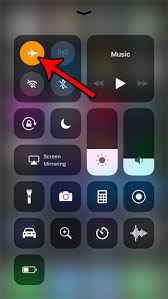
Activer le mode avion
Une autre méthode standard suivie par la plupart des utilisateurs consiste à activer le mode avion sur leur appareil. Lorsque l'option est activée, les notifications ou les communications ne seront pas détectées sur votre appareil. Et cela inclut d'être connecté à une connexion Wi-Fi. L'activation du mode avion signifie également que vous arrêtez toute activité sur votre appareil lors du redémarrage d'Apple Music.
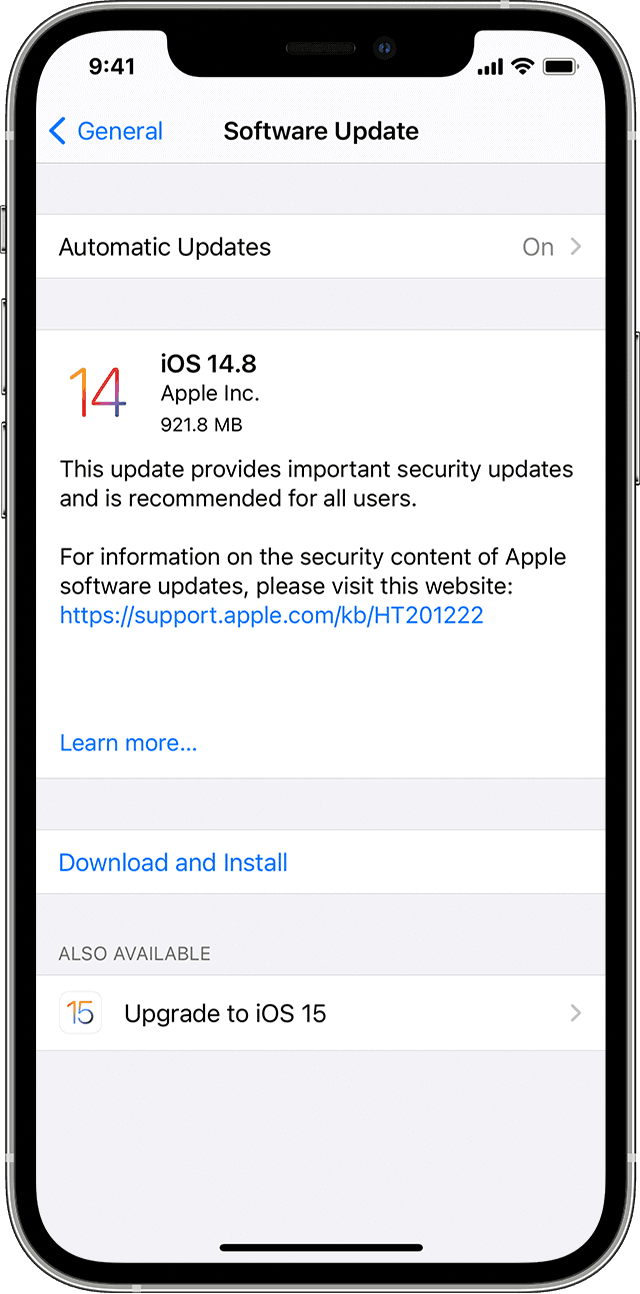
Mettez à jour votre iOS vers la version actuelle
La mise à jour régulière de la version de votre système est essentielle pour vous assurer que votre appareil fonctionne correctement. Que vous soyez un utilisateur Apple ou un utilisateur Android, vous devez vous assurer que votre système d'exploitation est à jour pour décoder les formats de fichiers de différentes applications telles que Apple Music. Pour vérifier si vous êtes sur une version iOS mise à jour, allez dans "Paramètres" > "Général" > "Mise à jour du logiciel".
Redémarrez votre réseau ou votre connexion Wi-Fi
Apple Music est une application qui doit être connectée à un réseau stable ou à une connexion Wi-Fi. Cependant, s'il semble étrange que l'erreur Apple Music Format Not Supported apparaisse, vous devrez peut-être vérifier votre connexion. Accédez à "Paramètres"> "Général"> "Réinitialiser"> puis "Réinitialiser les paramètres réseau". Après cela, éteignez votre routeur Wi-Fi pour désactiver la connexion réseau. Ensuite, fermez l'application Apple Music sur votre appareil.
Résoudre les problèmes d'achat sur iTunes
Il y aurait également une légère chance pour que Apple Music Format Not Supported apparaisse lors de votre tentative d'utilisation d'Apple Music. Dans ce cas, vous devez vérifier si le contenu Apple Music que vous avez acheté a rencontré un léger problème. Lancez « iTunes » > « Acheté » > « Musique » > « Pas sur ce téléphone » ou « Aucun sur cet iPad » > recherchez et trouvez vos pistes Apple Music > enfin, appuyez sur l'icône « nuage » à côté du titre de la chanson.
Relancez Apple Music sur votre appareil intelligent
Comme nous le savons tous, tout logiciel ou application a ses bugs. Lorsque le format Apple Music non pris en charge apparaît sur votre appareil, vous souhaiterez peut-être fermer de force l'application Apple Music sur votre appareil qui pourrait avoir quelques problèmes dans son système.
Partie 2. Comment convertir des morceaux de musique Apple en MP3 ?
Le problème Apple Music Format Apple Music non pris en charge comporte divers correctifs, comme je l'ai rassemblé et répertorié ci-dessus pour vous. Mais vraiment, la meilleure résolution qui est exceptionnellement suggérée par les utilisateurs d'Apple Music qui ont rencontré ce type d'erreur est de convertir n'importe quel fichier multimédia Apple Music sur votre ordinateur.
AMusicSoft Apple Music Converter est la solution idéale pour ne plus jamais rencontrer l'erreur « Format Apple Music non pris en charge ». C'est l'outil de conversion le plus performant et le plus utile, plébiscité par de nombreux utilisateurs. Ce convertisseur regorge de fonctionnalités qui vous garantissent une conservation optimale de vos morceaux Apple Music.
Fonctionnalités d'AMusicSoft Apple Music Converter :
- Convertissez facilement votre Apple Music en Format M4P en MP3
- Convertissez facilement les fichiers de livres audio iTunes en MP3 et autres formats
- Convertit vos chansons Apple Music avec une vitesse de téléchargement et de conversion 16x plus rapide tout en conservant leur qualité sonore 100% originale
- Supprime le cryptage FairPlay DRM dans les pistes Apple Music
- Vous permet d'écouter librement Apple Music sur votre appareil hors ligne, même après l'abonnement
Comment éviter le format de musique Apple non pris en charge avec un convertisseur puissant :
Étape 1. Commencez par télécharger et installer AMusicSoft Apple Music Converter sur votre ordinateur.
Téléchargement gratuit Téléchargement gratuit
Étape 2. Lancez AMusicSoft Apple Music Converter, sélectionnez les chansons Apple Music que vous souhaitez convertir et ajoutez-les sur l'interface du convertisseur.

Étape 3. Définissez le format de sortie souhaité pour vos chansons Apple Music dans la liste déroulante et sélectionnez un dossier de sortie dans lequel vos chansons Apple Music converties seront synchronisées.

Étape 4. Enfin, cliquez sur le bouton Tout convertir pour lancer le téléchargement et la conversion de vos chansons Apple Music vers d'autres formats.

Partie 3. Résumé
L'erreur Apple Music Format Not Supported n'est pas très préoccupante, mais c'est un inconvénient pour quelqu'un comme vous, qui souhaite une lecture ininterrompue. Les méthodes répertoriées ci-dessus sont des solutions possibles à ce problème que vous pouvez suivre si vous avez déjà rencontré le problème. Si vous êtes nouveau sur Apple Music et que vous souhaitez éviter le casse-tête que cette erreur vous causerait, téléchargez et convertissez vos chansons Apple Music le plus tôt possible avec AMusicSoft Apple Music Converter.
Les gens LIRE AUSSI
- Les couvertures d'album Apple Music ne s'affichent pas : comment y remédier
- Comment télécharger toute la musique Apple : procédures détaillées
- Tidal vs Apple Music : quel service de streaming musical choisir
- Ce que vous devez savoir sur le forfait familial Apple Music
- Comment définir Apple Music comme chanson d'alarme
- Comment obtenir Apple Music gratuitement sans carte de crédit ?
- Apple Music pour Android : un guide
- Comment réparer Apple Music continue de suspendre
 A propos de l'auteur
Robert Fabry est un blogueur passionné, un passionné de technologie, et peut-être pourra-t-il vous contaminer en partageant quelques astuces. Il a également une passion pour la musique et a écrit pour AMusicSoft sur ces sujets.