Expérience de jeu améliorée : écoutez Apple Music sur Xbox One !
La convergence des consoles de jeux et du divertissement multimédia a transformé la façon dont nous vivons le contenu numérique. Xbox One, la console de jeu populaire de Microsoft, s'adresse non seulement aux joueurs, mais offre également une gamme diversifiée d'options de divertissement. L'une de ces fonctionnalités est l'intégration d'Apple Music, le célèbre service de streaming musical d'Apple, dans l'écosystème Xbox One.
Cet article a pour but de vous fournir un guide complet pour vous aider à utiliser Apple Music sur les consoles Xbox One. Que vous soyez un joueur Xbox passionné ou un mélomane à la recherche d'un accès facile à vos morceaux préférés, ce guide vous aidera à configurer Apple Music, à explorer ses fonctionnalités et à optimiser votre expérience d'écoute musicale sur Xbox One. Préparez-vous à enrichir vos sessions de jeu et à vibrer au rythme de vos titres préférés grâce à Apple Music sur Xbox One.
Sommaire Partie 1. Présentation : Apple et Xbox One ? Partie 2. Comment écouter Apple Music sur votre Xbox One ? Partie 3. Dépannage et FAQ Partie 4. Meilleure méthode pour profiter gratuitement d’Apple Music en jouant Partie 5. Conclusion
Partie 1. Présentation : Qu'est-ce qu'Apple et Xbox One ?
Qu'est-ce qu'Apple ?
Apple Inc. est une multinationale technologique de renommée mondiale, reconnue pour ses produits et services innovants. L'entreprise est célèbre pour avoir créé des appareils emblématiques tels que l'iPhone, l'iPad, les ordinateurs Mac, l'Apple Watch et l'Apple TV. Parmi ses offres phares figure Apple Music , un service de streaming musical très populaire lancé en 2015. Il propose un vaste catalogue de titres, des playlists soigneusement sélectionnées et du contenu exclusif à des millions d'abonnés à travers le monde. Grâce à son design élégant, son interface intuitive et son intégration avec les autres produits Apple, Apple s'est imposée comme un acteur majeur du secteur technologique.
Qu'est-ce que la Xbox One ?
La Xbox One est une console de jeu fabriquée par Microsoft. Il est sorti en 2013 et est connu pour offrir des expériences de jeu immersives. Il dispose d'un matériel puissant et d'excellents graphismes, permettant aux joueurs de profiter d'une grande variété de jeux. Vous pouvez jouer à des jeux en utilisant des disques ou en les téléchargeant numériquement. La console propose également des jeux en ligne via Xbox Live.
En plus des jeux, la Xbox One propose d'autres options de divertissement. Vous pouvez diffuser des films et des émissions de télévision, regarder des vidéos et utiliser des applications musicales. Il agit comme une plaque tournante centrale pour tous vos besoins de divertissement. La Xbox One compte une communauté de joueurs large et dévouée et reste un choix populaire pour les jeux sur console dans le monde entier.
Apple Music prend-il désormais en charge la musique de fond Xbox One ?
Les utilisateurs Xbox peuvent écouter de la musique de fond sur Xbox One. De nombreuses chansons peuvent désormais servir d’audio de fond pour les jeux, ce qui rend l’expérience de jeu Xbox One plus divertissante. Les meilleures applications musicales disponibles sur Xbox One prenant en charge la lecture de musique de fond incluent Pandora et Spotify ! Désormais, Microsoft s'est associé à Apple pour enfin proposer une application Apple Music sur les consoles Xbox ! L'intégration d'Apple Music sur Xbox One offre une expérience audio riche et immersive, combinant le meilleur du jeu et de la musique pour les amateurs de divertissement.
Partie 2. Comment écouter Apple Music sur votre Xbox One ?
Apple Music est désormais disponible sur le Microsoft Store pour Xbox Series X , Xbox Series S et Xbox One, offrant aux abonnés un accès au service de musique en streaming. Comme l'ont remarqué des utilisateurs sur Reddit, il est possible d'écouter de la musique en arrière-plan pendant les jeux. Pour profiter d'Apple Music sur Xbox One, suivez les étapes ci-dessous :
Étape 1. Obtenez Apple Music sur les consoles Xbox
- Assurez-vous que votre console Xbox est connectée à Internet.
- Accédez au Microsoft Store sur votre Xbox.
- Recherchez l'application "Apple Music" et sélectionnez-la.
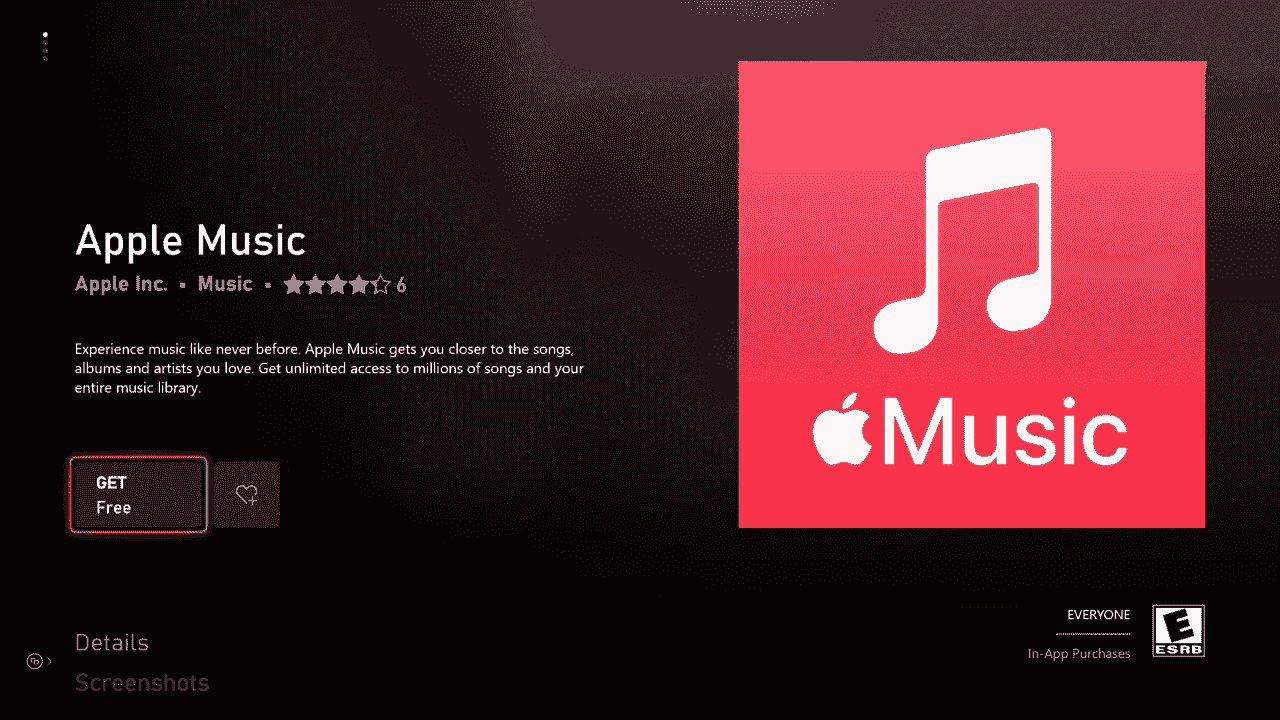
- Cliquez sur "Installer" pour télécharger et installer l'application sur votre console.
- Lancez l'application Apple Music sur votre Xbox.
- Connectez-vous à votre identifiant Apple ou créez un nouveau compte si vous n'en avez pas.
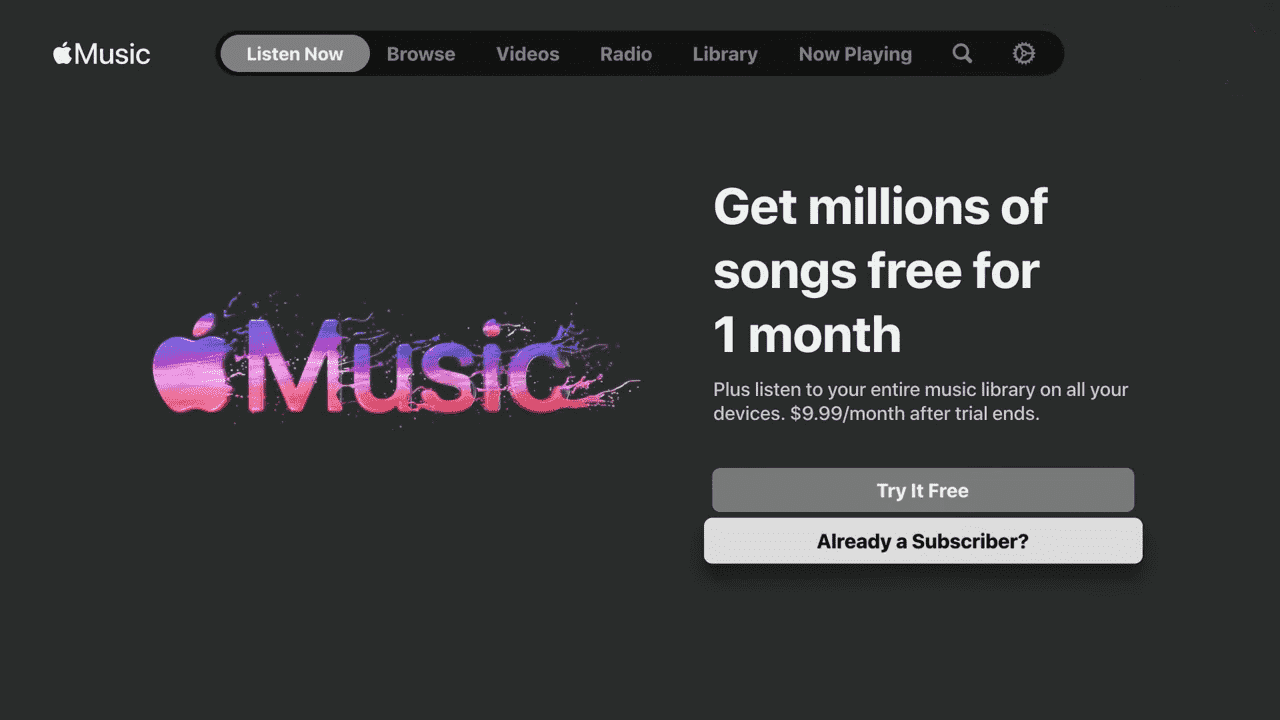
- Une fois connecté, vous pouvez accéder à la bibliothèque musicale depuis l'application Apple Music sur Xbox.
C'est ça! Profitez désormais au maximum de votre expérience de jeu avec Apple Music sur Xbox One !
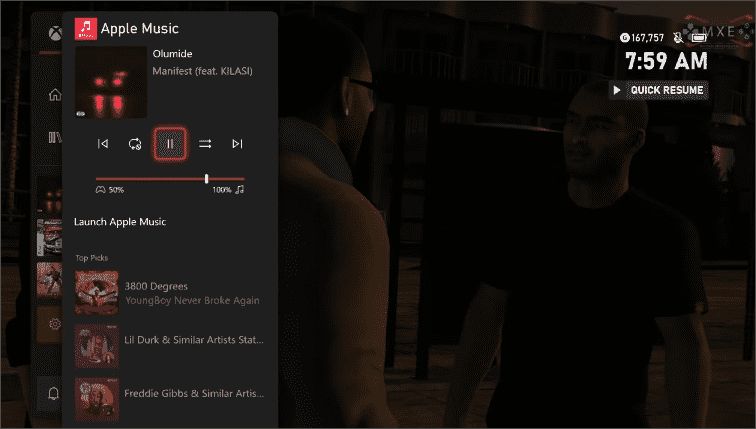
Étape 2. Jouez à Apple Music tout en jouant à un jeu Xbox
- Utilisez l'interface de l'application Musique pour parcourir différentes catégories de musique, notamment les genres, les classements et les nouvelles versions. Vous pouvez également rechercher des chansons, des albums, des artistes ou des listes de lecture spécifiques.
- Sélectionnez la musique souhaitée et commencez à jouer.
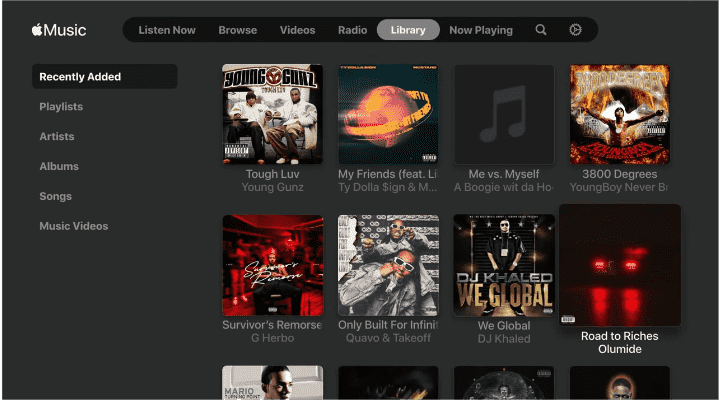
- Revenez à l'interface principale de Xbox. Lancez le jeu de votre choix et commencez à jouer.
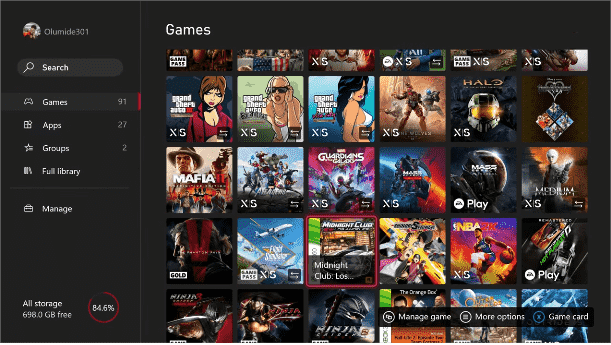
- Lorsque la musique joue, vous pouvez lancer le jeu Xbox One auquel vous souhaitez jouer. La musique continuera à jouer en arrière-plan.
- Appuyez sur le bouton Xbox de votre manette pour accéder au Guide.
- Ajustez les paramètres de volume et d'audio dans l'application Apple Music pour optimiser votre expérience de jeu.
Partie 3. Dépannage et FAQ
Dépannage
Lorsque vous diffusez Apple Music sur Xbox One, il peut cesser de fonctionner, ne pas se charger ou se figer sur un écran noir. Vous serez certainement dérangé à cause de cela. Voici quelques problèmes courants et leurs solutions :
- Problème de serveur : pendant les périodes de panne du serveur Apple Music, vous ne pourrez peut-être pas lire une chanson comme musique de fond sur Xbox. Veuillez attendre que le développeur résolve le problème. Pour vérifier l'état du serveur Apple Music, vous pouvez visiter les identifiants officiels des réseaux sociaux Apple Music pour toute annonce ou instruction concernant la panne du serveur.
- Connectivité réseau : résolvez les problèmes de connectivité en vous assurant que votre Xbox One est connectée à Internet.
- Mauvaise installation : si l'application Apple Music sur Xbox One ne fonctionne pas correctement, essayez de réinstaller l'application ou de rechercher des mises à jour.
- Abonnement expiré : vérifiez votre identifiant Apple et votre mot de passe et gardez votre compte Apple Music actif.
- Retarder les mises à jour logicielles : assurez-vous que vos appareils Xbox One et Apple sont mis à jour avec les dernières versions logicielles pour maintenir la compatibilité.
FAQ
1. Combien coûte Apple Music ?
Apple Music nécessite un abonnement qui comprend 10.99 $ par mois pour les abonnements individuels, 5.99 $ par mois pour les étudiants, 16.99 $ par mois pour les abonnements familiaux et un forfait Vocie qui vous permet d'accéder à Apple Music via Siri pour 4.99 $ par mois. En plus des quatre forfaits d'abonnement Apple Music autonomes, vous avez le choix entre trois forfaits Apple One. Les trois niveaux regroupent l’accès à Apple Music et à des services Apple supplémentaires.
2. Puis-je utiliser Apple Music sur ma Xbox One sans appareil Apple ?
Oui, l'application Apple Music est accessible sur Xbox One sans avoir besoin d'un appareil Apple. Cependant, posséder un appareil Apple peut améliorer l’expérience globale et offrir des fonctionnalités supplémentaires.
Partie 4. Meilleure méthode pour profiter gratuitement d'Apple Music pendant que vous jouez
Avec les méthodes ci-dessus, vous pouvez écouter Apple Music sur Xbox One tout en jouant à des jeux, mais il existe une meilleure façon d'écouter de la musique sans abonnement ! La solution que nous recommandons ici consiste à télécharger des chansons Apple Music sur une clé USB afin de pouvoir lire des chansons Apple Music avec le lecteur audio intégré de la Xbox One.
Mais comment faire ? Pour cela, vous aurez besoin d'un logiciel tiers appelé AMusicSoft Apple Music Converter. Les fichiers Apple Music étant protégés par la gestion des droits numériques (DRM), vous ne pouvez pas les écouter sur Xbox sans l'application Musique. Si vous résiliez votre abonnement Apple Music, vous ne pourriez plus écouter de musique en jouant. C'est pourquoi AMusicSoft Apple Music Converter est un logiciel qui vous permet de convertir les morceaux Apple Music dans différents formats et de supprimer la DRM , vous permettant ainsi de profiter de votre musique sur n'importe quel appareil ou lecteur multimédia, sans aucune limitation. Voici quelques-unes des principales caractéristiques d'AMusicSoft Apple Music Converter :
- Supprimer la protection DRM : AMusicSoft Apple Music Converter supprime la protection DRM des pistes Apple Music, vous permettant de lire les chansons converties sur n'importe quel appareil ou lecteur multimédia sans restrictions.
- Préserver la qualité originale : le convertisseur conserve la qualité audio originale des pistes Apple Music pendant le processus de conversion, garantissant ainsi que vous pouvez profiter de vos chansons préférées avec le même son de haute qualité.
- Conversion par lots : vous pouvez convertir plusieurs pistes Apple Music simultanément, ce qui vous fait gagner du temps et des efforts.
Une fois vos morceaux Apple Music convertis en fichiers audio sans DRM, vous pouvez les transférer librement sur d'autres appareils ou lecteurs multimédias. Vous pouvez par exemple les copier sur une clé USB, puis les écouter sur votre Xbox One. Et ce n'est pas tout ! Vous pouvez aussi écouter de la musique en streaming sur PS4 ! Suivez simplement le guide ci-dessous pour profiter pleinement de votre musique préférée.
- Téléchargez et installez AMusicSoft Apple Music Converter sur votre ordinateur.
Téléchargement gratuit Téléchargement gratuit
- Maintenant, une fois l'application téléchargée, installez-la et lancez-la sur votre appareil. Commencez ensuite à ajouter les chansons en cochant la case devant chaque titre de chanson que vous souhaitez.

- Personnalisez les paramètres de sortie, tels que le format de sortie, la qualité de sortie, le dossier de sortie, etc., selon vos préférences.

- Cliquez sur le bouton « Convertir » ou « Démarrer » pour lancer le processus de conversion. Le convertisseur commencera à convertir les pistes Apple Music sélectionnées au format spécifié.

- Une fois la conversion terminée, vous pouvez localiser les fichiers convertis dans le dossier de sortie que vous avez spécifié. Désormais, vous pouvez transférer et profiter de vos morceaux Apple Music sur n'importe quel appareil ou lecteur multimédia sans restrictions DRM.

Partie 5. Conclusion
Dans l’ensemble, dans cet article, nous présentons la méthode pour diffuser Apple Music sur Xbox One. L'intégration transparente d'Apple Music dans Xbox One vous permet de personnaliser les bandes sonores des jeux et d'écouter de la musique en arrière-plan. Débloquez un nouveau niveau d'immersion en personnalisant votre sélection musicale, en accédant à du contenu exclusif et en profitant d'une bande-son personnalisée pendant que vous jouez.
De plus, pour une expérience Apple Music encore plus enrichissante, vous pouvez utiliser AMusicSoft Apple Music Converter . Ce logiciel vous permet de convertir vos morceaux Apple Music dans différents formats et d'écouter vos chansons préférées sur n'importe quel appareil ou lecteur multimédia, sans aucune limitation. AMusicSoft Apple Music Converter exploite pleinement le potentiel de votre bibliothèque Apple Music et vous offre une expérience musicale inédite.
Les gens LIRE AUSSI
- Corrigé : Certains éléments ne peuvent pas être lus sur cet iPhone !
- Qu'est-ce qu'un fichier M4p : toutes les choses que nous devons savoir
- Comment ajouter un membre à Apple Music : bien faire les choses
- Le meilleur créateur de sonneries pour iPhone que vous apprécierez d'utiliser
- L'erreur d'Apple Music ne joue pas sur les données cellulaires
- Puis-je lire Apple Music sur Windows Phone ?
- Conseils pour profiter d'Apple Music sur plusieurs appareils
 A propos de l'auteur
Robert Fabry est un blogueur passionné, un passionné de technologie, et peut-être pourra-t-il vous contaminer en partageant quelques astuces. Il a également une passion pour la musique et a écrit pour AMusicSoft sur ces sujets.