Pouvez-vous régler une minuterie sur Apple Music: la manière la plus simple
La musique est l'un des meilleurs choix pour s'endormir, surtout quand cela devient plus difficile pour nous de le faire. Mais bien sûr, personne ne souhaite laisser son téléphone fonctionner toute la nuit et s'éteindre en raison d'une batterie faible. Donc, la meilleure solution pour résoudre ce problème est de savoir comment régler une minuterie de mise en veille sur leur application musicale.
Si vous souhaitez apprendre à programmer une minuterie de sommeil sur Apple Music , poursuivez votre lecture. Nous verrons ci-dessous si cette procédure est possible sur vos appareils. Découvrez également le meilleur outil pour convertir vos morceaux dans des formats compatibles.
Sommaire Partie 1. Comment programmer une minuterie de mise en veille pour Apple Music sur iPhone et iPad Partie 2. Comment programmer une minuterie de mise en veille pour Apple Music sur Android Partie 3. Comment convertir Apple Music au format MP3 Partie 4. Conclusion
Partie 1. Comment définir une minuterie de mise en veille pour Apple Music sur iPhone, iPad
Le processus de réglage d'une minuterie sur Apple Music n'a pas pu être effectué directement via l'application Apple Music pour iOS car la fonction de réglage d'une alarme ou d'une minuterie de mise en veille n'a pas encore été publiée par Apple Music. Mais la bonne nouvelle est qu'il existe toujours un moyen de régler une minuterie sur Apple Music et c'est via l'application Horloge préinstallée sur votre appareil iOS.
Vous trouverez ci-dessous les étapes simples à suivre pour définir une minuterie de mise en veille sur votre iPhone et iPad. Vérifie-les.
- Sur votre appareil, appuyez sur et lancez l'application Horloge.
- Comme vous pouvez le voir, il y a une barre d'outils ci-dessous dans laquelle l'onglet Minuterie est situé dans le coin droit. Appuyez sur son icône pour ouvrir sa fenêtre.
- Dans la fenêtre suivante affichée, vous aurez la possibilité de modifier la durée pendant laquelle vous souhaitez que votre alarme soit réglée.
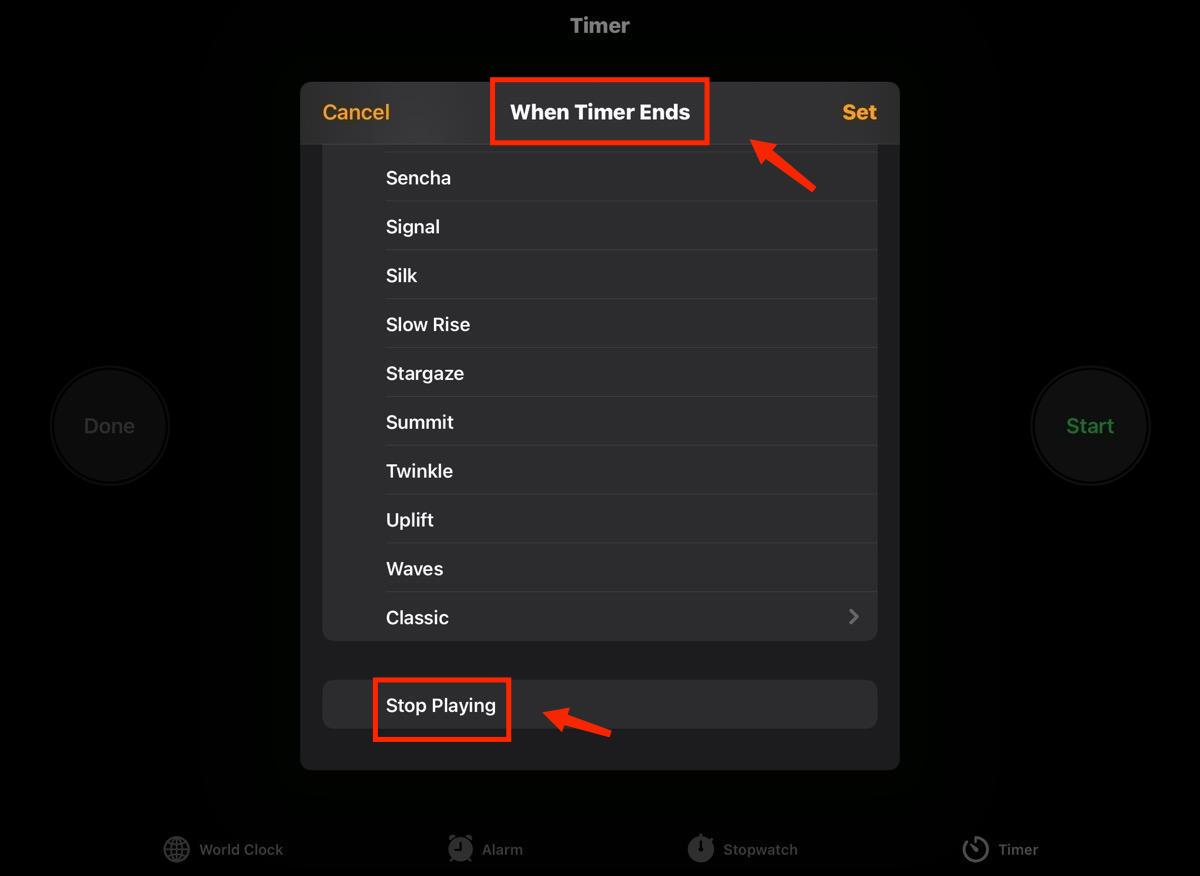
- Après cela, appuyez sur le bouton Lorsque la minuterie se termine, qui se trouve sur la même page juste sous la section de réglage de l'heure.
- Parmi les options que vous voyez dans la nouvelle fenêtre, appuyez sur le bouton Arrêter de jouer qui se trouve en bas.
- Maintenant, jetez un œil au coin supérieur droit et remarquez le bouton Définir. Cliquez dessus pour continuer.
- Si vous avez déjà terminé avec les paramètres de votre horloge, accédez à Apple Music et ouvrez-le sur votre appareil.
- Au lancement de l'application Apple Music, commencez par sélectionner l'album ou la liste de lecture que vous souhaitez diffuser jusqu'à ce que vous vous endormiez.
- Enfin, fermez l'application.
Puisque vous avez réussi les étapes, votre minuterie correspondra automatiquement en fonction de la durée que vous avez définie précédemment. En plus de cela, vous aurez la possibilité d'économiser une partie de votre batterie car elle sera automatiquement éteinte et verrouillée après l'avoir utilisée. Alternativement, vous pouvez essayer d'utiliser Siri pour arrêter la minuterie si vous le souhaitez. Ceci est efficace si vous souhaitez que la musique s'arrête sans effort une fois la lecture terminée. Pour ce faire, il vous suffit de parler et de faire un son pour demander à Siri un réglage de la minuterie.
Cependant, étant donné que vous ne ferez que régler l'alarme via des signaux sonores, vous devrez effectuer des modifications de réglage manuellement de temps en temps.
Partie 2. Comment définir une minuterie de mise en veille pour Apple Music sur Android
Est-il possible de programmer une minuterie sur Apple Music sur les appareils Android ? Heureusement, contrairement aux appareils iOS, l’application Apple Music pour Android intègre une fonction de minuterie. La procédure est donc beaucoup plus simple que sur iOS. Veuillez noter que la procédure décrite ci-dessous concerne l’application pour Android version 3.10.
Pour ce faire, il est indispensable de suivre les étapes ci-dessous.
- Commencez par ouvrir l'application musicale sur votre appareil.
- Juste après le titre de la chanson, vous pouvez voir un bouton à trois points qui doit être sélectionné pour voir le menu.
- Parmi les options qui s'affichent, vous devez appuyer sur Sleep Timer.
- En activant la minuterie, vous pouvez soit cliquer sur des incréments de temps, soit sur des conditions spéciales.
En fait, les incréments de temps et les conditions spéciales sont avantageux en fonction de vos besoins. Si la chanson que vous voulez est juste courte, les incréments de temps seraient la meilleure option car ils vont de 15 minutes à 1 heure. En revanche, si vous avez plusieurs albums à jouer ou beaucoup de chansons à streamer, vous pouvez alors utiliser des conditions particulières à la place. Vous pouvez choisir entre "Quand la liste de lecture actuelle se termine", "Quand l'album actuel se termine" et "Quand la chanson actuelle se termine".
Si cela ne fonctionne pas toujours, vous pouvez également rechercher une minuterie de sommeil sur le Google Play Store pour configurer une minuterie Apple Music sur Android.
Partie 3. Comment convertir Apple Music au format MP3 ordinaire
Si la procédure vous semble trop compliquée, notamment si vous utilisez d'autres appareils qu'Android ou iOS, la meilleure solution consiste à enregistrer vos morceaux dans un autre format et à les écouter en streaming sur d'autres lecteurs de musique. Pour cela, vous devrez utiliser un logiciel professionnel capable de télécharger les morceaux Apple Music au format MP3 , ainsi que dans d'autres formats compatibles.
Pour vous aider, vous pouvez utiliser AMusicSoft Apple Music Converter . Outre le format MP3, il peut convertir les fichiers aux formats FLAC, AAC, WAV, AC3 et M4A. AMusicSoft permet également une conversion jusqu'à 16 fois plus rapide. De plus, il est non seulement performant pour la conversion et le téléchargement, mais il permet aussi de supprimer la protection DRM des morceaux.
Téléchargement gratuit Téléchargement gratuit
Si vous souhaitez avoir la meilleure qualité audio à écouter dans les plus brefs délais, vous devez suivre les étapes ci-dessous.
Étape 1 Depuis le site officiel d'AMusicSoft, téléchargez l'application Apple Music Converter.
Étape 2 Après cela, il procédera à la lecture des fichiers. Une fois cela fait, vous pouvez commencer à ajouter les chansons à convertir en sélectionnant simplement la case avant chaque titre de chanson.

Étape 3 Sélectionnez ensuite un format de sortie à utiliser et un dossier de sortie pour enregistrer les fichiers convertis.

Étape 4 Cliquez sur le bouton Convertir pour permettre à la conversion de commencer.

Ste5 Appuyez sur le menu Converti ci-dessus pour voir les fichiers musicaux convertis.
Partie 4. Conclusion
Bien que l'application Apple Music pour iOS ne propose pas de fonction de minuterie de sommeil intégrée, vous pouvez néanmoins en configurer une en suivant la procédure décrite précédemment . En revanche, si vous utilisez un appareil Android, vous n'avez aucun souci à vous faire, car, comme indiqué, cette fonction est déjà disponible.
Pour écouter des morceaux Apple Music en streaming sur différents appareils autres qu'iOS et Android, vous pouvez utiliser AMusicSoft Apple Music Converter , dont les avantages vous seront très utiles.
Les gens LIRE AUSSI
- Les morceaux de musique Apple ne peuvent pas être gravés sur un disque Problème, résolu!
- Le meilleur outil pour rendre Apple Music disponible hors ligne
- Le convertisseur de musique Apple le plus recommandé pour la conversion
- Un guide sur la façon de réparer Apple Music ne fonctionne pas sur le problème Android
- Pourquoi Apple Music ne fonctionne-t-il pas sur Mac ?
 A propos de l'auteur
Robert Fabry est un blogueur passionné, un passionné de technologie, et peut-être pourra-t-il vous contaminer en partageant quelques astuces. Il a également une passion pour la musique et a écrit pour AMusicSoft sur ces sujets.