Comment convertir un livre audio iTunes au format MP3
Les livres audio d'iTunes ne sont lisibles que sur les appareils Apple. C'est particulièrement embêtant si vous souhaitez les écouter en voiture. À moins de connecter votre iPhone, aucun problème. Que faire si votre voiture n'est équipée que d'un autoradio classique ? Dans ce cas, la première chose à faire est de convertir le livre audio iTunes au format MP3.
MP3 est le meilleur format de fichier à utiliser pour une large gamme de lecteurs audio. Cet article vous montrera comment vous pouvez convertir votre iTunes dans ce format de fichier particulier afin que vous puissiez lire vos livres audio sur un appareil non Apple.
Sommaire Partie 1 : Qu’est-ce qu’un livre audio iTunes ? Partie 2 : Convertir un livre audio iTunes en MP3 avec AMusicSoft Apple Music Converter Partie 3 : Convertir un livre audio iTunes en MP3 avec iTunes Partie 4 : Convertir un livre audio iTunes en MP3 avec l’outil en ligne Uniconverter Partie 5 : Conclusion
Partie 1: Qu'est-ce que le livre audio iTunes
L'iTunes Store est une bonne source de livres audio. Le seul problème avec l'achat de livres audio sur l'iTunes Store est qu'ils ne peuvent être lus que sur les appareils Apple. Avec iTunes étant un service Apple, ce n'est pas du tout surprenant.
Les livres audio d'iTunes sont dans un Format de fichier protégé par DRM. C'est donc la raison pour laquelle vous ne pouvez pas jouer, et encore moins les transférer sur un appareil non Apple. Vous auriez à les convertir en un Format de fichier sans DRM, comme MP3, pour pouvoir lire des appareils autres qu'Apple.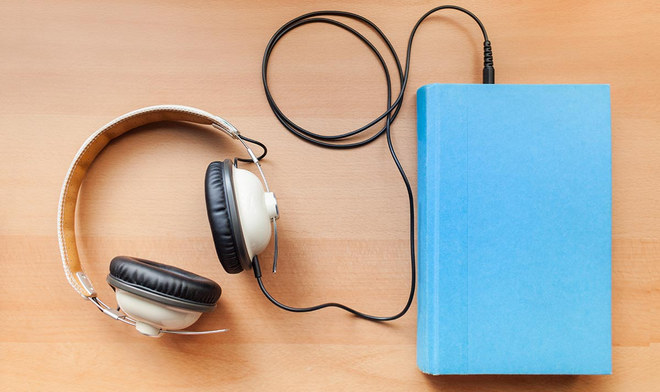
Partie 2 : Convertir un livre audio iTunes en MP3 avec AMusicSoft Apple Music Converter
Comment convertir un livre audio en MP3 ? Grâce à différents logiciels, vous pouvez facilement convertir les livres audio achetés sur iTunes au format MP3. Il existe trois méthodes pour y parvenir. Découvrez-les ci-dessous.
Pour une conversion simple, utilisez AMusicSoft Apple Music Converter. Ce logiciel offre bien plus qu'un simple convertisseur de musique Apple : il convertit également les livres audio.
Téléchargement gratuit Téléchargement gratuit
L'avantage d'utiliser AMusicsoft Apple Music Converter est qu'il est très facile à utiliser. C'est tout ce dont vous avez besoin pour convertir votre livre audio iTunes en MP3. Contrairement à d'autres programmes qui nécessitent de lancer iTunes, celui-ci fonctionne seul pour faire le travail. Il ne faut que quelques secondes à AMusicSoft Apple Music Converter pour tout faire. Les étapes ci-dessous vous montreront comment vous pouvez l'utiliser.
- Installer et lancer AMusicSoft Apple Music Converter
- Ajouter des livres audio
- Sélectionnez le format MP3
- Télécharger la version MP3 du livre audio
Continuez à lire les étapes détaillées ci-dessous.
Étape 1. Installez et lancez AMusicSoft Apple Music Converter
Après avoir téléchargé AMusicSoft Apple Music Converter, installez-le et lancez-le sur votre ordinateur. Cette opération ne vous prendra que quelques minutes.
Téléchargement gratuit Téléchargement gratuit
Étape 2. Ajouter des livres audio
Placez votre curseur sur le côté gauche d'AMusicSoft Apple Music Converter et cliquez sur Livres audio. C'est l'avantage d'utiliser cet outil particulier, vous n'aurez pas à lancer iTunes. Vous pouvez ajouter votre livre audio à partir d'AMusicSoft Apple Music Converter. Lorsque vous cliquez sur Livres audio, une liste apparaît. Choisissez le livre audio que vous souhaitez convertir en MP3.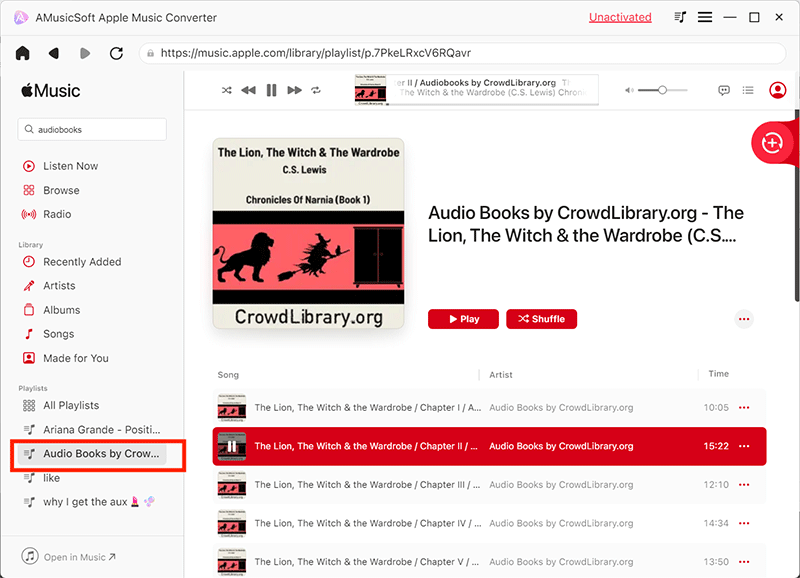
Étape 3. Sélectionnez le format MP3
Accédez à la zone de réglage de sortie et recherchez le format de sortie. Choisissez le format de fichier MP3 pour votre format de sortie.
Étape 4. Téléchargez la version MP3 du livre audio
Assurez-vous de choisir une destination pour la sortie de votre livre audio MP3. Une fois que tout cela est fait, vous pouvez enfin télécharger votre livre audio MP3.
Téléchargement gratuit Téléchargement gratuit
Partie 3: Convertir un livre audio iTunes en MP3 Utilisez iTunes
Vous pouvez également utiliser iTunes pour convertir les livres audio en MP3. Les étapes ci-dessous vous montreront comment procéder.
Étape 1. Allez dans Préférences dans iTunes
Ouvrez iTunes. Amenez votre curseur sur le menu supérieur et cliquez sur l'onglet iTunes, qui se trouve à côté de l'onglet Fichier. Un menu déroulant apparaîtra. Sélectionnez Préférences dans la liste déroulante.
Étape 2. Ouvrez la fenêtre générale
Une fois qu'une nouvelle fenêtre apparaît, cliquez sur l'onglet Général. Cliquez ensuite sur les paramètres d'importation dans la partie inférieure de la fenêtre.
Étape 3. Choisissez l'encodeur MP3
Lorsque la fenêtre Paramètres d'importation est ouverte, choisissez Encodeur MP3 dans le champ Importer en utilisant. Définissez un débit binaire plus élevé dans le champ Réglage. Cliquez sur OK lorsque vous avez terminé.
Étape 4. Convertissez le livre audio en M4A.
Accédez à votre livre audio, puis faites un clic droit et sélectionnez « Afficher dans le Finder » dans le menu déroulant. Convertissez le livre audio iTunes au format MP3 en appuyant simultanément sur les touches Commande et I. Une fenêtre d'informations s'affichera. Dans le champ « Nom et extension » situé en bas de la fenêtre, remplacez l'extension du fichier par M4A.
Étape 5. Créez une version MP3
Accédez au livre audio au format de fichier M4A et mettez-le en surbrillance. Ensuite, allez dans Avancé dans le menu supérieur et cliquez sur Créer une version MP3.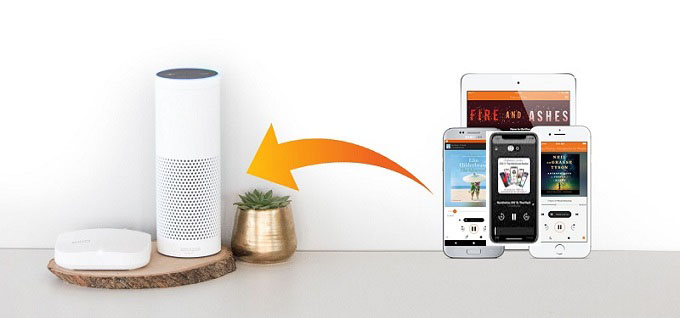
Partie 4: Convertir un livre audio iTunes en MP3 Utilisez le convertisseur d'Uniconverter en ligne
Il existe également des programmes en ligne. L'un d'eux est un convertisseur d'unités en ligne appelé Media.io. Consultez les étapes ci-dessous pour découvrir comment l'utiliser afin de convertir un livre audio iTunes au format MP3.
- Allez sur leur site Web. Vous aurez la possibilité de télécharger le programme sur votre bureau ou de l'ajouter en tant qu'extension. Néanmoins, vous pouvez également utiliser leurs outils en ligne.
- Faites défiler jusqu'à la page principale pour choisir le convertisseur en ligne à utiliser. Sélectionnez Convertisseur audio.
- Faites glisser et déposez votre livre audio sur la page ou vous pouvez cliquer sur le signe + pour l'ajouter. Choisissez le format MP3 pour la sortie. Cliquez ensuite sur le Convertir
Partie 5: Conclusion
Convertir des livres audio iTunes au format MP3 est tout à fait possible. Pour une méthode simple et efficace, AMUsicsoft Apple Music Converter est une excellente option. Son interface conviviale vous permet de convertir vos fichiers iTunes dans le format de votre choix. Avez-vous déjà converti des livres audio iTunes ? Si oui, comment avez-vous procédé ? Nous serions ravis de connaître votre avis sur ce sujet. N'hésitez pas à le partager avec nos lecteurs.
Les gens LIRE AUSSI
- [Musique Apple gratuite] Comment obtenir Apple Music gratuitement pour toujours
- Comment télécharger et lire Apple Music hors ligne
- Comment télécharger Apple Music pour une lecture hors ligne
- Meilleures méthodes pour convertir Apple Music en MP3 gratuitement en ligne
- Amazon Music Vs. Apple Music: comparaison côte à côte
 A propos de l'auteur
Robert Fabry est un blogueur passionné, un passionné de technologie, et peut-être pourra-t-il vous contaminer en partageant quelques astuces. Il a également une passion pour la musique et a écrit pour AMusicSoft sur ces sujets.