Meilleures méthodes pour exporter la liste de lecture iTunes vers Excel
iTunes est une référence dans l'industrie musicale. Ce service fait office non seulement de lecteur multimédia, mais aussi de bibliothèque et de gestionnaire de fichiers. Grâce à iTunes, son application principale, vous pouvez télécharger tous les albums et playlists de l' iTunes Store . Il vous suffit d'effectuer un achat complet pour les télécharger.
Puisqu'iTunes vous permet de trier vos fichiers, vous vous demandez peut-être s'il est possible de partager des informations sur certaines chansons avec vos proches. C'est tout à fait possible : il suffit d'apprendre à exporter une playlist iTunes vers Excel . Cet article vous explique comment procéder.
Sommaire Partie 1. Comment exporter une playlist iTunes vers Excel Partie 2. La meilleure façon d'exporter une playlist iTunes pour la partager avec des amis Partie 3. Résumé
Partie 1. Comment exporter une liste de lecture d'iTunes vers Excel
Si vous souhaitez partager vos playlists, albums et morceaux iTunes préférés avec vos amis, vous pouvez les exporter dans un fichier Excel . Cela peut paraître compliqué, mais c'est en réalité assez simple une fois la procédure suivie. Pour exporter une playlist iTunes vers Excel, deux méthodes sont possibles. Découvrez-les ci-dessous.
Méthode 1 : Exporter la liste de lecture d'iTunes vers Excel en la transformant en fichier texte
Une façon d'exporter la liste de lecture iTunes vers Excel consiste à modifier les détails dans un fichier texte. Ceci est fortement recommandé, surtout si vous prévoyez de les mettre dans un onglet séparé ou une feuille de calcul comme dans Excel. Pour ce faire, assurez-vous simplement de ne pas oublier de changer le type de fichier après avoir sélectionné le bouton Enregistrer sous le type. Pour le guide complet sur la façon de procéder, suivez simplement la liste des étapes ci-dessous.
- Appuyez sur l'icône d'iTunes sur l'écran d'accueil de votre ordinateur pour lancer l'application.
- Après l'ouverture, sélectionnez l'onglet Playlists dans la barre de menu en haut.
- Lors de la sélection de l'onglet Playlists, vous serez alors affiché toutes les playlists disponibles sur votre collection. Ils sont placés dans la partie gauche de l'écran.
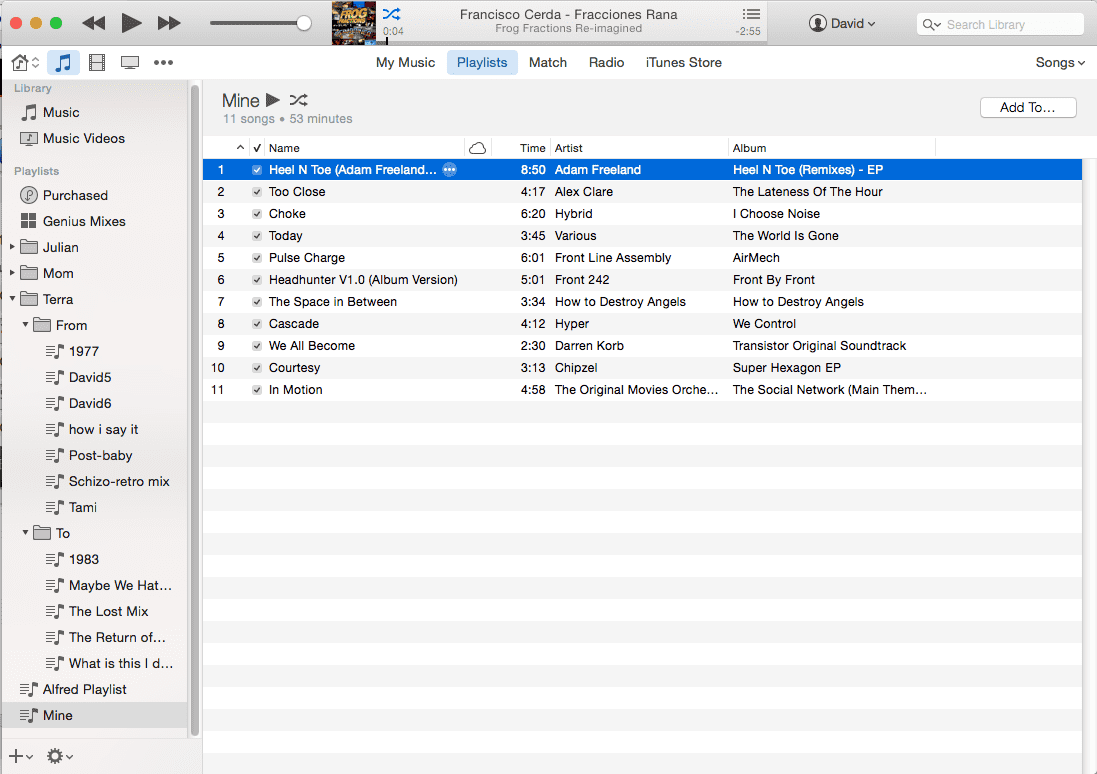
- Dans la liste, sélectionnez ceux que vous souhaitez exporter.
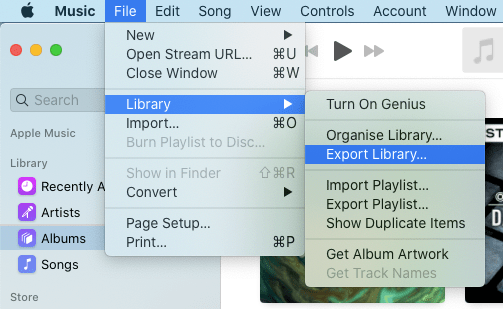
- Après cela, appuyez sur l'onglet Fichier, puis choisissez l'option Exporter la liste de lecture dans le menu suivant affiché.
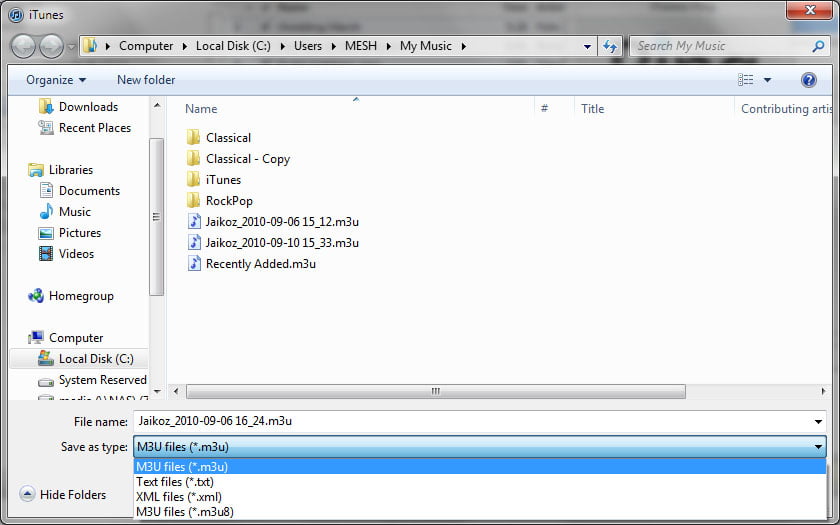
- Une nouvelle fenêtre apparaîtra dans quelques secondes dans laquelle vous devrez vérifier si le nom du fichier n'a pas été modifié et est correct. Sélectionnez également le bouton Enregistrer en tant que type, puis sélectionnez Fichiers texte (*.txt).
- Enfin, appuyez simplement sur le bouton Enregistrer et attendez un moment jusqu'à ce que le processus soit terminé.
Remarque : si vous prévoyez de renvoyer les fichiers iTunes dans l'application iTunes après les avoir exportés, vous devez plutôt choisir le type de fichier XML. Ceci est particulièrement conseillé si le processus consiste à transférer des fichiers depuis n'importe quel appareil iOS que vous possédez vers un ordinateur.
Méthode 2 : Exporter la liste de lecture d'iTunes vers Excel via la méthode copier-coller
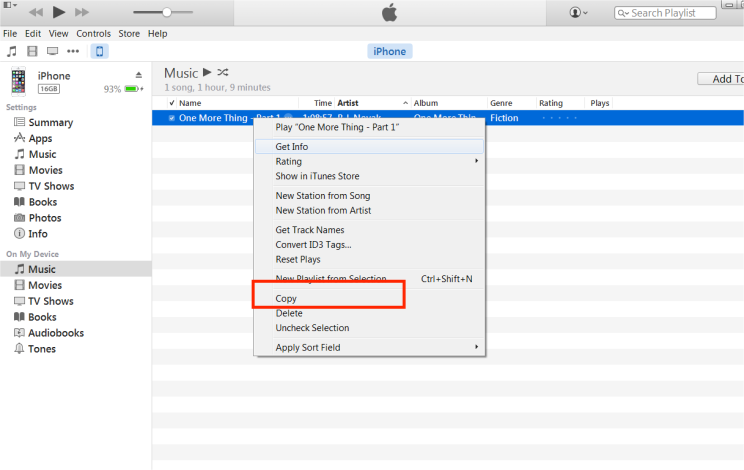
En plus de la méthode ci-dessus, vous pouvez également utiliser le copier-coller des données iTunes pour exporter la liste de lecture iTunes vers Excel. Tout ce que vous avez à faire est de naviguer dans la liste complète de votre collection de musique pour voir les informations détaillées de chaque piste sur votre écran. Vous devrez ensuite sélectionner la fonction Copier pour obtenir tous ces détails. Vous pouvez également choisir le type de données que vous allez copier en les choisissant dans les options d'affichage d'iTunes.
Pour connaitre la démarche facilement, voici la marche à suivre complète et plus détaillée.
- Après avoir lancé votre application iTunes, vous pouvez aller à côté du menu iTunes View.
- De là, cliquez sur Afficher les options. Vous pouvez sélectionner la quantité d'informations que vous souhaitez copier. Vous pouvez avoir le titre, l'artiste, les détails de l'album, l'année d'enregistrement de la chanson et même sa date de sortie.
- Si tout ce dont vous avez besoin est déjà inclus dans la liste, sélectionnez les fichiers en même temps, puis appuyez sur le menu Edition pour sélectionner l'option Copier.
- Ouvrez votre Excel et créez un nouveau fichier, puis collez les détails copiés.
Partie 2. La meilleure façon d'exporter une liste de lecture iTunes pour la partager avec des amis
Les deux méthodes décrites ci-dessus sont toutes deux efficaces pour exporter la liste de lecture iTunes vers Excel et partager les données avec vos amis qui aimeraient également télécharger le même ensemble de chansons. Cependant, que se passe-t-il si votre ami ne dispose pas des ressources nécessaires pour télécharger et acheter vos éléments partagés ? Serait-il encore possible pour eux d'apprécier la musique eux aussi ?
Dans ce cas, au lieu d'exporter votre playlist iTunes vers Excel, vous pouvez utiliser AMusicSoft Apple Music Converter . Ce logiciel vous permettra de télécharger et de convertir vos morceaux dans des formats compatibles. Ainsi, vous pourrez partager les morceaux eux-mêmes, et non seulement leurs informations. AMusicSoft peut également supprimer la protection DRM d'Apple Music et vous fournira des résultats en un temps record grâce à sa vitesse d'exécution 16 fois supérieure. Soyez assuré que tous les morceaux enregistrés et transférés conserveront une qualité audio optimale.
Les formats disponibles sont MP3, FLAC, M4A, AC3, WAV et AAC. Vous pouvez ainsi écouter votre musique iTunes sur Alexa ou d'autres lecteurs multimédias comme la PS4, Roku TV, etc. Suivez les étapes ci-dessous pour utiliser AMusicSoft Apple Music Converter et télécharger des morceaux et des listes de lecture iTunes.
- Sur votre navigateur, accédez au site Web d'AMusicSoft pour télécharger l'application Apple Music Converter. Installez-la et lancez-la juste après.
Téléchargement gratuit Téléchargement gratuit
- Ajoutez les fichiers à convertir en cochant toutes les mini cases avant de sélectionner chaque titre de chanson.

- Choisissez un format dans la liste disponible, puis sélectionnez également le dossier de fin.

- Maintenant, appuyez sur le bouton Convertir pour que le processus commence.

- Enfin, enregistrez les fichiers convertis à partir du menu Terminé.

Partie 3. Résumé
Cet article vous a montré comment exporter une playlist iTunes vers Excel et vous a présenté la meilleure alternative pour partager facilement votre musique iTunes avec vos proches. Choisissez la méthode qui vous convient le mieux et qui, selon vous, donnera les meilleurs résultats. Pour des résultats optimaux, seul AMusicSoft Apple Music Converter est capable de produire des fichiers de haute qualité. Suivez attentivement la procédure détaillée pour obtenir tous les morceaux à partager avec vos amis.
Les gens LIRE AUSSI
- Savoir comment profiter de téléchargements iTunes illimités
- 6 meilleurs convertisseurs MP3 vers iTunes
- Guide détaillé sur la façon de télécharger la bibliothèque iTunes
- Comment supprimer les DRM d'iTunes Music
- Comment iTunes peut-il être téléchargé sur Chromebook ?
- Apple Music Song n'est pas disponible dans la région ? Que devrais-je faire?
- Comment définir une sonnerie à partir d'Apple Music sans iTunes
- Comment résoudre le problème Apple Music qui ne fonctionne pas avec CarPlay
 A propos de l'auteur
Robert Fabry est un blogueur passionné, un passionné de technologie, et peut-être pourra-t-il vous contaminer en partageant quelques astuces. Il a également une passion pour la musique et a écrit pour AMusicSoft sur ces sujets.