Comment puis-je demander à Alexa de lire ma musique iTunes ? Résolu !
Si vous connaissez Siri sur les appareils Apple, vous comprendrez plus facilement le fonctionnement d'Alexa. Siri étant utilisée dans de nombreux services, on peut se demander si Alexa peut en faire autant. Cet article répond à la question : « Comment faire pour qu'Alexa lise ma musique iTunes ? » Nous verrons si c'est possible et s'il existe des méthodes simples pour y parvenir.
Voyons ci-dessous les meilleures méthodes pour faire le processus de "comment puis-je faire en sorte qu'Alexa joue ma musique iTunes". Assurez-vous de choisir celui d'entre eux qui vous sera le plus facile à utiliser et qui, en même temps, vous donnera les meilleurs résultats.
Sommaire Partie 1. Alexa peut-elle accéder à ma musique iTunes ? Partie 2. Comment connecter ma musique iTunes à Alexa ? Partie 3. Comment faire pour qu'Alexa lise de la musique iTunes ? [Recommandé] Partie 4. Résumé
Partie 1. Alexa peut-elle accéder à ma musique iTunes ?
Notre objectif principal pour cet article est de répondre à la question "comment puis-je faire en sorte qu'Alexa joue ma musique iTunes". Mais avant d'entrer dans les détails, donnons d'abord un aperçu rapide du type d'outil Alexa.
Alexa est un produit Amazon, un assistant vocal doté d'intelligence artificielle qui obéit aux instructions. Cet appareil utilise des serveurs cloud pour offrir un service plus performant. Pour l'utiliser, votre appareil doit être connecté à Internet. Alexa est également compatible avec d'autres appareils connectés à Alexa.
Il existe de nombreux services qu'Alexa peut offrir. Il s'agit notamment de répondre aux appels, de jouer de la musique, de lancer des applications sur votre appareil, de jouer à des émissions, de créer une liste de besoins d'achat, de surveiller les mises à jour météorologiques, de configurer des alarmes et des horaires, etc. Donc, en répondant maintenant à la question "comment puis-je faire en sorte qu'Alexa joue ma musique iTunes", heureusement, la réponse est positive.
Comme mentionné, pour utiliser efficacement Alexa, vous devez disposer d'une connexion Internet, ce qui est la même chose avec iTunes Music en plus d'avoir un abonnement. Si vous utilisez iTunes depuis si longtemps et que vous avez déjà organisé votre propre collection de musique, vous pourrez peut-être commencer à profiter de la musique via Amazon Alexa.
Dans la section suivante, toutes les méthodes possibles que vous pouvez utiliser seront répertoriées et expliquées en détail.
Partie 2. Comment connecter ma musique iTunes à Alexa ?
Les solutions en réponse à "comment puis-je faire en sorte qu'Alexa lise ma musique iTunes" seront toutes expliquées ci-dessous. Vous pouvez choisir n'importe quelle méthode à utiliser parmi elles pour profiter d'iTunes Music de manière illimitée.
Option 1 : Utilisation de haut-parleurs intelligents via une connexion Bluetooth
Une façon de connecter de la musique iTunes à Alexa consiste à utiliser la connexion Bluetooth que vous êtes libre d'utiliser à tout moment tant que vous disposez des ressources nécessaires. Si les fichiers musicaux sont déjà enregistrés et prêts à être diffusés, suivez le guide ci-dessous et lancez-vous.
- Sur votre appareil, il peut s'agir d'un ordinateur ou d'un appareil mobile, accédez d'abord à l'onglet Paramètres.
- Juste après cela, dites à Alexa ces mêmes mots exacts, "connectez-vous à un nouvel appareil Bluetooth".
- Après cela, une liste des appareils disponibles s'affichera, dans laquelle vous devrez sélectionner le haut-parleur intelligent que vous utilisez.
- Maintenant, accédez à votre application iTunes et sélectionnez l'album ou la liste de lecture que vous souhaitez lire sur votre haut-parleur intelligent.
Si vous avez déjà terminé de diffuser tous les fichiers musicaux que vous avez sélectionnés, vous pouvez également utiliser Alexa pour déconnecter votre appareil. Pour ce faire, dites simplement ces mots : « Alexa, déconnecte-toi de mon appareil ».
Option 2 : Définir le service de streaming par défaut dans Apple Music
La prochaine meilleure façon d'utiliser pour éventuellement profiter de la procédure "comment puis-je faire en sorte qu'Alexa lise ma musique iTunes" consiste à utiliser l'application Apple Music. Consultez les étapes ci-dessous et commencez à diffuser ensuite.
Lancez l'application Alexa sur votre appareil
- Téléchargez d'abord l'application Alexa sur votre appareil utilisé. Il existe une application introduite sur les appareils iOS et Android.
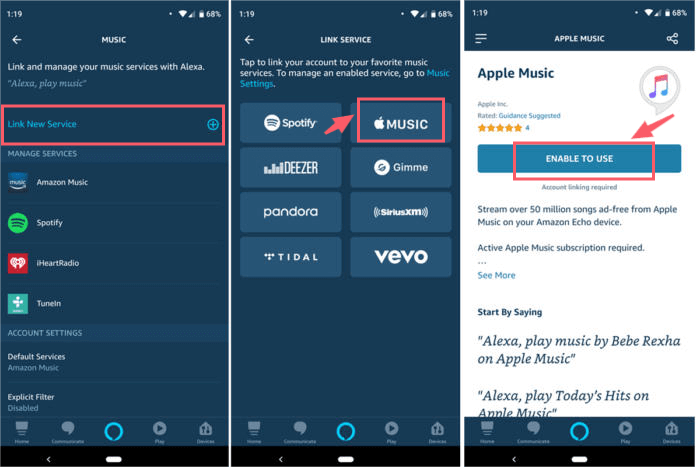
- Sélectionnez le bouton Plus et passez à la page Paramètres et sélectionnez "Musique et podcasts".
- En faisant cela, vous verrez une option "Lier un nouveau service". Cliquez dessus pour connecter votre application Apple Music.
- Parmi les services disponibles qui sont apparus sur votre écran, choisissez le logo "Apple Music". Cela commencera à télécharger tous les fichiers et services nécessaires connectés à Apple Music. Une fois que tout va bien, appuyez sur le bouton "Activer pour utiliser". Notez que vous devez avoir un abonnement Apple Music actif pour poursuivre le processus.
- Maintenant, pour la dernière étape, vous devez donner à Alexa le signal de commencer à fonctionner sur le nouveau service sélectionné. Pour ce faire, vous devez vous connecter avec votre compte. Il vous sera ensuite demandé de fournir les informations d'identification de votre compte Apple Music, y compris votre mot de passe et votre identifiant Apple ou votre nom d'utilisateur.
- Si vous avez terminé, appuyez sur le bouton "Terminé".
Définir le service de diffusion par défaut
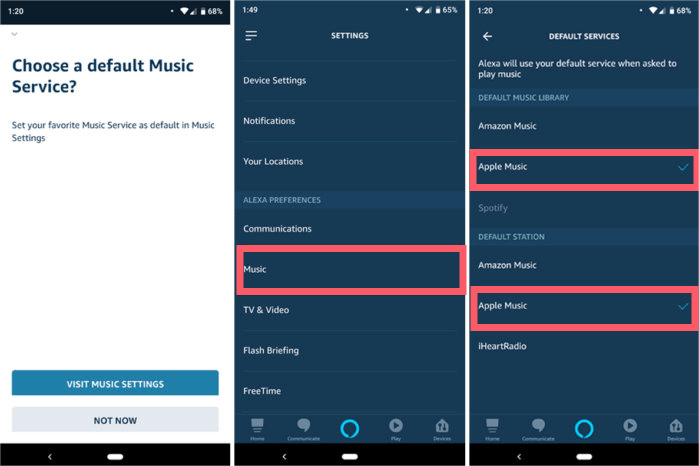
Pour lire Apple Music de manière cohérente chaque fois que vous utilisez Alexa, vous pouvez choisir de faire d'Apple Music l'application de service de streaming par défaut. C'est très facile avec des étapes simples à suivre. Voir la liste ci-dessous.
- Sur la page Paramètres, accédez à nouveau à la section "Services par défaut".
- Cliquez sur cette option pour afficher tous les services disponibles pour une connexion réussie.
- Sélectionnez le service Apple Music dans la liste contextuelle.
Et c'est tout ! Vous venez d'avoir Apple Music comme application de streaming par défaut sur votre appareil.
Lire Apple Music via Alexa
Dans les sections précédentes, nous avons abordé les méthodes possibles que les utilisateurs peuvent utiliser en réponse à "comment faire en sorte qu'Alexa lise ma musique iTunes". Alors maintenant, voyons comment utiliser correctement Amazon Alexa pour lire les fichiers Apple Music.
Comme indiqué, vous pouvez utiliser n'importe quel service de streaming comme Apple Music et Spotify , mais vous n'êtes pas limité à ces seuls services. Tous vos fichiers musicaux stockés localement sur votre ordinateur sont également accessibles grâce à Alexa. Bien sûr, pour cela, vous devez prononcer les mots-clés corrects qu'Alexa peut comprendre et accepter.
- Pour commencer, dites le mot "Alexa".
- Suivez ceci avec la commande que vous souhaitez faire. En disant cela, vous pouvez essayer "Alexa, jouez (titre de la chanson)" ou "Alexa, jouez l'album (votre nom d'artiste préféré)".
Pour cette étape, il y a des chances que vous ne réussissiez pas lors de votre premier essai, mais vous pouvez toujours réessayer plusieurs fois jusqu'à ce que la commande fonctionne déjà. De plus, vous devez vous rappeler que ce n'est pas la même chose pour tous les services. Cela peut fonctionner sur certains, mais cela peut ne pas fonctionner sur certains services également.
Partie 3. Comment faire en sorte qu'Alexa joue de la musique iTunes ? [Recommander]
Outre les méthodes évoquées précédemment, une autre option s'offre à vous pour faire jouer votre musique iTunes à Alexa : télécharger les morceaux souhaités et les enregistrer sur votre ordinateur. Cependant, cette méthode n'est pas simple car les fichiers musicaux d'Apple Music et d'iTunes sont protégés par DRM. C'est pourquoi vous devrez utiliser un logiciel tiers comme AMusicSoft Apple Music Converter . Examinons cet outil plus en détail.
Qu'est-ce qu'AMusicSoft Apple Music Converter ?
AMusicSoft Apple Music Converter est un outil professionnel permettant à la fois le téléchargement et la conversion de fichiers musicaux. Il supprime facilement la protection DRM de ces fichiers, permettant ainsi la poursuite des opérations. La plupart des formats de sortie pris en charge par AMusicSoft sont compatibles avec de nombreux appareils, notamment MP3, WAV, FLAC, AAC, M4A et AC3.
Toutes les chansons converties bénéficient d'une qualité audio optimale. Ce logiciel offre une vitesse de conversion 16 fois supérieure, vous permettant de convertir vos playlists préférées en quelques minutes seulement, sans perte de qualité. Fini les longues attentes ! Enfin, AMusicSoft est très simple d'utilisation. Grâce à AMusicSoft, vous pouvez également écouter votre musique iTunes et Apple Music sur Roku TV et d'autres appareils compatibles avec Alexa.
Quelles sont les étapes à suivre pour utiliser AMusicSoft Apple Music Converter ?
Nous allons vous montrer la procédure à suivre pour qu'Alexa lise ma musique iTunes avec AMusicSoft Apple Music Converter.
ÉTAPE 1 : Accédez au site officiel d'AMusicSoft et téléchargez l'application Apple Music Converter.
Téléchargement gratuit Téléchargement gratuit
ÉTAPE 2 : Ensuite, ajoutez toutes les chansons que vous voulez en cochant la mini case devant chaque titre de chanson que vous voulez.

ÉTAPE 3 : Choisissez un format de sortie à utiliser et un dossier de destination pour enregistrer les fichiers convertis.

ÉTAPE 4 : Appuyez sur le bouton Convertir et lancez le processus de conversion.

ÉTAPE 5 : Accédez à l'onglet Converti ci-dessus et vérifiez la progression des chansons que vous avez sélectionnées pour la conversion.
Maintenant, téléchargez toutes les chansons converties sur votre ordinateur et enregistrez-les en tant que fichiers locaux sur votre ordinateur.
Partie 4. Résumé
Pour répondre à la question « comment faire pour qu'Alexa lise ma musique iTunes ? », il est clair que c'est tout à fait possible et qu'il existe de nombreuses méthodes. J'espère que les informations ci-dessus vous auront été utiles pour comprendre la procédure. Parmi elles, AMusicSoft Apple Music Converter est une excellente option . Cet outil est très agréable et facile à utiliser, et vous offrira d'excellents résultats.
Les gens LIRE AUSSI
- "Est-ce que Roku a Apple Music" - 4 façons recommandées d'utilisation !
- Principaux avantages et inconvénients d'Apple Music que vous devez connaître
- Guide CarPlay : Comment utiliser Apple CarPlay Music ?
- Apple Music PS4 est-il possible ? Jouez à Apple Music sur PS4 !
- Pouvez-vous obtenir Apple Music sur Android ?
- La procédure simple pour autoriser l'ordinateur pour Apple Music
- Les causes de l'erreur de plantage d'Apple Music et comment y remédier
 A propos de l'auteur
Robert Fabry est un blogueur passionné, un passionné de technologie, et peut-être pourra-t-il vous contaminer en partageant quelques astuces. Il a également une passion pour la musique et a écrit pour AMusicSoft sur ces sujets.