Comment ajouter de la musique à une vidéo InShot depuis Apple Music ?
Le montage vidéo ne consiste pas seulement à combiner des vidéos dans un seul clip et à ajouter des effets pour le rendre plus beau. Vous devez installer plusieurs modules complémentaires pour le rendre plus attrayant et attrayant aux yeux de vos spectateurs. En matière de montage vidéo, InShot pourrait être d'une grande aide. Cet outil ne se contente pas de combiner des vidéos, mais il peut également éditer des images et les coller dans un seul cadre.
L'avantage d'InShot, c'est sa compatibilité avec les appareils iOS et Android, ce qui le rend plus accessible. Il permet également d'ajouter de la musique depuis les services de streaming, à condition que le format audio soit compatible. Ceci étant dit, je vais vous montrer comment ajouter de la musique à une vidéo InShot , en prenant l'exemple d'Apple Music.
Sommaire : Partie 1. Peut-on ajouter directement Apple Music à InShot ? Partie 2. Comment télécharger de la musique Apple Music sans DRM sur InShot ? Partie 3. Comment ajouter de la musique Apple Music convertie à une vidéo InShot ? Partie 4. Conclusion
Partie 1. Pouvez-vous ajouter directement Apple Music à InShot ?
Avant de passer à la procédure principale sur la façon d'ajouter de la musique à une vidéo InShot, laissez-nous d'abord connaître les éléments que vous devez prendre en compte pour poursuivre le processus en douceur.
Est-il possible d'ajouter directement Apple Music à InShot ? Malheureusement, Apple Music n'autorise pas l'ajout de ses titres musicaux aux vidéos InShot directement depuis l'application. Tous les morceaux disponibles sur Apple Music sont protégés par un système de gestion des droits numériques (DRM) visant à empêcher leur utilisation à des fins illégales. C'est également la principale raison pour laquelle les utilisateurs ne peuvent les écouter que sur des appareils autorisés, via les applications officielles Apple Music et iTunes.
Est-il possible d'ajouter Apple Music aux vidéos InShot pour le montage ?
Concernant le sujet évoqué un peu plus tôt, de nombreux utilisateurs se demandaient s'il était encore possible de terminer le processus d'ajout de musique à une vidéo InShot. Heureusement, bien qu'Apple Music dispose de la technologie DRM sur ses fichiers, il existe toujours un moyen d'utiliser de la musique sur ces derniers grâce à l'aide de convertisseurs de musique professionnels qui peuvent supprimer cette protection.
De plus, InShot prend en charge l'ajout de musique à partir de lecteurs locaux. Il vous suffit de savoir quels formats audio sont lisibles sur InShot.
Quels sont les formats audio pris en charge sur InShot ?
InShot exige un format spécifique pour chaque type de média à importer . Les fichiers audio doivent être au format MP3, AAC, M4A ou WAV. Les images doivent être au format PNG, JPEG, WebP, BMP ou GIF. Les vidéos doivent être au format MP4, 3GP ou MOV.
Partie 2. Comment télécharger de la musique Apple sans DRM sur InShot ?
Pour ajouter de la musique à vos vidéos InShot, deux étapes sont nécessaires : supprimer toute protection DRM et convertir vos fichiers dans un format audio compatible. Heureusement, AMusicSoft Apple Music Converter simplifie grandement ces deux opérations.
Les DRM ne seront plus un problème si vous téléchargez des chansons avec AMusicSoft Apple Music Converter. Ce logiciel supprime les restrictions techniques des morceaux. Il permet de convertir et de télécharger de la musique aux formats MP3, FLAC, AAC, AC3, WAV et M4A. Grâce à AMusicSoft, vous pouvez non seulement ajouter de l'audio à InShot, mais aussi à Capcut , GoPro Studio et d'autres logiciels de montage vidéo pour agrémenter vos créations. Même si les morceaux Apple Music sont grisés , vous pouvez les restaurer immédiatement depuis votre dossier local.
En plus de cela, il a une vitesse très rapide allant jusqu'à 5x, ce qui permet de terminer tous les processus en quelques minutes seulement. Les résultats qu'il peut vous donner sont également de la meilleure qualité qui peut assurer aucune différence avec les originaux. Il a même la capacité de conserver et de stocker tous les détails essentiels liés aux pistes après la conversion. Plus important encore, il peut produire des fichiers audio XNUMX % sans DRM.
AMusicSoft est également connu pour son interface utilisateur simple que tout le monde trouve pratique à utiliser. Vous verrez une explication plus détaillée des étapes ci-dessous. Continuez à lire pour en savoir plus sur la façon d'ajouter de la musique à une vidéo InShot à l'aide d'AMusicSoft Apple Music Converter.
Étape 1 : Ouvrez n'importe quel navigateur sur votre ordinateur et accédez au site Web d'AMusicSoft pour télécharger l'application Apple Music Converter. Sélectionnez l'onglet Produits et cliquez sur le convertisseur. Appuyez ensuite sur le bouton Télécharger et installez-le sur votre appareil juste après.
Téléchargement gratuit Téléchargement gratuit
Étape 2 : Après le lancement, vous pouvez accéder au lecteur Web Apple Music intégré pour vous connecter à votre compte. Lorsque vous accédez à la bibliothèque musicale, parcourez et recherchez toute la musique que vous souhaitez ajouter à InShot. AMusicSoft prend également en charge la conversion par lots. Vous pouvez également ajouter une liste de lecture ou un album entier en une seule fois, ce qui vous permet également d'économiser votre énergie et votre temps.

Étape 3 : Choisissez l'un des formats pris en charge. Assurez-vous de sélectionner un format également pris en charge par InShot. Attribuez le dossier de sortie aux résultats.

Étape 4 : Une fois tous les paramètres définis, commencez maintenant à télécharger les chansons sélectionnées en appuyant sur le bouton Convertir.

Partie 3. Comment ajouter de la musique Apple convertie à une vidéo InShot ?
Après le processus de conversion et l'enregistrement des résultats sur votre disque local, il est maintenant temps de passer au processus d'ajout de musique à la vidéo InShot. Voici comment procéder.
Étape 1 : Transférez les fichiers Apple Music convertis sur vos appareils Android/iOS et vous les verrez dans votre dossier Fichiers ou Téléchargements.
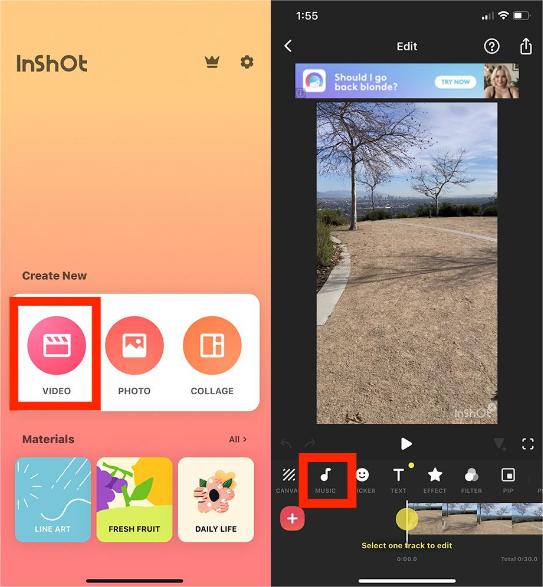
Étape 2 : Lancez votre application InShot. Créez une nouvelle vidéo en appuyant sur le bouton Vidéo situé dans la partie inférieure de l'écran d'accueil de l'application. Quelques secondes plus tard, l'écran de l'éditeur vidéo s'affichera et vous verrez plusieurs effets et fonctions que vous pouvez utiliser pour vos vidéos. Parmi eux, sélectionnez Musique.
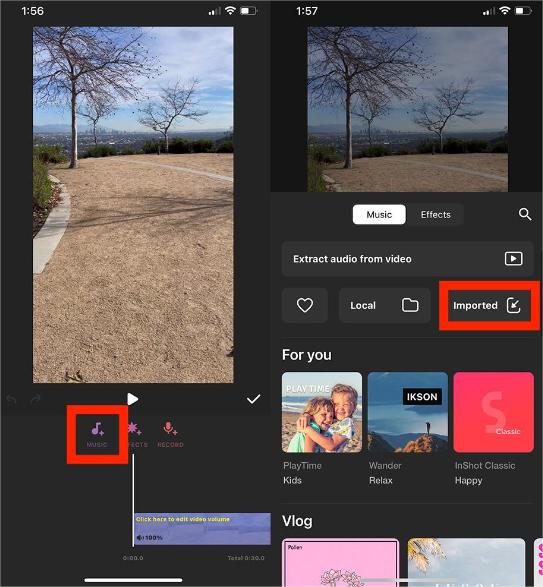
Étape 3 : Cliquez sur le bouton Importé depuis l’écran de navigation musicale pour utiliser une chanson téléchargée sur votre téléphone.
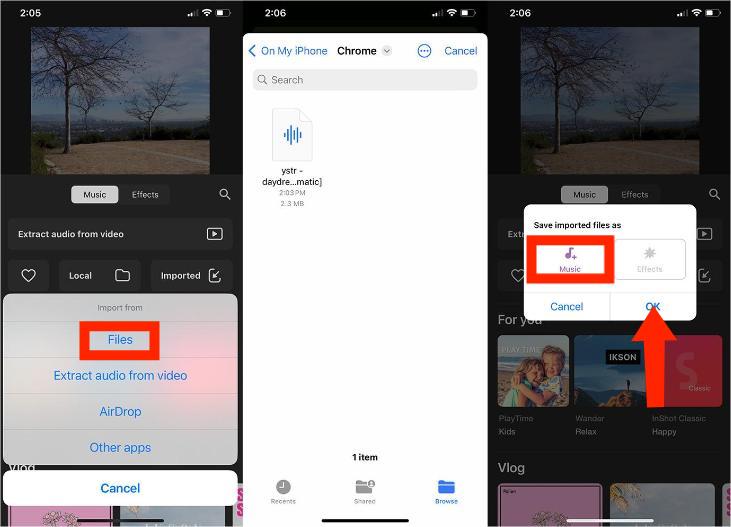
Étape 4 : Sélectionnez Fichiers pour parcourir et sélectionner les chansons enregistrées localement sur votre appareil. Vous devrez sélectionner l'option Enregistrer les fichiers importés en tant que musique (si vous y êtes invité). Cela vous permettra de conserver le fichier de chanson importé enregistré dans votre application InShot.
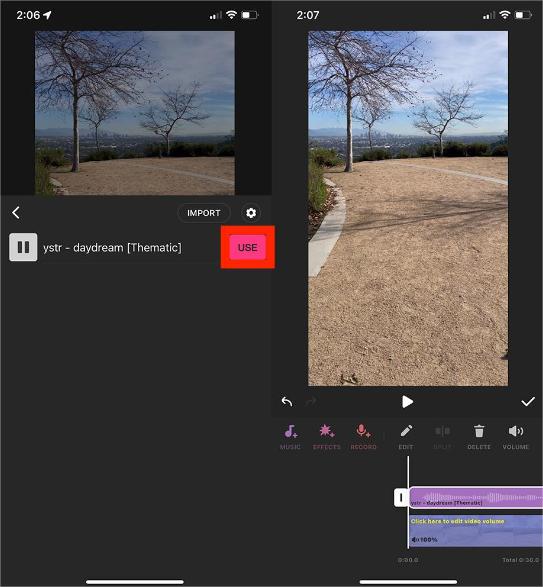
Étape 5 : Sélectionnez votre fichier Apple Music converti dans la liste des chansons importées, puis cliquez sur le bouton rouge UTILISER pour l'ajouter à votre chronologie de montage. Vous pouvez maintenant éditer votre vidéo en fonction de la musique.
Partie 4. Derniers mots
C'est une véritable chance de disposer d'une application comme InShot, surtout si vous aimez le montage vidéo. De plus, la prise en charge de la musique est un atout majeur, avec de nombreuses options pour l'ajouter. Vous pouvez utiliser tous les morceaux de votre choix depuis Apple Music grâce à AMusicSoft Apple Music Converter . Pour une intégration réussie, suivez le guide ci-dessus expliquant comment ajouter de la musique à vos vidéos InShot.
Les gens LIRE AUSSI
- Comment ajouter Apple Music à WMP (Windows Media Player)
- Deux façons d'ajouter des paroles synchronisées à Apple Music
- Comment ajouter de la musique à Final Cut Pro à partir d'Apple Music
- Comment puis-je ajouter Apple Music à Google Map ?
- Comment ajouter Apple Music dans l'application iMovie ?
- Comment utiliser Apple Music sur les vidéos TikTok [Mise à jour]
- Pouvez-vous télécharger Apple Music sur un téléviseur Roku?
 A propos de l'auteur
Robert Fabry est un blogueur passionné, un passionné de technologie, et peut-être pourra-t-il vous contaminer en partageant quelques astuces. Il a également une passion pour la musique et a écrit pour AMusicSoft sur ces sujets.