Conseils que vous devez savoir sur la sauvegarde de la musique iTunes
On ne peut pas se permettre de jeter sa musique iTunes. Elle est trop précieuse. Après tout, on a dépensé une fortune pour l'acheter. Le mieux est de la sauvegarder. Cet article vous montrera comment sauvegarder votre musique iTunes pour ne plus jamais craindre de la perdre.
Gardez à l'esprit que l'ordinateur ou l'appareil sur lequel nous stockons notre musique iTunes peut toujours être perdu ou endommagé. Tout peut lui arriver. Donc, si notre musique iTunes n'est pas sauvegardée, nous la perdrons à jamais. C'est quelque chose que nous ne voudrions pas arriver à notre précieuse musique iTunes.
Sommaire Partie 1. Faut-il sauvegarder sa musique iTunes ? Partie 2. Comment sauvegarder sa musique iTunes par conversion ? Partie 3. Comment sauvegarder sa bibliothèque iTunes sur un disque dur externe ? Partie 4. Comment sauvegarder sa musique iTunes avec Time Machine ? Partie 5. Conclusion
Partie 1. Devriez-vous sauvegarder iTunes Music ?
Il y a deux raisons valables pour lesquelles nous devrions sauvegarder notre musique iTunes. La raison numéro un est que la musique iTunes a disparu. La vérité est qu'il a été remplacé par Apple Music. Il n'y a aucun moyen de remplacer la musique que vous lui avez achetée. Par conséquent, vous devez le sauvegarder.
La deuxième raison est que vous pouvez toujours perdre le matériel sur lequel vous avez stocké votre musique iTunes. Considérant le fait qu'il vous serait totalement impossible de remplacer votre musique iTunes, vous auriez vraiment besoin de sauvegarder. Alors, la question est, comment pouvez-vous sauvegarder de la musique iTunes ?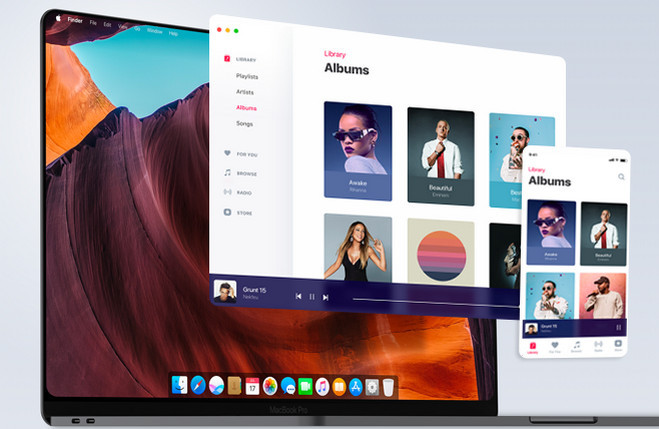
Partie 2. Comment sauvegarder iTunes Music en convertissant
La bonne nouvelle est que vous pouvez toujours sauvegarder votre musique iTunes. Même la musique iTunes protégée peut être sauvegardée.
Une fois que vous aurez converti votre musique iTunes protégée par DRM, vous pourrez la transférer sur un autre appareil pour en faire une sauvegarde. Convertir la musique protégée par DRM est une méthode simple pour sauvegarder votre musique iTunes . Vous trouverez ci-dessous les étapes à suivre pour convertir votre musique iTunes et la transférer sur un autre appareil.
Option n°1. Utilisez AMusicSoft Apple Music Converter
Utiliser AMusicSoft Apple Music Converter est la solution la plus simple pour sauvegarder votre musique iTunes. Il convertit instantanément vos morceaux iTunes, en supprimant la protection DRM. Une fois la protection DRM supprimée, il vous sera très facile de dupliquer ou de transférer vos chansons.
Vous disposerez de suffisamment de copies de sauvegarde de votre musique iTunes. Consultez les étapes ci-dessous pour découvrir comment AMusicSoft Apple Music Converter peut vous aider à sauvegarder votre musique iTunes.
Téléchargement gratuit Téléchargement gratuit
- Installer AMusicSoft Apple Music Converter sur l'ordinateur
- Ajouter de la musique iTunes
- Choisissez le format de fichier pour la sortie
- Transférer vers un autre appareil
Poursuivez votre lecture pour découvrir les étapes détaillées ci-dessous. Vous comprendrez ainsi mieux comment utiliser AMusicSoft Apple Music Converter pour sauvegarder votre bibliothèque iTunes.
Étape 1. Installer AMusicSoft Apple Music Converter sur l'ordinateur
Pour installer AMusicSoft Apple Music Converter sur votre ordinateur, vous devez d'abord le télécharger depuis son site officiel. Lancez-le dès que l'installation est terminée.
Téléchargement gratuit Téléchargement gratuit
Étape 2. Ajouter de la musique iTunes
Lorsque vous voyez AMusicSoft Apple Music Converter sur votre écran, la première chose que vous remarquerez est son interface à fenêtre unique. Une fois que vous l'avez lancé sur votre écran, vous n'avez pas besoin de cliquer pour accéder aux autres fenêtres. Ce que vous voyez sur votre écran est tout ce dont vous avez besoin pour convertir votre musique iTunes. Pour ajouter votre musique iTunes, il vous suffit de cliquer sur Musique sur le côté gauche. Toutes vos chansons apparaîtront sur votre écran. Sélectionnez les chansons que vous souhaitez convertir.
Étape 3. Choisissez le format de fichier pour la sortie
Les chansons que vous avez achetées sur l'iTunes Store avant 2009 sont toutes protégées par DRM. Avec le DRM, vous ne pourrez pas télécharger et transférer la musique vers un autre appareil. Par conséquent, vous devrez choisir un autre format de fichier pour votre sortie afin de supprimer le DRM de votre musique iTunes. Accédez aux paramètres de sortie d'AMusicSoft Apple Music Converter et choisissez un format de fichier comme MP3. Téléchargez-le ensuite. 
Étape 4. Transférer vers un autre appareil
Une fois la sortie téléchargée, il sera très facile de la transférer sur un autre appareil. La sortie transférée vers un autre appareil peut très bien servir de copie de sauvegarde pour votre musique iTunes.
Option 2. Utiliser iTunes pour convertir
Vous pouvez également utiliser iTunes pour convertir vos fichiers protégés par DRM . Ainsi, vous pouvez dupliquer votre musique iTunes et la transférer facilement sur un autre appareil.
- Lancez iTunes. Cliquez ensuite sur iTunes dans le menu du haut. Sélectionnez Préférences.
- Une nouvelle fenêtre apparaîtra. Cliquez sur l'onglet Général. Placez votre curseur sur Importer les paramètres.
- Une nouvelle fenêtre apparaîtra à nouveau. Allez dans le champ Importer avec et cliquez sur Encodeur MP3.
- Cliquez sur l'onglet OK. Allez ensuite dans le menu du haut et cliquez sur Fichier. Sélectionnez Convertir puis Créer une version MP3.
Une fois que vous aurez créé des versions MP3 de votre musique iTunes, vous pourrez la transférer. De cette façon, vous aurez des sauvegardes de votre musique iTunes.
Partie 3. Comment sauvegarder ma bibliothèque iTunes sur un disque dur externe ?
La sauvegarde de la musique iTunes sur un disque dur externe est un autre moyen intelligent de conserver des copies de votre précieuse collection audio. Les disques durs externes sont des périphériques de stockage critiques. Cependant, vous devez également garder à l'esprit qu'ils sont susceptibles d'être endommagés. De plus, vous pouvez aussi finir par le perdre.
Il est donc essentiel de conserver plusieurs copies de votre collection audio sur différents disques durs externes. L'utilisation d'un logiciel comme AMusicSoft Apple Music Converter vous permet de disposer de davantage de fichiers audio à sauvegarder. Suivez les étapes ci-dessous pour découvrir comment sauvegarder votre musique iTunes sur un disque dur externe.
- Lancez les Préférences dans le menu iTunes et sélectionnez Avancé.
- Cliquez sur le dossier Copier les fichiers dans iTunes Media lors de l'ajout à la section bibliothèque.
- Cliquez sur l'onglet OK.
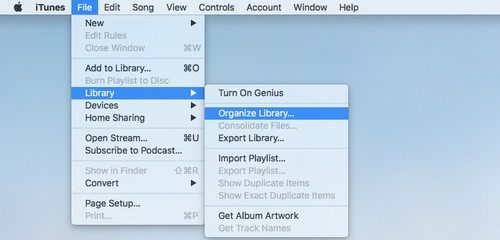
- Allez dans Fichier et sélectionnez la Bibliothèque. Choisissez Organiser la bibliothèque. Cliquez ensuite sur Consolider les fichiers. Cliquez sur l'onglet OK lorsque vous avez terminé et quittez iTunes.
- Connectez les disques durs externes à l'ordinateur et ouvrez votre dossier iTunes. Faites glisser des chansons sur le disque dur externe.
Partie 4. Comment sauvegarder de la musique iTunes via Time Machine
Time Machine est également un excellent moyen de sauvegarder votre collection audio iTunes. Son principal avantage est la sauvegarde automatique de vos fichiers audio, ce qui vous fera gagner un temps précieux. Notez toutefois que vous aurez besoin d'espace supplémentaire pour vos sauvegardes. L'utilisation d'un disque dur externe est une solution pratique pour gérer cet espace. Les étapes ci-dessous vous expliqueront comment utiliser Time Machine.
- Plugin disque dur externe. Choisissez l'option Time Machine à sauvegarder dans la fenêtre contextuelle en cliquant sur l'onglet Utiliser comme disque de sauvegarde.
- Si vous ne voyez pas l'invite de sauvegarde Time Machine, vous pouvez la configurer dans les Préférences Système. Allez simplement dans le menu Pomme et cliquez sur Préférences Système. Sélectionnez Time Machine et configurez le processus.
- Pour démarrer le processus de démarrage, cliquez sur Sélectionner un disque de sauvegarde. Choisissez ensuite votre disque. Cliquez ensuite sur l'onglet Utiliser le disque dans la partie inférieure de la fenêtre.
- Vos fichiers audio iTunes sont automatiquement sauvegardés, ce qui signifie que vous n'avez rien d'autre à faire. Time Machine effectue une sauvegarde toutes les 24 heures et ne sauvegarde que les fichiers qui ont été modifiés.
Par conséquent, vous pouvez convertir tous vos fichiers audio iTunes à l'aide d'AMusicSoft Apple Music Converter et disposer immédiatement de plus de fichiers de sauvegarde.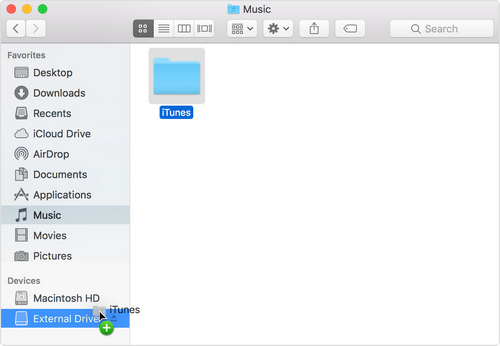
Partie 5. Conclusion
Voilà ! Vous pouvez désormais sauvegarder votre musique iTunes en la convertissant et en la transférant sur un autre appareil. Vous pouvez également sauvegarder manuellement votre bibliothèque iTunes sur un disque dur externe ou utiliser Time Machine.
Si vous cherchez le moyen le plus simple de convertir votre musique iTunes afin de pouvoir en avoir immédiatement des sauvegardes, essayez AMusicSoft Apple Music Converter. C'est l'option la plus recommandée parmi les méthodes mentionnées ci-dessus. Avez-vous sauvegardé votre musique iTunes ? Si oui, quelles méthodes avez-vous essayées ? N'hésitez pas à partager vos réflexions ci-dessous.
Les gens LIRE AUSSI
- Comment télécharger Apple Music pour une lecture hors ligne
- [Musique Apple gratuite] Comment obtenir Apple Music gratuitement pour toujours
- Comment télécharger et lire Apple Music hors ligne
- Principaux outils de suppression d'iTunes DRM (Mac / Windows)
- Meilleures méthodes pour convertir Apple Music en MP3 gratuitement en ligne
 A propos de l'auteur
Robert Fabry est un blogueur passionné, un passionné de technologie, et peut-être pourra-t-il vous contaminer en partageant quelques astuces. Il a également une passion pour la musique et a écrit pour AMusicSoft sur ces sujets.