Comment transférer de la musique d'un ordinateur vers un iPhone XR
Bien sûr, écouter de la musique sur son iPhone est une des activités préférées. Et comme vous aimez les gadgets, votre ordinateur contient aussi une partie de votre musique favorite. Mais le problème, c'est qu'il n'est pas aussi portable que votre iPhone. C'est pourquoi, dans cet article, vous trouverez des informations sur la façon de transférer de la musique de votre ordinateur vers votre iPhone XR.
L'iPhone XR est l'un des modèles d'iPhone les plus utilisés. Il existe deux façons de transférer de la musique de votre ordinateur vers votre iPhone XR : avec iTunes et sans iTunes. La première partie de cet article vous explique comment transférer de la musique de votre ordinateur vers votre iPhone XR à l'aide d'iTunes. La seconde partie vous montrera comment procéder sans iTunes.
Sommaire Partie 1 : Comment transférer de la musique de votre ordinateur vers votre iPhone XR via iTunes ? Partie 2 : Comment transférer de la musique de votre ordinateur vers votre iPhone XR sans iTunes ? Partie 3 : Conclusion
Partie 1 : Comment transférer de la musique d'un ordinateur vers un iPhone XR via iTunes ?
Comment transférer de la musique d'un ordinateur à un iPhone XR a toujours été un casse-tête pour beaucoup. Mais iTunes est le moyen par défaut de le faire.
Cependant, la plupart des utilisateurs d'iPhone n'aiment pas utiliser cette méthode car elle est très compliquée et vous pouvez facilement vous perdre en cours de route. Mais cette première partie de l'article va vous donner un guide étape par étape sur la façon dont vous pouvez le faire.
Tout d'abord, vous devez transférer de la musique vers votre bibliothèque iTunes, puis la déplacer plus tard sur votre iPhone XR.
Comment transférer de la musique d'un ordinateur vers votre bibliothèque iTunes
Étape 1. Utilisez un câble USB pour connecter votre iPhone XR à l'ordinateur.
Étape 2. Sur votre iPhone XR, cliquez sur « Confiance ».
Étape 3. Ouvrez iTunes sur votre ordinateur. Et recherchez une icône iPhone qui se trouve normalement dans le coin gauche. Cliquez sur cette icône.
Étape 4. Enfin, ajoutez de la musique à votre bibliothèque iTunes en cliquant sur l'icône "Fichier" située en haut à gauche. Cliquez ensuite sur « Ajouter à la bibliothèque ».
Maintenant que la musique que vous vouliez déplacer sur votre iPhone XR se trouve dans votre bibliothèque iTunes, il est temps pour vous de la synchroniser avec votre appareil. Cependant, il y a la synchronisation manuelle et la synchronisation automatique. Vous trouverez ci-dessous les procédures d'utilisation des deux.
Transférer de la musique vers l'iPhone XR avec le mode de synchronisation automatique
Étape 1. À l'aide d'un câble USB, connectez votre iPhone XR à votre ordinateur. Et lancez le programme iTunes. Parfois, il se lance automatiquement.
Étape 2. Cliquez sur l'icône de l'iPhone et sélectionnez « musique » dans le menu déroulant.
Étape 3. Un autre menu déroulant apparaîtra et cliquez sur "Sync Music". Ensuite, un menu contextuel apparaîtra où vous cliquerez sur « Supprimer et synchroniser ».
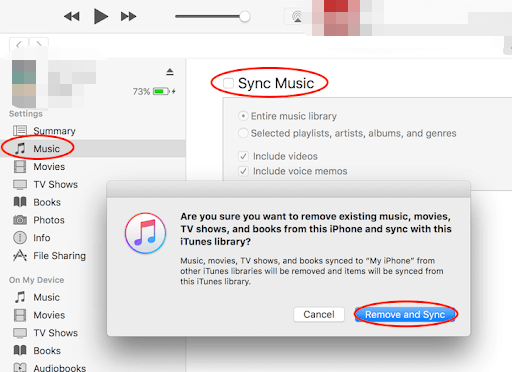
Étape 4. Toute votre bibliothèque musicale apparaîtra. Si vous souhaitez synchroniser toute la bibliothèque, cliquez sur « Toute la bibliothèque musicale ». Ou vous pouvez sélectionner quelques listes de lecture, albums et artistes que vous voulez.
Étape #5. Cliquez sur l'icône « Appliquer » puis sélectionnez « Synchroniser ». Et vous verrez la musique se déplacer sur votre iPhone XR.
Transférer de la musique vers l'iPhone XR avec le mode de synchronisation manuelle
Étape 1. À l'aide d'un câble USB, connectez votre iPhone XR à votre ordinateur et lancez iTunes.
Étape 2. Dans iTunes, cliquez sur l'icône iPhone et sélectionnez « paramètres » suivi de « résumé » dans les menus déroulants.
Étape 3. Cliquez maintenant sur « options » et sélectionnez « gérer manuellement la musique et les vidéos » et terminez en cliquant sur « appliquer ».
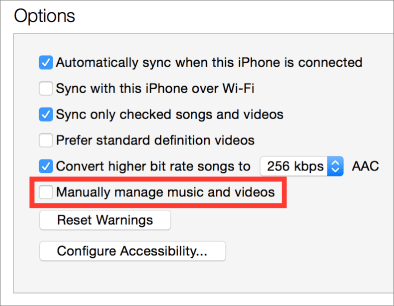
Étape 4. Cliquez sur « appareils », puis sur « musique » et un panneau apparaîtra. Allez maintenant dans le dossier qui contient les chansons et faites-les glisser et déposez-les dans l'autre panneau. Vous pouvez également faire glisser et déposer des chansons dans la bibliothèque iTunes.
Partie 2. Comment transférer de la musique d'un ordinateur vers un iPhone XR sans iTunes ?
Dans la première partie ci-dessus, vous pouvez voir que l'utilisation d'iTunes pour transférer de la musique d'un ordinateur vers votre iPhone XR est un processus très fastidieux. C'est pourquoi de nombreux utilisateurs d'iPhone se demandent comment transférer de la musique d'un ordinateur à un iPhone XR de manière plus simple. Et la bonne nouvelle est là. Avec l'aide d'un bon logiciel de transfert de données iPhone, vous pouvez le faire en quelques secondes.
De nos jours, il existe de nombreux logiciels sur le marché qui peuvent faire ce travail. Mais quelques-uns peuvent faire le meilleur travail. Les cinq meilleurs outils de transfert de données iPhone sont ; Tenorshare iCareFone, Dropbox, Anytrans, EaseUS Mobimover et iSkysoft TunesOver.
Un bon logiciel de transfert de données iPhone devrait avoir de grandes vitesses et aucun écrasement. Il devrait être capable de transférer des fichiers en vrac et aucune donnée n'est perdue après le transfert. Et il devrait transférer à la fois la musique achetée et non achetée. Il devrait également être des centres de contact conviviaux, facilement disponibles et à réponse rapide.
Outre les logiciels de transfert de données, il existe AMusicSoft Apple Music Converter . Comme son nom l'indique, c'est une excellente application pour gérer votre musique Apple Music. Elle permet de supprimer la protection DRM des morceaux sur Apple Music et iTunes. Elle peut également convertir vos morceaux Apple Music dans des formats plus faciles à modifier, tels que MP3, M4A, FLAC et bien d'autres. La conversion est extrêmement rapide (environ 16 fois plus rapide) et offre une qualité audio optimale. Vos métadonnées ID3 sont conservées après la conversion.
Téléchargement gratuit Téléchargement gratuit
Partie 3. Conclusion
À partir des deux parties ci-dessus, vous pouvez conclure que le transfert de musique d'un ordinateur vers un iPhone XR sans iTunes est beaucoup plus facile que l'inverse. L'utilisation d'iTunes est une procédure longue et fastidieuse que vous pouvez facilement vous perdre en cours de route. Un autre problème lié à l'utilisation d'iTunes pour transférer de la musique est que la musique et les émissions de télévision existantes sur votre appareil peuvent être perdues lorsque vous synchronisez de la nouvelle musique à partir de la bibliothèque iTunes.
Il existe plusieurs logiciels de transfert de données pour iPhone, mais les meilleurs doivent avoir des vitesses élevées et accepter des quantités de données volumineuses. Aucune donnée ne doit être perdue à la fin du transfert, y compris les données achetées et non achetées. Comme d'habitude, un bon logiciel doit être convivial et facilement accessible aux consommateurs.
Les gens LIRE AUSSI
- Tidal vs Apple Music : quel service de streaming musical choisir
- Apple Music en vaut-il la peine ? Un examen complet
- Comment définir Apple Music comme chanson d'alarme
- Ce que vous devez savoir sur le forfait familial Apple Music
- Comment obtenir Apple Music gratuitement sans carte de crédit ?
- Apple Music pour Android : un guide
- Pouvez-vous utiliser Apple Music sans Wi-Fi: un guide facile
 A propos de l'auteur
Robert Fabry est un blogueur passionné, un passionné de technologie, et peut-être pourra-t-il vous contaminer en partageant quelques astuces. Il a également une passion pour la musique et a écrit pour AMusicSoft sur ces sujets.