Pourquoi iTunes divise-t-il les albums en deux et comment y remédier ?
iTunes est la meilleure plateforme d'écoute musicale et permet également d'acheter des films et des séries TV. Ses nombreuses fonctionnalités sont idéales pour télécharger et écouter des albums . Cependant, il arrive parfois qu'iTunes divise les albums en deux , ce qui peut perturber toute votre bibliothèque musicale. Cet article vous propose une solution : nous allons vous expliquer pourquoi iTunes divise parfois les albums et vous donner des solutions simples et efficaces.
Sommaire Partie 1. Pourquoi iTunes divise-t-il les albums ? Partie 2. Comment résoudre le problème des albums divisés dans iTunes Partie 3. Bonus : Transférer et gérer sa musique avec une alternative à iTunes Partie 4. Conclusion
Partie 1. Pourquoi iTunes divise-t-il les albums ?
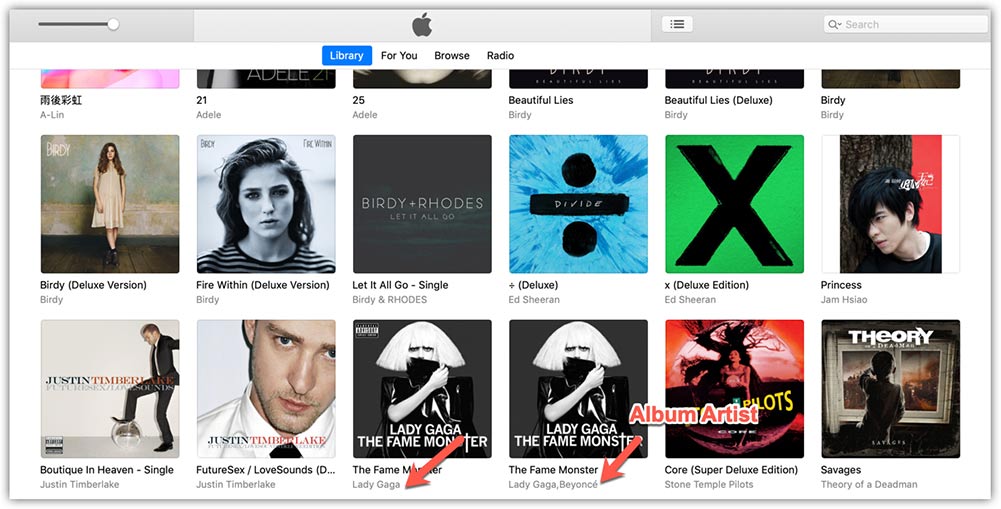
iTunes diviser les albums en deux n'est qu'une erreur technique. Avant de résoudre cette erreur, comprenez les raisons du problème. Vous trouverez ci-dessous les principales raisons pour lesquelles votre iTunes divise les albums en deux.
#1. Même album, mais plusieurs versions
Les artistes musicaux veulent toujours gagner plus d'argent avec un seul album. Ils demandent donc aux maisons de disques de créer d'autres albums à partir du principal. La raison pour laquelle iTunes divise les albums en deux dans la bibliothèque est sa sophistication.
#2. Conflit de métadonnées
Les balises ID3 aident à identifier les spécificités d'une chanson. Par conséquent, iTunes commencera à diviser les albums en chansons individuelles lorsque différents noms d'artistes apparaîtront dans un album. Cela peut également se produire lorsque l'onglet de tri ne correspond pas aux champs de l'artiste. De plus, assurez-vous de faire correspondre le champ de l'artiste avec le champ de l'artiste de l'album. De plus, lorsque les chansons de l'album n'ont pas les mêmes dates de sortie, cela peut entraîner ce problème.
#3. Problème multilingue
C'est une fonctionnalité intéressante qu'iTunes aide ses utilisateurs à traduire des chansons dans différentes langues en fonction de leur emplacement. Les noms d'artiste et d'album sont traduits dans une nouvelle langue. Cela aidera les autres utilisateurs à profiter des chansons. Si vous utilisez votre service Apple Music dans un autre pays, mais que votre iPhone est toujours dans votre langue maternelle, le problème de fractionnement d'albums Apple Music peut également se produire.
Partie 2. Comment réparer les albums fractionnés dans iTunes
iTunes diviser les albums en deux sera empêché par quelques actions que vous pouvez effectuer. Toutes les méthodes ci-dessous sont exécutées sur iTunes ; par conséquent, vous devez avoir l'application sur votre ordinateur.
Méthode 1. Créer un paramètre d'artiste d'album similaire
Il existe une fonctionnalité appelée étiquette d'artiste d'album sur iTunes qui permet de conserver un seul album avec différents artistes. Vous pouvez donc ajouter le champ artiste de l'album pour avoir un nom similaire de l'artiste afin d'éviter qu'il ne se divise en deux. Éliminez l'artiste de l'album et écrivez un nom d'artiste spécifique, et ils cesseront de se séparer. Voici comment vous pouvez le faire sur iTunes.
- Faites défiler votre bibliothèque et identifiez les deux albums.
- Faites un clic droit sur l'album et un menu déroulant apparaîtra. Sélectionnez « Infos sur l'album ».
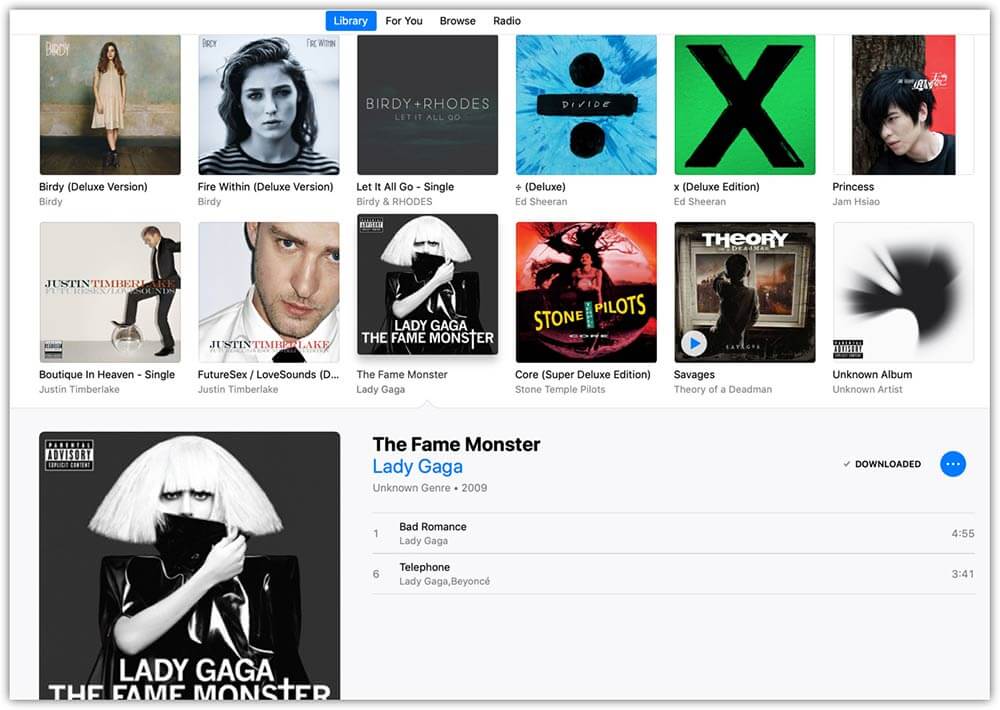
- Choisissez l'option "Détails" et sélectionnez "Album Artiste". Utilisez le même artiste d'album pour les albums séparés et ils fusionneront immédiatement en un seul album.
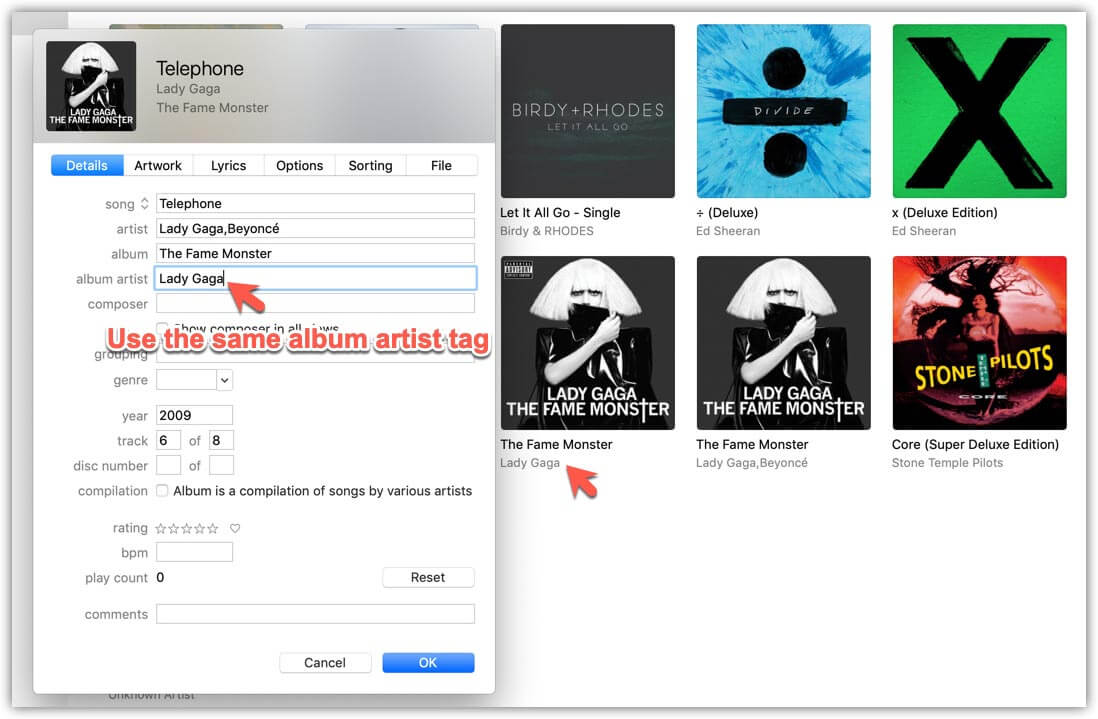
- Vous pouvez maintenant synchroniser l'album combiné d'iTunes vers l'iPhone. L'album devrait apparaître comme un seul dans votre iPhone.
Méthode 2. Considérez la fonctionnalité de compilation
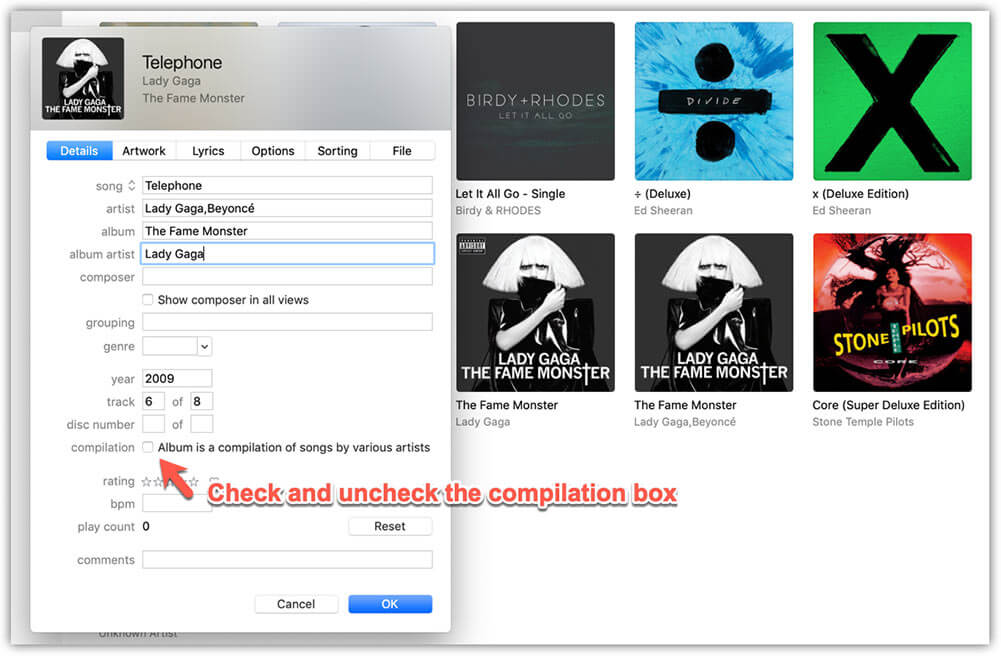
Parfois, les albums resteront séparés même avec les mêmes tags d'artiste. Ce n'est pas une valeur sûre, mais vous pouvez essayer de cocher et décocher la fonctionnalité de compilation des albums. Certaines personnes l'ont essayé, et le retour est que cela peut fonctionner. iTunes divisant les albums en deux sera amélioré de cette manière.
- Trouvez les albums séparés dans votre bibliothèque iTunes et faites un clic droit dessus. Sélectionnez ensuite "Obtenir des informations" pour faire apparaître plus de détails.
- Ensuite, cliquez sur l'option "Détails", où vous cocherez la case "Compilation".
- Cliquez sur le bouton « OK » pour confirmer les modifications. Lancez la procédure mais cette fois, décochez la case de compilation.
Méthode 3. Activer et désactiver la bibliothèque musicale iCloud
Désactiver la bibliothèque musicale iCloud entraîne la suppression de tous les morceaux téléchargés depuis Apple Music . Vous pouvez ensuite la réactiver et retélécharger les morceaux depuis iCloud. Cette méthode ne nécessite pas d'ordinateur et est très simple sur iPhone et iPad.
Sur votre iPhone, appuyez sur "Paramètres" > "Musique" pour trouver l'interrupteur à bascule "Synchroniser la bibliothèque".

Partie 3. Bonus : transférez et gérez votre musique avec iTunes Alternative
Le fait qu'iTunes divise les albums en deux peut être décevant et perturber votre bibliothèque. La meilleure solution consiste à conserver les albums sur votre ordinateur ou votre téléphone. Ceci est possible uniquement grâce à AMusicSoft Apple Music Converter , un logiciel permettant d'extraire les morceaux, albums et podcasts d'Apple Music.
Saviez-vous que les fichiers Apple Music sont protégés par DRM et cryptés afin de préserver les droits des artistes ? C'est pourquoi vous ne pouvez pas télécharger Apple Music sur votre appareil : les fichiers sont enregistrés en cache. Mais ce logiciel vous offre des outils performants pour supprimer la protection DRM d'iTunes.
Comme dit précédemment, c'est un logiciel puissant car il a des taux de conversion 16x. Ce sont de grandes vitesses qui vous feront gagner du temps. Outre les vitesses élevées, il vous assurera des fichiers de sortie de haute qualité. Les fichiers auront des vibrations et une fréquence merveilleuses, et ils seront excellents pour vos oreilles.
Le logiciel est-il compatible ? L’application est compatible avec les systèmes d’exploitation Windows et Mac. De plus, son utilisation est intuitive : en trois étapes simples, c’est terminé ! Vous pouvez également ajouter facilement des fichiers au système grâce à la fonction de synchronisation automatique. AMusicSoft pouvant convertir des fichiers musicaux, vous pouvez obtenir de nouveaux formats audio, notamment MP3, FLAC, WAV, AAC, M4A et AC3. Vous pouvez ensuite les ajouter à GarageBand ou à Final Cut Pro depuis Apple Music . Enfin, vous pouvez écouter la musique convertie sur n’importe quel appareil et lecteur audio.
Sans oublier le chemin, il garde les balises ID3. Toutes les informations dont vous avez besoin de l'album apparaîtront à la fin du processus de conversion. De plus, le logiciel est capable d'effectuer des conversions par lots. Il peut gérer plus de 20 fichiers, y compris des albums et des listes de lecture. Procédez comme suit après avoir installé le logiciel sur votre ordinateur.
Téléchargement gratuit Téléchargement gratuit
Étape 1. Lancez l'application et ajoutez les fichiers d'entrée. Vous pouvez également attendre la synchronisation automatique par le logiciel.

Étape 2. Cliquez sur le format "Sortie" pour sélectionner le format de sortie. Faites de même avec le dossier de sortie.

Étape 3. Enfin, accédez au bas de la page et cliquez sur le bouton de conversion.

Partie 4. Conclusion
Il arrive fréquemment qu'iTunes divise les albums en deux, surtout lorsqu'un même album existe en plusieurs versions. Les albums seront alors regroupés sous le nom d'un seul artiste. La traduction des titres sur Apple Music peut également en être la cause. Heureusement, AMusicSoft Apple Music Converter vous permet de sauvegarder définitivement vos albums Apple Music sur votre ordinateur.
Les gens LIRE AUSSI
- Comment sauvegarder manuellement Apple Music avec iTunes
- Le moyen le plus simple de passer d'Apple Music au plan étudiant
- Convertissez facilement des fichiers musicaux M4P en MP3
- Comment réparer le partage familial Apple Music ne fonctionne pas
- Apple Lossless vs FLAC : quel est le meilleur ?
- Guide sur Siri et comment réinitialiser les suggestions Siri
- Comment jouer au M4P sur Android : comprenez-le aujourd'hui
 A propos de l'auteur
Robert Fabry est un blogueur passionné, un passionné de technologie, et peut-être pourra-t-il vous contaminer en partageant quelques astuces. Il a également une passion pour la musique et a écrit pour AMusicSoft sur ces sujets.