Ondesoft iTunes Converter: iTunes Converter pour Mac / Windows
Les chansons et les livres audio que vous avez achetés sur l'iTunes Store sont protégés par la gestion des droits numériques (DRM). Cette gestion impose de nombreuses limitations à votre expérience audio, ce qui peut s'avérer contraignant. Si vous souhaitez les contourner, vous pouvez utiliser Ondesoft iTunes Converter . Cet article vous en dira plus à ce sujet. Lisez-le jusqu'au bout pour découvrir également une alternative.
Sommaire Partie 1. Qu'est-ce que Ondersoft iTunes Converter ? Partie 2. Comment utiliser Ondersoft iTunes Converter ? Partie 3. Bonus. AMusicSoft Apple Music Converter : une autre option Partie 4. Conclusion
Partie 1. Qu'est-ce que le convertisseur Ondersoft iTunes?
Le marché regorge de programmes qui prétendent convertir des chansons d'iTunes. Vous n'aurez pas de mal à en trouver un. En fait, vous en trouverez beaucoup. La partie compliquée est de choisir celui qui vous convient le mieux. Nous voulons vous éviter la peine de consulter une longue liste de convertisseurs iTunes.
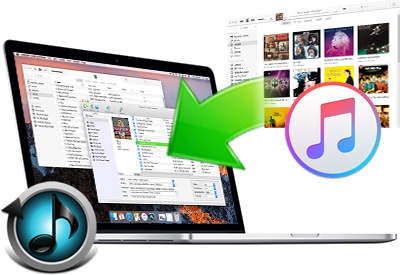
Ondesoft iTunes Converter déverrouille et convertit les fichiers multimédias protégés par DRM afin qu'ils soient lisibles sur n'importe quel appareil. Ce convertisseur iTunes vous permet notamment d'extraire l'audio des fichiers vidéo iTunes et de l'enregistrer dans le format de votre choix.
Ce convertisseur iTunes particulier fournit une fenêtre unique et facile à naviguer dans laquelle vous pouvez voir l'intégralité de votre catalogue iTunes et des options de conversion et de sortie. Il charge instantanément l'intégralité de votre bibliothèque iTunes. Vous gagnez un contrôle total sur vos fichiers multimédias avec l'utilisation de ce convertisseur iTunes particulier.
Caractéristiques :
- Personnalise la fréquence d'échantillonnage et le débit binaire selon vos préférences.
- Supprime le DRM des morceaux achetés sur iTunes. Il le dépouille à toute vitesse.
- Conserve les métadonnées, les étiquettes d'identification et d'autres informations critiques sur la chanson.
- Supprime les DRM des livres audio et Apple Music.
- Convertit Apple Music et les livres audio en MP3.
- Conserve la qualité d'origine.
Compatibilité du système:
- macOS
- Fenêtres
Partie 2. Comment utiliser le convertisseur Ondesoft iTunes
Maintenant que vous avez une vue d'ensemble de ce convertisseur iTunes particulier, regardez comment vous pouvez l'utiliser.
#1. Personnaliser les paramètres de préférences
Ce programme vous permet de personnaliser vos paramètres de sortie en fonction de vos besoins. Consultez les étapes ci-dessous pour voir comment vous pouvez gérer et personnaliser les paramètres de préférences.
Méthode n ° 1. Modifier ou ajuster la vitesse de conversion
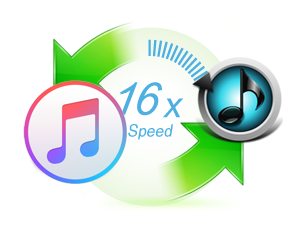
Vous pouvez choisir la vitesse de conversion. La vitesse de conversion atteint un maximum de 16x ou 21.12 Mo / s. C'est un processus court qui dure moins de cinq minutes. Pour ce faire, cliquez sur l'onglet Options dans le menu supérieur. La fenêtre Préférences apparaîtra. Vous verrez la barre de défilement où vous pouvez ajuster la vitesse de conversion.
Méthode n ° 2. Conserver les chapitres et les étiquettes d'identification
Si vous convertissez des livres audio et que vous souhaitez conserver les chapitres et les balises d'identification, vous pouvez cocher les cases avant les balises de métadonnées (fonctionne uniquement avec les fichiers M4A, MP3) et Conserver les informations de chapitre (fonctionne uniquement avec les fichiers M4A).
Méthode n ° 3. Renommer le fichier de sortie
Vous avez également la possibilité de modifier ou de personnaliser le nom du fichier de sortie. Vous pouvez trier le titre, l'artiste et l'album selon vos préférences. Cochez la troisième case à partir du bas pour ce faire.
Méthode n ° 4. Choisissez le format de sortie
C'est la fonction la plus importante de ce convertisseur iTunes particulier. Peu importe ce que vous convertissez, vous avez la possibilité de choisir votre format de sortie préféré. Accédez à la partie inférieure de l'écran et cliquez sur Sortie. Cliquez ensuite sur la flèche vers le bas dans le champ Format de sortie. Choisissez ensuite le format qui vous convient.
Méthode n ° 5. Personnaliser les métadonnées
Outre la sortie dans la partie inférieure de l'écran, vous verrez des métadonnées. Cliquez dessus pour le personnaliser à votre goût.
# 2. Comment l'utiliser pour convertir des chansons iTunes
Vous avez maintenant une idée claire de la façon de personnaliser les paramètres sur Ondesoft. Il est temps d'apprendre à l'utiliser pour convertir vos chansons iTunes. Les étapes ci-dessous vous montreront comment.
- Téléchargez le programme depuis son site officiel. Il existe également d'autres sites Web qui le présentent. C'est plus sûr si vous téléchargez à partir de leur site officiel.
- Lancez-le peu de temps après l'avoir installé. Ensuite, amenez votre curseur dans la bibliothèque. Vous verrez cela sur le panneau gauche du programme. Cliquez ensuite sur ce que vous voulez convertir. Si vous souhaitez convertir un livre audio, cliquez sur Livres audio. Si vous souhaitez convertir une chanson, cliquez sur l'une des catégories de musique.
- Lorsque les chansons apparaissent sur l'écran principal, sélectionnez celles que vous souhaitez convertir.
- Cliquez sur l'onglet Sortie dans la partie inférieure du programme et choisissez votre format de sortie préféré.
- Cliquez sur l'onglet Convertir que vous voyez dans le menu supérieur.
Partie 3. Bonus. Le convertisseur de musique Apple d'AMusicSoft est une autre option
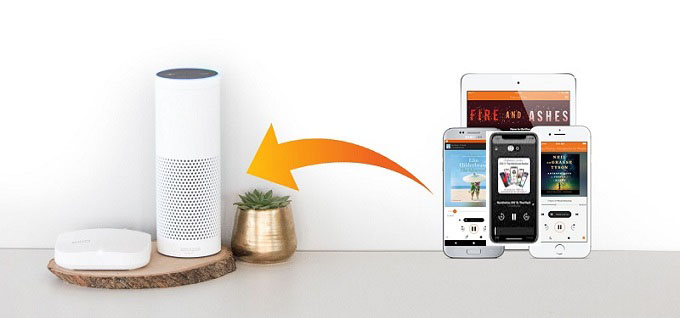
Pour choisir un convertisseur iTunes, il est préférable d'avoir le choix. AMusicSoft Apple Music Converter est une option intéressante . Comme son nom l'indique, il ne se limite pas à la conversion de morceaux iTunes. Il permet également de convertir des morceaux Apple Music. En supprimant la protection DRM , il vous permet de convertir n'importe quel morceau de l'iTunes Store et d'Apple Music dans un format sans DRM.
Ainsi, vous pourrez écouter n'importe quel morceau d'Apple Music hors ligne et sur tous vos appareils. Quant aux morceaux achetés sur l'iTunes Store, vous pouvez les convertir dans n'importe quel format pour les lire sur n'importe quel lecteur multimédia.
Le convertisseur de musique Apple d'AMusicSoft peut également être utilisé pour convertir des livres audio. En termes d'interface, il est convivial. En fait, il pourrait bien être le programme le plus simple à utiliser pour convertir iTunes, car il suffit de rester sur une seule fenêtre pour tout faire. Vous pouvez visiter leur site Web pour en savoir plus sur le convertisseur de musique Apple d'AMusicSoft.
Téléchargement gratuit Téléchargement gratuit
Partie 4. Conclusion
Convertir des fichiers iTunes en formats sans DRM est facile. De nombreux logiciels existent. Cependant, il est important de bien choisir. Assurez-vous de sélectionner un logiciel qui réponde à tous vos besoins en matière de gestion de vos fichiers multimédias. Avez-vous déjà essayé de convertir des chansons achetées sur l'iTunes Store ? Si oui, quel logiciel avez-vous utilisé ? Nous serions ravis d'avoir votre avis. N'hésitez pas à nous faire part de vos impressions.
Les gens LIRE AUSSI
- Améliorer le son : Comment changer l'égaliseur sur iPhone ?
- [Musique Apple gratuite] Comment obtenir Apple Music gratuitement pour toujours
- La liste ultime des convertisseurs de musique Apple payants et gratuits
- Amazon Music Vs. Apple Music: comparaison côte à côte
- Comment partager une liste de lecture Apple Music avec vos amis ?
 A propos de l'auteur
Robert Fabry est un blogueur passionné, un passionné de technologie, et peut-être pourra-t-il vous contaminer en partageant quelques astuces. Il a également une passion pour la musique et a écrit pour AMusicSoft sur ces sujets.