Comment lire Apple Music sur SoundTouch
De nombreux utilisateurs pensent peut-être qu'il est difficile, voire impossible, d'écouter de la musique Apple Music sur SoundTouch , car l'appareil ne prend pas en charge ce service. En effet, SoundTouch est compatible avec de nombreux services musicaux tels que Deezer, Spotify et Amazon Music, mais malheureusement, Apple Music n'en fait pas partie. Cependant, il existe des solutions pour profiter de vos morceaux Apple Music sur votre SoundTouch. Curieux d'en savoir plus ? Poursuivez votre lecture pour découvrir comment écouter de la musique Apple Music sur SoundTouch.
Sommaire : Partie 1. Puis-je écouter Apple Music sur Bose SoundTouch ? Partie 2. Comment écouter Apple Music sur SoundTouch via AirPlay ? Partie 3. Comment écouter Apple Music sur SoundTouch via Bluetooth ? Partie 4. Comment diffuser Apple Music sur SoundTouch sans Bluetooth ? Partie 5. En résumé !
Partie 1. Puis-je lire Apple Music sur Bose SoundTouch?
Si vous êtes curieux de savoir si vous pouvez lire Apple Music sur Bose Soundtouch, je peux absolument dire oui! Mais tout d'abord, laissez-moi vous donner un aperçu de Bose SoundTouch.
Conseils : Si vous avez installé Kodi comme système home cinéma, vous pouvez suivre ce guide sur la lecture d’Apple Music avec Kodi pour profiter de votre bibliothèque iTunes.
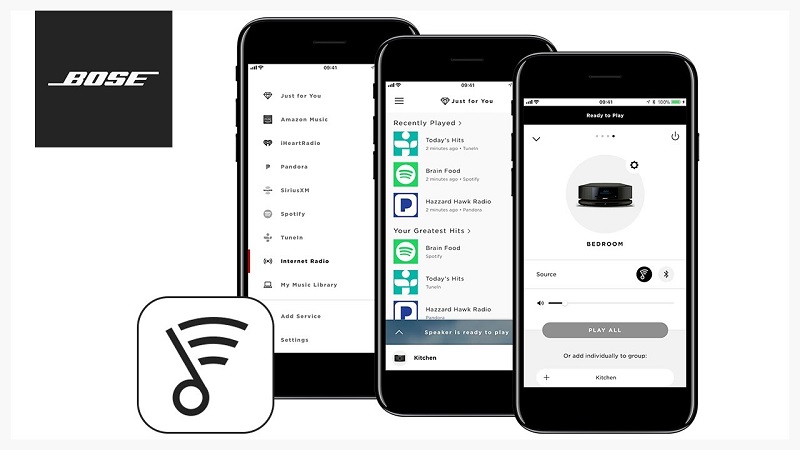
Bose SoundTouch est conçu pour être le système de musique sans fil unifié le plus simple créé pour le divertissement numérique à domicile. Il s'agit d'une combinaison de matériel et de logiciel qui fonctionne via Wi-Fi intégré directement dans le matériel Bose. C'est comme une famille grandissante d'enceintes dans laquelle vous pouvez commencer avec une enceinte jusqu'à ce que vous en ajoutiez plus au fil du temps. De plus, vous pouvez naviguer dans toutes les enceintes Bose Soundtouch à l'aide d'une application SoundTouch.
L'une des raisons pour lesquelles j'ai aimé l'application Soundtouch est que vous pouvez régler tout ce que vous voulez que votre haut-parleur joue individuellement ou en groupe, par exemple, vous pouvez jouer une chanson acoustique dans votre salon tandis que de la musique pop dans votre cuisine ou tout à coup vous voulait que vos deux enceintes diffusent des chansons de campagne. En plus de cela, en utilisant cette application, vous pouvez facilement accéder à vos célèbres services de musique tels que Spotify, Deezer, Amazon, la radio Internet ou votre bibliothèque musicale stockée sur votre ordinateur ou votre téléphone et profiter ou diffuser de la musique dans différentes zones de votre maison. Bien que j'aie mentionné précédemment qu'iTunes n'est plus accessible à SoundTouch, vous pouvez toujours utiliser ou lire Apple Music sur SoundTouch en utilisant ces trois méthodes: d'abord via Airplay, ensuite via Bluetooth et enfin par conversion. J'approfondirai chaque méthode dans la section suivante.
Partie 2. Comment puis-je lire Apple Music sur SoundTouch via AirPlay?
AirPlay est une technologie développée par Apple qui permet la diffusion sans fil de musique, de vidéos et de photos entre tous les appareils. Si vous possédez un iPhone ou un autre appareil iOS, AirPlay est sans aucun doute une excellente option pour écouter facilement la musique que vous aimez. Cependant, toutes les enceintes Bose SoundTouch ne sont pas compatibles avec AirPlay. Par exemple, la Series III ne prend plus en charge AirPlay, et nous ignorons si les versions plus récentes le seront un jour . Néanmoins, si vous possédez une Series II, AirPlay reste une solution pour écouter Apple Music sur votre SoundTouch.
Si vous voulez savoir comment utiliser Airplay sur SoundTouch, vous pouvez suivre les étapes que j'ai fournies ci-dessous:
- Accédez à votre iPhone ou à l'un des paramètres de votre iDevice
- Ensuite, cliquez sur AirPlay. Vous pouvez voir ici tous les appareils ou enceintes connectés à votre réseau domestique.
- Enfin, appuyez sur l'enceinte domestique SoundTouch.
Une fois que vous avez terminé de configurer votre SoundTouch sur votre appareil via AirPlay, vous pouvez désormais diffuser directement depuis l'application Apple Music des appareils iOS que vous possédez, et vous pouvez également naviguer dans les haut-parleurs SoundTouch à l'aide d'AirPlay. Cependant, l'inconvénient de cette méthode est qu'elle ne fonctionne qu'avec les appareils Apple tels que l'iPhone, l'iPad, l'iPod touch, etc.
Partie 3. Comment puis-je lire Apple Music sur SoundTouch via Bluetooth?
Si vous disposez de la dernière version de Bose SoundTouch et que vous souhaitez utiliser Apple Music, Bluetooth est également à prendre en compte, comme tout autre appareil sans fil. C'est un autre moyen utile de vous aider à lire Apple Music sur SoundTouch. Si vous souhaitez essayer cette méthode, vous pouvez vérifier les étapes ci-dessous:
- Ouvrez votre application SoundTouch.
- Ensuite, appuyez sur le menu dans le coin supérieur gauche
- Sélectionnez ensuite Paramètres. Vous y verrez les paramètres des enceintes dans lesquels vous pouvez choisir votre système SoundTouch et afficher l'écran des détails du système. Sélectionnez Bluetooth et appuyez sur PAIR.
- Ouvrez votre appareil pour jumeler votre appareil Bluetooth au SoundTouch, accédez aux paramètres de votre appareil et activez Bluetooth. Une fois allumé, sélectionnez votre système SoundTouch dans la liste des appareils Bluetooth disponibles.
- Enfin, une fois que votre Soundtouch et votre appareil sont jumelés, vous pouvez maintenant commencer à diffuser et à lire Apple Music sur SoundTouch à l'aide de votre Bluetooth.
Mais l'inconvénient de cette méthode est que certains utilisateurs se plaignent de la qualité de lecture, ils disent que la qualité n'est pas très bonne et qu'elle ne permet pas aux utilisateurs de diffuser Apple Music en utilisant divers appareils.
Partie 4. Comment puis-je diffuser de la musique Apple sur SoundTouch sans Bluetooth?
Enfin, une autre option s'offre à vous : écouter Apple Music sur SoundTouch sans Bluetooth . Pour cela, vous aurez besoin d'un convertisseur professionnel capable de supprimer le cryptage des fichiers audio d'Apple Music. Je vous présente AMusicSoft Apple Music Converter.
AMusicSoft Apple Music Converter est un outil de conversion complet qui répond à tous vos besoins. Il peut convertir presque tous les formats de fichiers, tels que les chansons, les podcasts et même les livres audio, vers n'importe quel format. Son interface intuitive est très pratique, même pour les débutants. De plus, sa vitesse de conversion de 16x est reconnue : malgré cette rapidité, la qualité du fichier source est préservée et la conversion est rapide. Une fois vos fichiers audio Apple Music convertis avec AMusicSoft, vous n'avez plus à vous soucier de leur protection. En effet, l'outil supprime automatiquement la gestion des droits numériques (DRM) des morceaux. Ainsi, même sans abonnement, vous pouvez continuer à écouter vos morceaux convertis et les conserver indéfiniment ! AMusicSoft conserve également les métadonnées du morceau original et vous permet de personnaliser librement des informations comme le titre, l'album, l'artiste, etc.
Téléchargement gratuit Téléchargement gratuit
Donc, si vous souhaitez avoir ou souhaitez avoir ce convertisseur avec vous, qui est le convertisseur AMusicSoft Apple Music. Suivez simplement ces étapes simples que j'ai fournies ci-dessous :
- Visitez son site officiel puis sélectionnez sur le bouton de téléchargement.
- Choisissez le dossier d'emplacement dans lequel vous souhaitez installer le logiciel.
- Enfin, lancez le raccourci AMusicSoft Converter sur votre
Maintenant que vous avez AMusicSoft avec vous, nous pouvons commencer à convertir les chansons que vous aimez. Vous pouvez vous référer aux étapes suivantes ci-dessous :
Conseil : si vous êtes un grand amateur de livres audio, passez directement à cet article sur la conversion des livres audio , puis suivez les étapes ci-dessous pour écouter des livres audio sur SoundTouch.
Étape 1. Sélectionnez les chansons d'Apple Music.
Lancez le raccourci AMusicSoft Apple Music Converter sur votre bureau. Le programme analysera instantanément votre musique Apple et il faudra un certain temps pour l'analyser car le processus d'analyse dépendra des fichiers musicaux disponibles dont vous disposez. Une fois l'analyse terminée, vous pouvez désormais sélectionner librement les chansons que vous souhaitez convertir.

Étape 2. Choix du format de sortie et du chemin des chansons converties.
Après avoir sélectionné les chansons que vous souhaitez convertir, vous pouvez également choisir le format de sortie que vous aimez, et vous pouvez également changer le dossier dans lequel vos fichiers audio seront enregistrés.

Étape 3. Cliquez sur le bouton «Convertir» pour procéder à la conversion des chansons Apple Music.
Une fois que vous avez défini le format et le chemin de sortie, appuyez sur le bouton «Convertir» pour pouvoir commencer à convertir vos chansons Apple Music. Les chansons converties apparaîtront désormais dans le panneau de la section «Converti».

Après avoir terminé toutes les étapes ci-dessus, nous allons maintenant passer à l'étape finale afin que vous puissiez lire votre musique Apple convertie sur SoundTouch. Mais notez que vous devez d'abord créer une liste de lecture dans iTunes, puis télécharger ces chansons Apple Music sur cette liste de lecture afin de pouvoir y accéder à Soundtouch pour la diffusion en continu.
Comment lire Apple Music sur SoundTouch avec AMusicSoft Apple Music Converter ?
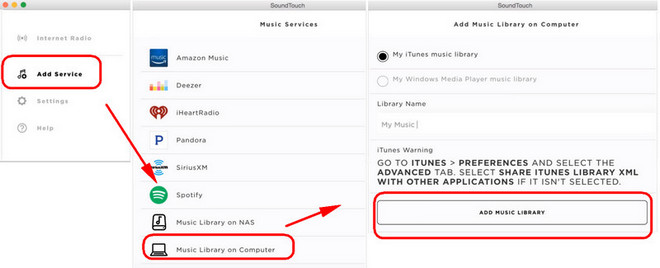
- Lancez l'application SoundTouch
- Appuyez sur l'icône Menu dans le coin supérieur gauche et sélectionnez "Ajouter un service", puis choisissez "Bibliothèque musicale sur ordinateur".
- Ensuite, sélectionnez le type de bibliothèque que vous souhaitez ajouter en cliquant sur le cercle bleu juste à côté de Windows Media Player, iTunes ou NAS.
- Après cela, vous pouvez saisir ou taper un nom pour la bibliothèque, puis appuyez sur "Ajouter une bibliothèque musicale".
Une fois que la bibliothèque a été finalement ajoutée à l'application, vous verrez la bibliothèque musicale disponible dans la liste des sources du panneau d'exploration après quelques minutes. Il vous faudra un certain temps pour que l'application se synchronise avec votre bibliothèque avant que vous puissiez accéder pleinement au contenu avec l'utilisation de votre application SoundTouch. Une fois la synchronisation terminée, vous pouvez maintenant profiter de votre musique préférée et lire Apple Music sur SoundTouch sans vous soucier de sa limitation.
Partie 5. Nous résumons tout!
Il existe plusieurs façons d'écouter Apple Music sur SoundTouch. Vous pouvez utiliser AirPlay, Bluetooth ou encore un convertisseur comme AMusic . Nous espérons que ces conseils vous aideront à profiter pleinement d'Apple Music, de l'application SoundTouch et surtout de vos enceintes Bose SoundTouch à la maison.
Les gens LIRE AUSSI
- Comment lire un livre audio audible sur Apple Watch
- Écouter Apple Music sur PC sans iTunes
- Un guide facile pour supprimer les DRM d'Apple Music
- Solutions: Comment diffuser de la musique Apple sur PS4
- Comment télécharger Apple Music pour une lecture hors ligne
- Comment télécharger et lire Apple Music hors ligne
- Comment lire Apple Music sur Kodi Media Player
- 3 façons de télécharger sur Apple Music
- Convertir Apple Music en MP3: les conseils et les guides
 A propos de l'auteur
Robert Fabry est un blogueur passionné, un passionné de technologie, et peut-être pourra-t-il vous contaminer en partageant quelques astuces. Il a également une passion pour la musique et a écrit pour AMusicSoft sur ces sujets.