Comment lire iTunes Music sur Chromecast Audio
Le streaming et le casting sont devenus populaires ces jours-ci. Grâce à des appareils comme Chromecast, vous pouvez diffuser ou diffuser votre musique à tout moment.
La seule chose qui pourrait vous empêcher de le faire, c'est si vous souhaitez diffuser de la musique depuis iTunes. Étant donné qu'iTunes est un produit Apple et Chromecast un produit Google, il est probablement impossible de les faire fonctionner ensemble. Cependant, si vous continuez à lire, vous découvrirez qu'il est possible d'écouter de la musique iTunes sur Chromecast Audio.
Sommaire Partie 1. Qu'est-ce que Chromecast Audio ? Partie 2. Écouter de la musique iTunes sur Chromecast avec AMusicSoft Apple Music Converter Partie 3. Diffuser sur Chromecast Partie 4. Télécharger Google Assistant sur iPhone Partie 5. Conclusion
Partie 1. Qu'est-ce que Chromecast Audio?
Avant toute chose, il est important de savoir qu'il existe deux types de Chromecast. Il existe Chromecast pour la vidéo et Chromecast pour l'audio.
Ce que fait le Chromecast, c'est qu'il se connecte à votre réseau Wi-Fi pour récupérer la musique sur votre appareil. Chromecast est un appareil abordable pour les audiophiles qui aiment emporter leur musique partout. Pour écouter de la musique, il vous suffit d'appuyer sur l'icône Chromecast. Cela semble assez facile, mais quelle est la musique que vous voulez lire provient d'iTunes?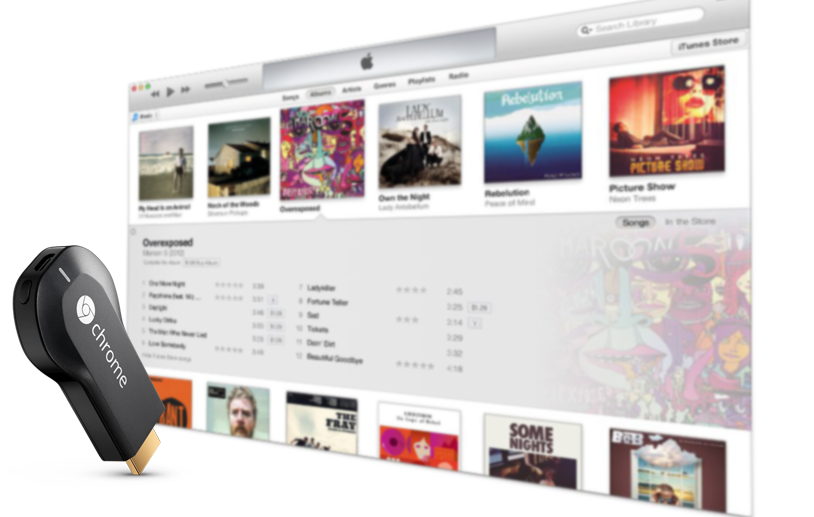
Partie 2. Écoutez de la musique iTunes sur Chromecast avec AMusicSoft Apple Music Converter
Il existe différentes façons de faire fonctionner iTunes Music sur Chromecast. Lisez les options ci-dessous et voyez celle qui vous convient le mieux.
La méthode la plus simple pour écouter de la musique iTunes sur Chromecast consiste à convertir et télécharger les morceaux au préalable. Cette option est la solution la plus simple, notamment grâce à l'utilisation du convertisseur AMusicSoft Apple Music Converter.
Téléchargement gratuit Téléchargement gratuit
AMusicSoft Apple Music Converter est un outil puissant et facile à utiliser qui convertit et télécharge des morceaux en quelques secondes. Son interface à fenêtre unique le rend très intuitif. Suivez les étapes ci-dessous pour découvrir comment l'utiliser afin de lire votre musique iTunes sur Chromecast.
- Téléchargez et installez AMusicSoft Apple Music Converter sur votre Mac
- Ajouter des chansons depuis iTunes
- Convertir et télécharger
- Télécharger la sortie sur Google Play Musique
Lisez attentivement les étapes détaillées ci-dessous pour comprendre pleinement comment fonctionne AMusicSoft Apple Music Converter et vous permet de lire de la musique iTunes sur Chromecast.
Étape 1. Téléchargez et installez AMusicSoft Apple Music Converter sur votre Mac
Accédez au site Web d'AMusicSoft Apple Music Converter pour télécharger le programme. Une fois cette opération effectuée, le programme s'installera automatiquement. Assurez-vous de le lancer ensuite.
Téléchargement gratuit Téléchargement gratuit
Étape 2. Ajouter des chansons à partir d'iTunes
Une fois que vous avez lancé AMusicSoft Apple Music Converter, vous n'avez plus besoin d'ouvrir d'autres programmes. Cliquez simplement sur Musique sur le côté gauche de l'écran pour faire apparaître toutes vos chansons. Choisissez ensuite celles que vous souhaitez convertir et téléchargez-les. 
Étape 3. Convertir et télécharger
Choisissez un format de fichier plus générique pour votre sortie afin qu'il puisse être lu sur votre Google Play Musique. Pour être sûr, vous pouvez opter pour le format de fichier MP3. Après avoir choisi le format de fichier MP3, téléchargez votre sortie.
Étape 4. Téléchargez la sortie sur Google Play Music
Une fois que vous avez les copies MP3 sur votre ordinateur, vous pouvez maintenant les télécharger sur Google Music Play. De là, vous pouvez diffuser votre musique iTunes sur Chromecast en synchronisant et en appuyant sur l'onglet Chromecast. Vous pourrez désormais écouter vos chansons iTunes sur l'audio Chromecast. 
Téléchargement gratuit Téléchargement gratuit
Partie 3. Diffuser sur Chromecast
Pour cette option, vous devrez télécharger et installer deux applications : SoundFlower et Soundcast. Ces deux applications vous permettent de contrôler facilement votre Chromecast depuis votre Mac. La première ajoute l'icône Chromecast , tandis que la seconde assure le bon fonctionnement de l'ensemble du système. Consultez d'abord les étapes ci-dessous avant de choisir cette option.
Étape 1. Téléchargez SoundFlower et Soundcast
Recherchez SoundFlower et cliquez sur le résultat qui vous mènera sur Github.com. Faites défiler la page jusqu'à atteindre la zone d'installation et d'utilisation. Cliquez sur les liens pour télécharger et installer les deux programmes.
Étape 2. Ouvrez Soundcast
Accédez à votre dossier de téléchargement et cliquez sur Soundcast. Il n'y a rien que vous ayez à faire avec SoundFlower. Gardez-le simplement là.
Étape 3. Diffusez iTunes Music sur Chromecast
Allez dans le menu supérieur et recherchez l'icône Soundcast. Ouvrez iTunes Music et cliquez sur les chansons que vous souhaitez diffuser sur Chromecast. Cliquez ensuite sur l'icône Chromecast pour diffuser.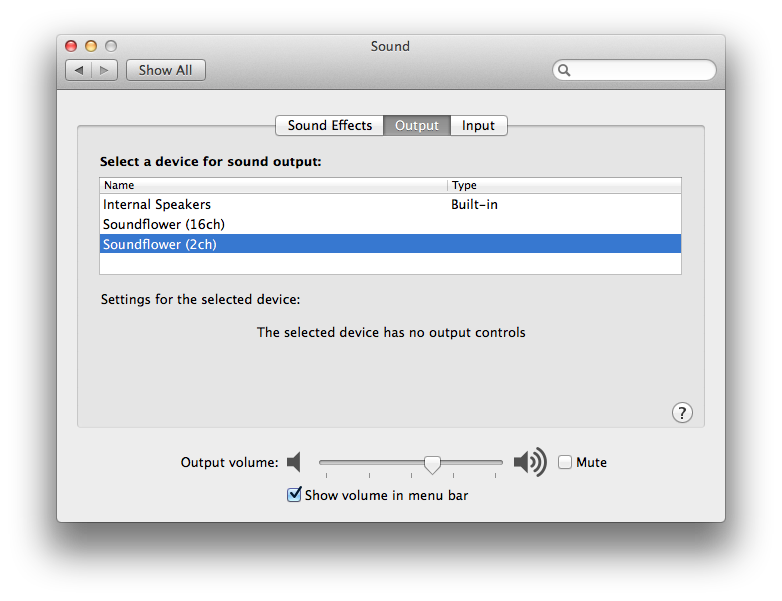
Partie 4. Téléchargez l'Assistant Google sur iPhone
Cette option mérite également d'être étudiée. Vous devez simplement vous assurer de coupler votre téléphone avec Google Home. Suivez les étapes ci-dessous pour voir comment vous pouvez utiliser cette option.
- Activez Bluetooth sur votre téléphone pour vous connecter à Google Home. Utilisez des commandes telles que Jumeler avec Bluetooth ou Jumeler Bluetooth. Les deux fonctionneront.
- Allez Google Assistant. Appuyez sur l'icône en haut de l'écran. Un nouvel écran apparaîtra. Appuyez sur les trois points que vous voyez en haut de l'écran, cela vous mènera à l'écran Paramètres.
- Faites défiler l'écran pour voir la configuration de l'appareil. Puisque l'Assistant Google est téléchargé sur votre iPhone, vous le verrez à l'écran. Cliquez sur Musique sous votre iPhone et vous verrez votre Apple Music. Comme il n'est disponible que sur les appareils iOS, vous ne pourrez pas parler directement à votre Google Home.
- Accédez à l'Assistant Google et lisez-le à partir de là. Vous pourrez l'entendre sur votre Google Home.
Partie 5. Conclusion
Faire fonctionner iTunes Music et Chromecast ensemble n'est pas si difficile. Cependant, vous devez trouver l'option la plus pratique et cela consiste à convertir et télécharger les chansons avec AMusicSoft Apple Music Converter. Avec l'utilisation d'AMusicSoft Apple Music Converter, vous n'avez pas à vous soucier de télécharger d'autres applications pour rendre les deux programmes compatibles.
Utilisez-vous Chromecast? Si oui, l'utilisez-vous pour diffuser iTunes Music? N'hésitez pas à partager certaines de vos réflexions avec nous.
Les gens LIRE AUSSI
 A propos de l'auteur
Robert Fabry est un blogueur passionné, un passionné de technologie, et peut-être pourra-t-il vous contaminer en partageant quelques astuces. Il a également une passion pour la musique et a écrit pour AMusicSoft sur ces sujets.