Comment diffuser de la musique Apple sur Lenovo Smart Assistant
Les audiophiles sont ravis du Lenovo Smart Assistant. Il prend en charge de nombreux services de streaming musical, à l'exception d'Apple Music. Par conséquent, les fans d'Apple Music ne peuvent pas utiliser leur application musicale préférée sur le Lenovo Smart Assistant.
Apple Music devrait-il rester à l'écart de cette superbe enceinte intelligente ? Certainement pas! Les amateurs d'Apple Music peuvent toujours profiter de la commodité de Lenovo Smart Assistant. Bien qu'il ne soit pas possible de diffuser Apple Music sur Lenovo Assistant, les utilisateurs fidèles du service de streaming musical particulier peuvent se résoudre aux trois solutions de contournement mentionnées ci-dessous.
Sommaire Partie 1 : Présentation de l’Assistant intelligent Lenovo Partie 2 : Utiliser AMusicSoft Apple Music Converter pour diffuser de la musique Apple Music sur l’Assistant intelligent Lenovo Partie 3 : Découvrir le convertisseur audio de MediaHuman Partie 4 : Utiliser un enregistreur audio Partie 5 : Conclusion
Partie 1 : Présentation de Lenovo Smart Assistant
Le Lenovo Smart Assistant est un excellent ajout au marché des haut-parleurs intelligents. C'est le premier produit de maison intelligente de Lenovo et il y a de quoi être enthousiasmé à ce sujet. Le Lenovo Smart Assistant a été lancé en 2017. C'est comme l'Amazon Echo, à l'exception du fait que Lenovo l'a fait.
Fonctionnalités et fonctionnalités intéressantes
Le Lenovo Smart Assistant est livré avec de nombreuses fonctionnalités et fonctions intéressantes. Il dispose de micros à champ lointain, d'un processeur Intel et d'une puce Wifi. Il utilise le service Alexa d'Amazon. Ce superbe haut-parleur intelligent entend vos commandes vocales jusqu'à 16 pieds de distance.
Il dispose également d'une bague rotative en haut qui vous permet de régler le volume. Vous pouvez également lui demander d'allumer ou d'éteindre les lumières. Si vous voulez être au courant de l'actualité, cela vous donnera un excellent aperçu des gros titres. Il peut même créer votre calendrier et contrôler la température. Ce haut-parleur intelligent génial peut faire beaucoup pour vous.
Le Lenovo Smart Assistant est disponible dans de nombreuses couleurs accrocheuses. La couleur noire est livrée avec des haut-parleurs Harmon Kardon, offrant une qualité sonore immersive.
Le seul inconvénient est qu'il ne prend pas en charge l'application Apple Music. Bien qu'il prenne en charge d'autres services de streaming musical tels que Tidal, Pandora, Amazon Music, Tunein et Prime Music ; il laisse derrière Apple Music. Cela ne devrait pas décourager les passionnés d'Apple Music car il existe des moyens de contourner cela. 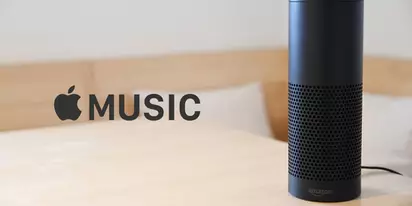
Partie 2 : utilisez AMusicSoft Apple Music Converter pour diffuser Apple Music sur Lenovo Smart Assistant
Inutile de vous décourager : il existe d'autres façons d' écouter Apple Music sur votre Lenovo Smart Assistant. L'avantage ? Vous pouvez écouter Apple Music aussi longtemps que vous le souhaitez, sans dépendre d'un abonnement Apple Music. Découvrez ci-dessous différentes options pour diffuser Apple Music sur votre Lenovo Smart Assistant.
Les abonnés Apple Music peuvent également profiter pleinement de l'Assistant intelligent Lenovo grâce à AMusicSoft Apple Music Converter . Ce programme très simple permet de supprimer la protection DRM de vos morceaux Apple Music.
Téléchargement gratuit Téléchargement gratuit
Apple Music protège tous ses morceaux grâce à une technologie appelée Gestion des droits numériques (DRM). La DRM limite l'utilisation des chansons. Il est important de la supprimer pour pouvoir transférer vos morceaux sur d'autres appareils ou plateformes. Les étapes ci-dessous vous montrent comment utiliser AMusicSoft Apple Music Converter pour supprimer la DRM.
- Accéder et télécharger AMusicSoft Apple Music Converter
- Sélectionnez la chanson à ajouter au programme
- Convertir le morceau en sortie préférée
- Télécharger et transférer vers Amazon Music
Les étapes sont expliquées de manière plus détaillée ci-dessous.
Étape 1. Accédez et téléchargez AMusicSoft Apple Music Converter
Il n'existe qu'un seul site Web sur lequel vous pouvez accéder à AMusicSoft Apple Music Converter et c'est à partir de leur site Web. Ouvrez le programme après l'installation et le processus.
Téléchargement gratuit Téléchargement gratuit
Étape 2. Sélectionnez la chanson à ajouter au programme
Même si vous ajoutez une chanson d'Apple Music, vous n'avez pas besoin de la lancer. L'avantage d'AMusicSoft Apple Music est qu'il active votre iTunes dans la même fenêtre. Par conséquent, tout ce que vous avez à faire est de cliquer sur Musique dans le panneau de gauche d'AMusicSoft Apple Music Converter. Lorsque vous cliquez sur l'onglet Musique, toutes les chansons de votre iTunes s'affichent et tout ce que vous avez à faire est de sélectionner la chanson que vous souhaitez ajouter, convertir et télécharger.
Étape 3. Convertir la chanson en sortie préférée
Amenez votre curseur sur la sortie du paramètre et choisissez votre sortie de fichier préférée pour votre chanson. Optez pour un format de fichier plus courant tel que MP3. Une fois le format de fichier modifié en MP3, le DRM est supprimé instantanément. 
Étape 4. Télécharger et transférer vers Amazon Music
Définissez un dossier cible pour votre sortie et vous êtes prêt à télécharger. Une fois la chanson téléchargée, vous pouvez la transférer sur votre Amazon Music. Connectez-vous à votre compte et cliquez sur Préférences. Passez la souris sur l'onglet qui dit, Général. Cliquez sur Sélectionner un dossier pour choisir la chanson qui vient d'être convertie et téléchargée. La chanson apparaîtra dans la section Ma musique. Une autre façon de le faire est de cliquer sur l'onglet Télécharger dans la zone Action de votre Amazon Music. 
Téléchargement gratuit Téléchargement gratuit
Partie 3 : Examinez le convertisseur audio de MediaHuman
Il s'agit d'un logiciel gratuit que vous pouvez envisager d'utiliser pour convertir votre Apple Music. Les étapes ci-dessous vous montreront comment l'utiliser.
- Allez sur leur site Web et cliquez sur le convertisseur audio. Une fois qu'il a été téléchargé et installé, ouvrez-le, placez votre curseur dans le menu du haut et cliquez sur Fichier.
- Un menu déroulant apparaîtra. Cliquez sur Préférences pour voir les différents paramètres de ce logiciel gratuit.
- Avec la fenêtre Paramètres ouverte, cliquez sur l'onglet Sortie pour changer le format de fichier. Cliquez ensuite sur l'onglet Fermer en bas de la fenêtre.
- Vous pouvez maintenant ajouter une chanson à partir de votre Apple Music. Vous pouvez soit le faire glisser, soit cliquer sur le signe +. Jetez un œil à l'onglet dans le menu du haut pour vous assurer qu'il est défini sur le format de fichier de votre choix. Cliquez ensuite sur le dernier onglet du menu du haut pour convertir.
- Étant donné que Lenovo Smart Assistant prend en charge Amazon Music, vous pouvez maintenant y télécharger vos chansons. Connectez-vous simplement à votre compte et cliquez sur l'onglet Téléchargements dans la zone Action.

Partie 4 : Utiliser un enregistreur audio
Vous pouvez également envisager d'utiliser un enregistreur audio tel que iSkysoft. Les étapes ci-dessous vous montreront comment vous pouvez utiliser ce type de programme.
- Allez sur leur site Web pour télécharger le programme. Ouvrez le programme.
- Ouvrez votre Apple Music et écoutez la chanson que vous souhaitez convertir. Cliquez ensuite sur l'onglet d'enregistrement sur iSkysoft. Une fois que c'est fait, cliquez sur l'onglet d'arrêt.
- Ajoutez la chanson enregistrée à iTunes. Recherchez l'onglet Ajouter à iTunes sur iSkysoft pour le faire. Depuis iTunes, vous pouvez convertir le format de fichier de la chanson. Changez-le en MP3, puis transférez-le sur votre Amazon Music.
Partie 5: Conclusion
Bien qu'il ne soit pas possible de diffuser directement Apple Music sur Lenovo Smart Assistant , des solutions alternatives existent. Comme vous pouvez le constater, AMusicSoft Apple Music Converter est la solution la plus simple pour profiter de Lenovo Smart Assistant. Envisagez-vous d'acquérir un Lenovo Smart Assistant ? N'hésitez pas à nous faire part de votre avis. Nous serions ravis de le connaître.
Les gens LIRE AUSSI
- Meilleures méthodes pour convertir Apple Music en MP3 gratuitement en ligne
- [Musique Apple gratuite] Comment obtenir Apple Music gratuitement pour toujours
- Comment télécharger et lire Apple Music hors ligne
- Principaux outils de suppression d'iTunes DRM (Mac / Windows)
- La liste ultime des convertisseurs de musique Apple payants et gratuits
 A propos de l'auteur
Robert Fabry est un blogueur passionné, un passionné de technologie, et peut-être pourra-t-il vous contaminer en partageant quelques astuces. Il a également une passion pour la musique et a écrit pour AMusicSoft sur ces sujets.