Corriger rapidement le livre Audible ne s'affichant pas dans la bibliothèque
Audible est le meilleur service pour écouter en streaming les livres audio les plus populaires. Cependant, même les meilleurs services peuvent présenter quelques inconvénients, comme par exemple l' absence de certains livres audio dans la bibliothèque . Chaque utilisateur comprendra certainement cette frustration : après avoir téléchargé des livres audio, impossible de les retrouver dans sa bibliothèque. C'est d'autant plus rageant lorsqu'on a hâte de les écouter. Voyons comment résoudre ce problème d'affichage des livres audio dans votre bibliothèque grâce à des solutions rapides et efficaces.
Guide du contenu Partie 1. Principales solutions si les livres Audible n'apparaissent pas dans votre bibliothèque Partie 2. Comment éviter que les livres Audible ne disparaissent définitivement de votre appareil Partie 3. Résumé
Partie 1. Principaux correctifs si les livres audibles ne s'affichent pas dans votre bibliothèque
Il est possible que les titres Audible n'apparaissent pas immédiatement dans votre bibliothèque après le téléchargement, car le système peut prendre du temps et se rafraîchir avant d'intégrer les nouveaux titres. Un problème peut survenir si le chargement a pris plus de temps que prévu. Autre possibilité : les titres n'ont peut-être pas été téléchargés complètement et vous n'avez pas remarqué l'interruption du téléchargement.
Pour une raison quelconque, les livres Audible ne s'affichent pas dans le problème de la bibliothèque, consultez la liste des solutions ci-dessous que vous pouvez suivre pour le résoudre.
Solution n° 1 : commencez à actualiser votre bibliothèque
Si votre livre audio Audible n'apparaît pas dans votre bibliothèque, essayez d'abord de l'actualiser. Le temps d'attente dépend de la taille de votre bibliothèque. Sur les téléphones et tablettes iOS ou Android , faites glisser votre doigt du haut vers le bas de votre « Bibliothèque » jusqu'à ce que le cercle de chargement apparaisse pour actualiser votre bibliothèque. Si vous avez beaucoup de livres audio enregistrés, l'actualisation peut prendre plus de temps.
Sur votre PC Windows, vous pouvez lancer l'application Audible et appuyer sur le bouton d'accueil en bas à gauche. Faites défiler vers le bas et appuyez sur "Aide". Appuyez sur "Actualisation complète de la bibliothèque". Votre titre devrait alors apparaître dans votre bibliothèque.
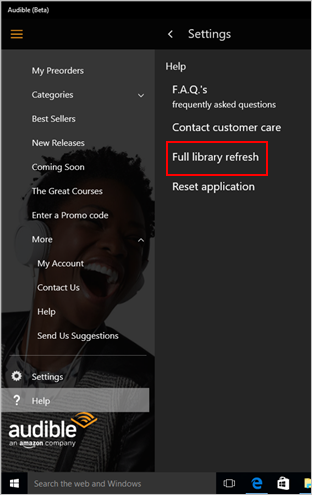
Solution n° 2 : vérifiez vos archives et supprimez les livres audio qu'elles contiennent
Il existe également des cas où les livres audio téléchargés vont directement dans votre archive au lieu de la bibliothèque principale. Donc, si votre livre Audible n'apparaît pas dans la bibliothèque, pensez à le vérifier dans la section Archive et faites-le supprimer de là pour qu'il apparaisse dans votre bibliothèque.
Solution n°3 : Assurez-vous que l'achat effectué est complet
Un autre facteur pour lequel le livre Audible n'apparaît pas dans la bibliothèque est que votre achat n'est pas terminé en premier lieu. Avant de les rechercher dans votre bibliothèque, assurez-vous d'avoir bien suivi les étapes d'achat des livres audio. Essayez de vous rappeler si vous avez cliqué sur le bouton Terminer l'achat qui se trouve dans la dernière partie de votre panier.
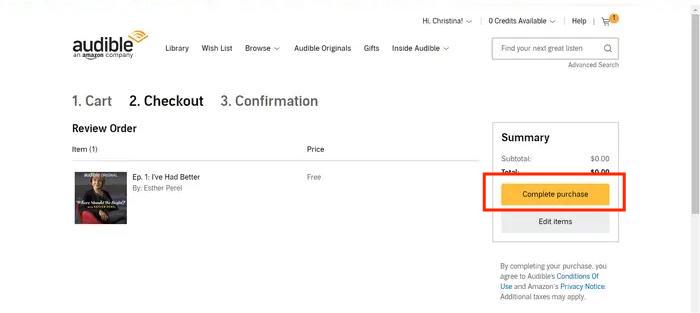
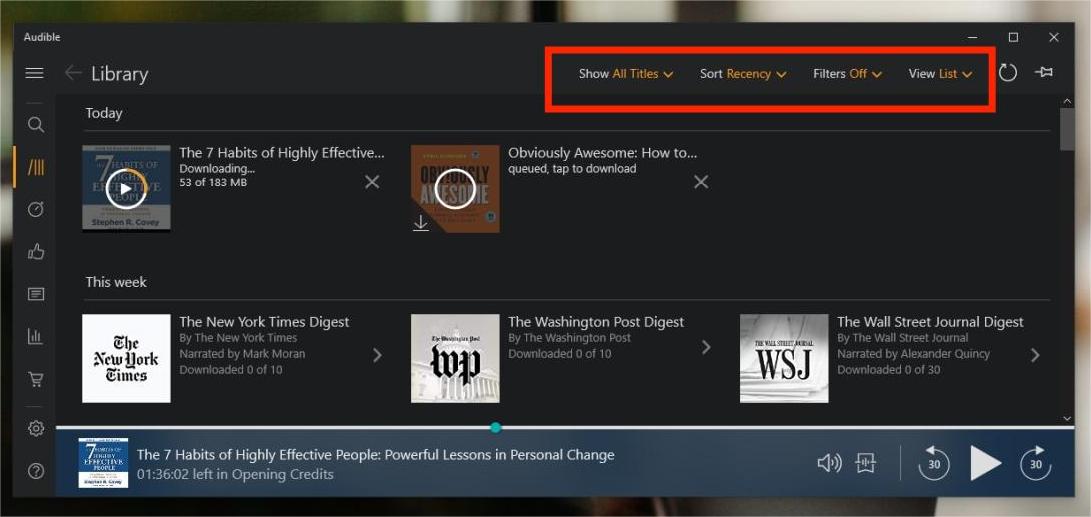
Solution n°4 : trier et filtrer correctement les livres audio
La fonction Trier et filtrer de la bibliothèque Audible est conçue pour aider les utilisateurs à sélectionner leur manière préférée de visualiser les livres audio. Dans la partie supérieure droite des livres Audible, il y a un menu de sélection où les utilisateurs peuvent choisir comment afficher les livres audio. Une fois sélectionné, quatre options s'afficheront, notamment Récent, Titre, Auteur et Longueur. Les livres que vous souhaitez apparaîtront dans votre bibliothèque en fonction de l'option que vous avez choisie dans le menu Trier par.
Solution n ° 5: déconnexion et connexion d'Audible
Cette méthode est très recommandée pour les utilisateurs qui utilisent plusieurs comptes Audible lors de la diffusion. Le livre audio que vous recherchez a peut-être été acheté avec votre autre compte. Si vous n'êtes pas sûr du compte que vous avez utilisé, essayez simplement de vous déconnecter du compte actuellement connecté, puis reconnectez-vous après quelques minutes. S'il s'agit du même compte que celui utilisé lors de l'achat, le livre Audible n'apparaissant pas dans la bibliothèque ne sera plus utilisé.
Solution n ° 6: vérifiez le Set Marketplace sur votre compte
Si les livres Audible ne sont pas achetés sur le même marché actuellement défini sur votre compte, il est normal que des livres audio Audible n'apparaissent pas dans la bibliothèque. Pour résoudre rapidement ce problème, passez simplement au bon marché où les livres Audible sont achetés.
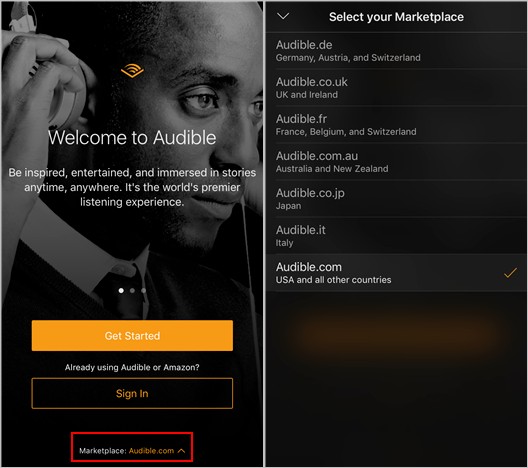
Solution n° 7 : assurez-vous que les détails de votre carte de crédit sont complets et corrects
Le paiement par carte de crédit est l'un des modes de paiement autorisés lors d'un achat Audible. Maintenant, si vous avez utilisé cette méthode et que vous n'avez pas vérifié si les détails que vous avez fournis sont corrects, vous aurez sûrement un problème pour finaliser votre achat. Cela signifie que le processus ne se poursuivra pas. Alors, gardez à l'esprit que la vérification des détails est toujours importante.
Solution n°8 : contacter l'assistance Audible
Si aucune des solutions ci-dessus n'a fonctionné pour réparer le livre Audible qui n'apparaît pas dans la bibliothèque, la dernière méthode que vous pouvez utiliser est de contacter le support Audible. Tout ce que vous avez à faire est de fournir une explication claire de votre problème et d'autres détails qu'ils vous demanderont. S'ils le jugent suffisant, il vous contactera immédiatement et vous aidera à résoudre votre problème concernant votre bibliothèque.
Partie 2. Comment éviter que le livre audible ne s'affiche pas dans la bibliothèque pour toujours
Un livre audible qui n'apparaît pas dans la bibliothèque, comme mentionné, est certainement très ennuyeux, surtout si vous avez déjà fait toutes les choses nécessaires et demandées. Il y a des moments où le support client Audible ne peut pas répondre rapidement aux préoccupations des utilisateurs, laissant les problèmes non résolus. Pour éviter définitivement le problème, vous devez créer votre propre emplacement où enregistrer les livres Audible téléchargés. Il est beaucoup plus sûr de ne pas utiliser l'application Audible pour les enregistrer et de la personnaliser à la place sur votre ordinateur local.
Pour cela, vous devez utiliser AMusicSoft Audible Converter . Cet outil est idéal pour télécharger et convertir des livres audio, mais aussi pour supprimer la protection DRM. Si vous ne connaissez pas le DRM, il s'agit d'une couche de protection qui empêche la copie et la distribution illégales des livres Audible sur d'autres plateformes. Autrement dit, tous les titres Audible doivent être écoutés exclusivement sur Audible. Heureusement, AMusicSoft Audible Converter gère parfaitement cette procédure, vous permettant ainsi de télécharger facilement des livres audio Audible .
En plus des meilleures fonctionnalités d'AMusicSoft, vous pouvez vous attendre à une vitesse de travail rapide et à une interface conviviale à gérer. Il peut produire les formats MP3, WAV, FLAC et M4A qui sont sûrement avec la meilleure qualité audio lors de la lecture.
Suivez les étapes simples ci-dessous et téléchargez les livres audio pour profiter d'Audible sur votre appareil ou partager des livres Audible avec votre famille.
- Téléchargez et installez l'application AMusicSoft Audible Converter sur votre ordinateur. Rendez-vous simplement sur le site Web d'AMusicSoft pour obtenir l'application.
Téléchargement gratuit Téléchargement gratuit
- Téléchargez tous les livres audio en appuyant sur le bouton Ajouter un fichier et choisissez le titre dans votre liste.

- Sélectionnez le format résultant des livres audio ainsi que le dossier de sortie.

- Cliquez sur le bouton Convertir pour commencer le processus.

Partie 3. Résumé
Dans la discussion ci-dessus, les solutions les plus simples pour résoudre le problème des livres Audible qui n'apparaissent pas dans votre bibliothèque sont présentées. Pour un résultat rapide, essayez d'ouvrir votre bibliothèque Audible après avoir appliqué chaque solution. Si le livre n'apparaît toujours pas, essayez la suivante, et ainsi de suite. Cependant, si vous souhaitez résoudre définitivement ce problème et écouter des livres en streaming illimité, nous vous recommandons d'utiliser AMusicSoft Audible Converter . Suivez le guide détaillé ci-dessus pour l'utiliser et obtenir vos livres audio le plus rapidement possible.
Les gens LIRE AUSSI
- La meilleure façon de lire Audible sur Apple Watch
- Guide détaillé pour importer manuellement Audible sur iTunes
- Audible fonctionnera-t-il sans WIFI ? (Résolu !)
- Tout sur les meilleurs livres audio de tous les temps
- Audible arrête de jouer lorsque l'écran s'éteint ? Comment le réparer?
- Si j'annule mon Audible, est-ce que je perds mes livres ? (Réponse complète)
 A propos de l'auteur
Robert Fabry est un blogueur passionné, un passionné de technologie, et peut-être pourra-t-il vous contaminer en partageant quelques astuces. Il a également une passion pour la musique et a écrit pour AMusicSoft sur ces sujets.