Les deux meilleures méthodes pour profiter d'Audible sur Apple TV
L'Apple TV est sans conteste l'un des meilleurs produits d'Apple, car elle permet de faire de nombreuses choses comme regarder des vidéos, jouer à des jeux, et bien plus encore. L'Apple TV est compatible avec de nombreuses applications vidéo telles que Netflix , Hulu, Plex, TED, etc., mais propose peu d'applications de livres audio. Vous vous demandez peut-être comment profiter d'Audible sur votre Apple TV.
Cet article se concentrera sur les méthodes recommandées pour lire vos livres audio préférés sur Apple TV. Continuez à lire jusqu'à la fin de cet article pour connaître ces moyens ainsi que l'outil permettant de télécharger les livres audio après la conversion.
Sommaire Partie 1. Écouter Audible sur votre Apple TV via AirPlay Partie 2. Écouter Audible sur votre Apple TV via le partage à domicile iTunes Partie 3. Conclusion
Partie 1. Comment lire Audible sur votre Apple TV via AirPlay
Les utilisateurs d'Audible peuvent écouter leurs titres préférés sur Apple Watch, iPhone, iPad et MacBook , à l'exception de l'Apple TV. Cependant, grâce à AirPlay, il est possible d'écouter Audible sur son Apple TV. Comment faire ? Il vous faut un autre appareil Apple, comme un iPhone. Tous les appareils Apple sont compatibles avec AirPlay, ce qui permet de diffuser du contenu, comme des livres audio, sur un autre appareil.
Voyons ci-dessous la procédure détaillée pour profiter d'Audible sur votre Apple TV à l'aide de la fonction AirPlay. Assurez-vous que l'iPhone et le récepteur AirPlay sont allumés et connectés au même réseau sans fil. Permettez-moi d'utiliser l'iPhone comme exemple pour montrer que ce processus est possible.
- Commencez par ouvrir l'application Audible sur votre iPhone.
- À l'ouverture, accédez directement à la bibliothèque Audible, puis sélectionnez n'importe quel titre à lire.
- Ensuite, il faudrait vérifier si les deux appareils Apple sont connectés au même réseau.
- Juste après cela, dirigez-vous vers le centre de contrôle de votre iPhone. Ce serait plus rapide si vous balayez vers le haut depuis la partie inférieure de l'écran de votre iPhone.
- De là, vous pourrez voir la fonction AirPlay. Appuyez sur son bouton pour révéler tous les appareils pouvant être utilisés via cette fonctionnalité.
- Les appareils disponibles seront affichés et à partir de là, choisissez votre Apple TV.
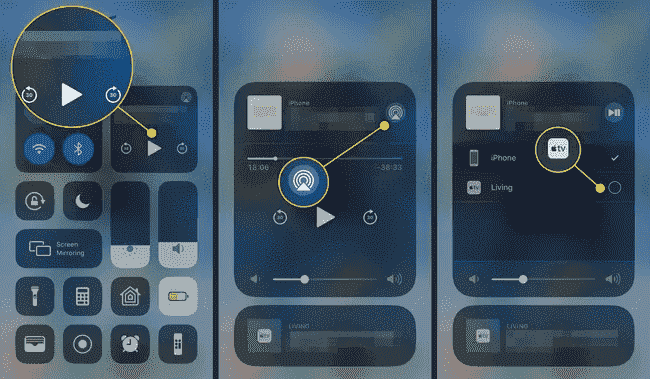
Quelques minutes après la sélection de votre Apple TV, vous pourrez désormais profiter d'Audible sur Apple TV puisque le casting des éléments suivra immédiatement ensuite.
Partie 2. Comment lire Audible sur votre Apple TV via le partage à domicile iTunes
Il est indéniable que la fonctionnalité AirPlay est très utile de manière à permettre aux utilisateurs de profiter d'Audible sur Apple TV sans tracas tant que vous disposez des ressources. Cependant, bien que cela soit vraiment utile, il est toujours difficile de toujours garder votre réseau et votre signal stables tout le temps. Si vous utilisez plutôt l'application iTunes, vous devrez peut-être autoriser les livres avant de continuer à diffuser.
Pour répondre à ces préoccupations spécifiques, il est important de connaître la méthode alternative qui vous permettra de profiter pleinement d'Audible sur Apple TV, même sans utiliser AirPlay. Pour ce faire, vous devrez supprimer la protection DRM intégrée aux livres Audible. Seul AMusicSoft Audible Converter permet de supprimer cette protection . Ce logiciel vous permettra également de télécharger des livres Audible et de les convertir dans des formats courants tels que MP3, WAV, M4A et FLAC.
Grâce à sa vitesse de travail remarquable, il peut effectuer le processus en peu de temps, vous assurant que les livres obtenus sont de la meilleure qualité audio. L'utilisation d'AMusicSoft est très pratique car ses fonctions sont trop simples à comprendre.
Découvrez ci-dessous la série d’étapes qui vous montreront comment AMusicSoft Audible Converter fonctionne comme convertisseur et téléchargeur en même temps.
- Pour commencer, vous devez d'abord avoir l'application sur votre ordinateur. Cela peut être fait en la téléchargeant depuis la page d'AMusicSoft. Allez dans l'onglet Produits et sélectionnez Audible Converter pour obtenir officiellement l'application.
Téléchargement gratuit Téléchargement gratuit
- La prochaine étape consiste à ajouter les livres Audible dans AMusicSoft. Mais vous devez d'abord l'installer et le lancer avant de procéder à cette étape. Après cela, appuyez sur la zone spécifique destinée à l'ajout de fichiers de livres audio et sélectionnez les titres que vous souhaitez convertir.

- Ensuite, choisissez un format à utiliser parmi MP3, WAV, FLAC et M4A. Ceci doit être suivi par la sélection du dossier de fin également.

- Appuyez sur le bouton Convertir que vous voyez en bas de l'écran et attendez que la conversion soit terminée.

- Enfin, téléchargez les résultats à partir du menu Converti ci-dessus.
Étant donné que les livres enregistrés sont déjà convertis dans un format accessible et sont déjà exempts de DRM, Audible sur Apple TV serait désormais possible via la bibliothèque iTunes. Tout ce que vous avez à faire pour continuer est d'activer la fonction de partage à domicile d'iTunes. Vous trouverez ci-dessous les étapes à suivre.
- Lancez l'application iTunes sur votre ordinateur et dans la barre de menus en haut, sélectionnez l'onglet Fichier. Après cela, choisissez l'option Ajouter un fichier à la bibliothèque.
- Cela vous dirigera ensuite vers les dossiers de destination où les fichiers sont principalement enregistrés sur votre ordinateur local. Sélectionnez le dossier dans lequel les fichiers convertis ont été placés il y a quelque temps. Une fois trouvé, cliquez sur Ajouter à la bibliothèque.
- Juste après l'importation réussie des fichiers, commencez à activer la fonction Partage à domicile d'iTunes en sélectionnant l'onglet Fichier, qui doit être suivi du bouton Partage à domicile.
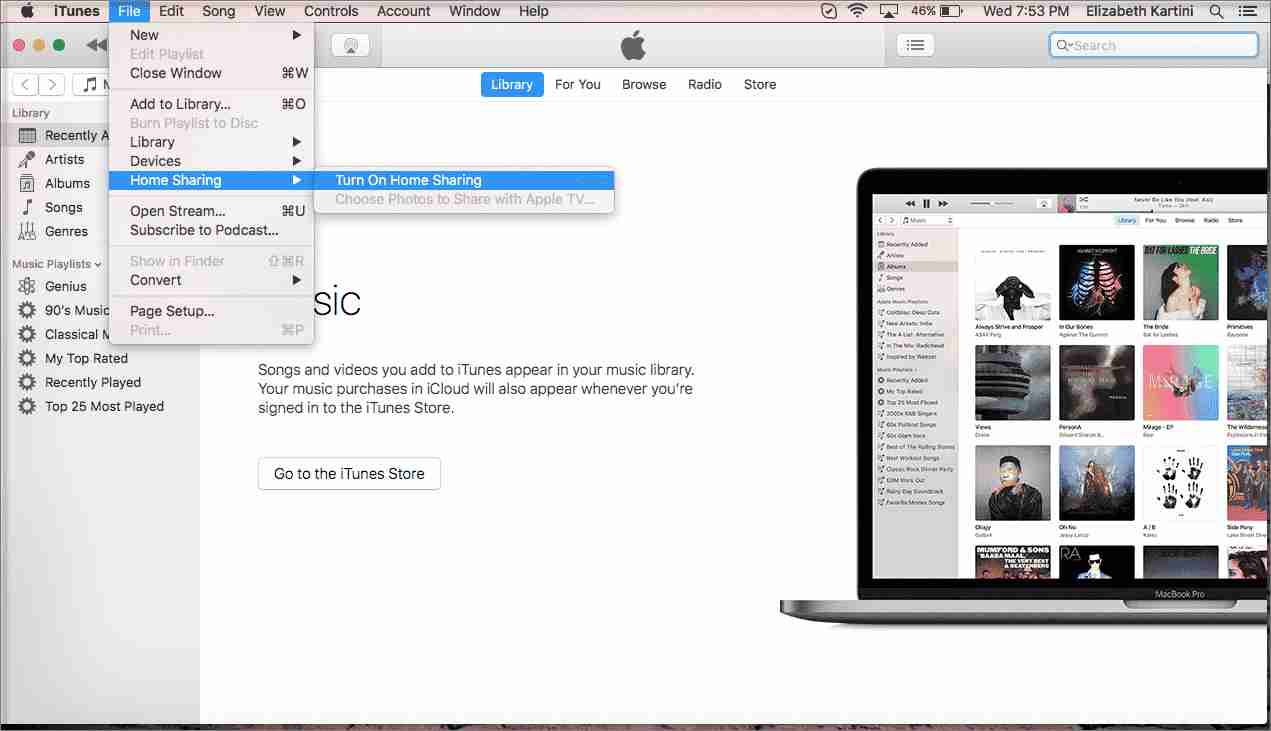
- Appuyez sur l'option Activer le partage à domicile à côté pour activer la fonction.
- Maintenant, dirigez-vous plutôt vers l'onglet Modifier et dans son sous-menu, choisissez Préférences, puis l'option Partage. Cela vous permettra de sélectionner les livres audio dont vous avez uniquement besoin pour le streaming.
- Les livres sélectionnés seront synchronisés avec votre Apple TV, de sorte que leur lecture sera beaucoup plus pratique et plus rapide.
- Concentrez-vous ensuite sur votre Apple TV, puis connectez-vous avec votre compte dans iTunes Home Sharing.
- Une fois ouvert, appuyez sur Ordinateurs, puis sélectionnez Livres audio pour commencer à choisir des livres à diffuser.
Partie 3. Conclusion
Grâce à AirPlay ou au partage à domicile iTunes, vous pouvez profiter d'Audible sur Apple TV en toute simplicité. Assurez-vous simplement de suivre correctement toutes les instructions. AMusicSoft Audible Converter , quant à lui, vous permettra de télécharger des livres Audible sans DRM, compatibles avec tous les lecteurs de musique.
Les gens LIRE AUSSI
- Faites-nous en savoir plus sur Audible File Converter
- Choses à savoir sur "Puis-je mettre des livres audibles sur mon iPod"
- Faites-nous en savoir plus sur Audible File Converter
- Tout ce qu'il faut savoir sur Audible pour Blackberry
- OverDrive Vs Audible : quelle est la meilleure application de livre audio ?
- Comment télécharger des livres audio sur Android [Méthodes les plus simples]
- Puis-je partager un livre Audible ?
- La meilleure façon de partager un livre audible avec quelqu'un
 A propos de l'auteur
Robert Fabry est un blogueur passionné, un passionné de technologie, et peut-être pourra-t-il vous contaminer en partageant quelques astuces. Il a également une passion pour la musique et a écrit pour AMusicSoft sur ces sujets.