Meilleur moyen de graver Audible sur CD sans iTunes en 2025
Audible a protégé son catalogue par DRM, ce qui agace les utilisateurs en raison des restrictions qui en découlent. Il est désormais impossible de profiter d'une écoute illimitée des livres audio. La meilleure solution consiste donc à enregistrer les fichiers audio sur un support externe, comme un CD, et à les lire avec un lecteur multimédia compatible. Cela étant dit, il est important de savoir comment graver des livres Audible sur CD sans iTunes.
Lorsque vous effectuez une recherche sur Internet, vous trouverez probablement de nombreuses applications de gravure de CD. Cependant, pour profiter au mieux d'Audible, vous devez sélectionner l'outil parfait qui peut vous aider à l'obtenir. Dans cet article, apprenons à graver Audible sur CD sans iTunes via la meilleure application tierce à utiliser.
Sommaire Partie 1. Graver des livres audio Audible sur CD sans iTunes Partie 2. Graver des livres audio Audible sur CD avec iTunes Partie 3. Conclusion
Partie 1. Meilleur moyen de graver des livres audio Audible sur CD sans iTunes
La principale raison des restrictions concernant les titres Audible est la protection DRM intégrée aux fichiers. Ce problème peut être résolu à l'aide d'un outil capable de supprimer cette protection . Je recommande pour cela l'application AMusicSoft Audible Converter . Cet outil est très performant pour le téléchargement et la conversion. Il vous sera également très utile pour graver des titres Audible sur CD sans utiliser iTunes. Vous pourrez ainsi partager vos livres audio Audible en toute simplicité et sans aucune limite.
Avantages de l'utilisation d'AMusicSoft Audible Converter
- AMusicSoft peut rendre les titres de livres sans DRM, les rendant ainsi ouverts à toute procédure les concernant.
- Les formats de sortie pris en charge, notamment MP3, WAV, M4A et FLAC, sont tous pris en charge par la plupart des lecteurs multimédias.
- Sa vitesse de travail est beaucoup plus rapide par rapport aux autres convertisseurs, ce qui garantit que votre temps d'attente pour que le processus se termine sera raccourci.
- Il soutient la production de résultats de haute qualité.
- Tous les détails importants des livres, y compris le titre, les chapitres et les photos de couverture des livres audio, sont conservés même après la fin des processus.
Guide étape par étape sur la façon de graver un CD via AMusicSoft Audible Converter
Étape 1 : La première étape consiste à télécharger et à installer AMusicSoft Audible Converter. Pour ce faire, accédez à la page officielle d'AMusicSoft, puis cliquez sur le bouton de téléchargement situé sous Audible Converter.
Téléchargement gratuit Téléchargement gratuit
Étape 2 : Une fois terminé, vous pouvez maintenant commencer à télécharger les livres audio dans AMusicSoft. Cliquez sur la zone suggérée par le convertisseur, puis sélectionnez les livres que vous souhaitez graver sur CD.

Étape 3 : Choisissez le format de sortie et un dossier de destination pour enregistrer les fichiers de livre audio convertis.

Étape 4 : Cliquez sur le bouton Convertir et attendez un moment jusqu'à ce que le processus de conversion soit terminé. Pour vérifier la progression du processus, accédez à la section Converti pour vérifier si tous les livres ont déjà été convertis.

Après avoir suivi toutes les étapes ci-dessus pour convertir et télécharger les livres Audible non protégés sur votre ordinateur local, vous pouvez maintenant poursuivre le processus de gravure d'Audible sur CD sans iTunes. Pour cela, vous pouvez utiliser n'importe quelle application de gravure disponible sur votre appareil à l'exception d'iTunes, comme Windows Media Player, pour mettre les titres de livres sur CD.
Partie 2. Comment graver des livres audio sur CD via iTunes
Dans la première partie, nous avons présenté une alternative à iTunes pour graver des fichiers Audible sur CD. Dans cette partie, nous allons voir comment graver des CD directement avec iTunes . Cette méthode est très pratique et avantageuse, car elle ne nécessite aucun logiciel supplémentaire. Avant de commencer, vous devez préparer les éléments suivants :
- Un CD vierge avec suffisamment d'espace de stockage pour enregistrer les livres audio que vous envisagez de graver.
- Une version mise à jour de l'application iTunes est compatible avec votre ordinateur.
- Les livres audio audibles à graver doivent déjà être enregistrés sur votre appareil et sont prêts pour les processus suivants.
Suivez les étapes ci-dessous pour graver Audible sur CD avec iTunes.
- Sur votre ordinateur, appuyez sur l'icône de l'application iTunes pour la lancer.
- Appuyez sur l'onglet Fichier ci-dessus pour voir le sous-menu et choisissez l'option "Ajouter un fichier à la bibliothèque" afin d'ajouter les livres à l'emplacement "Mes livres".
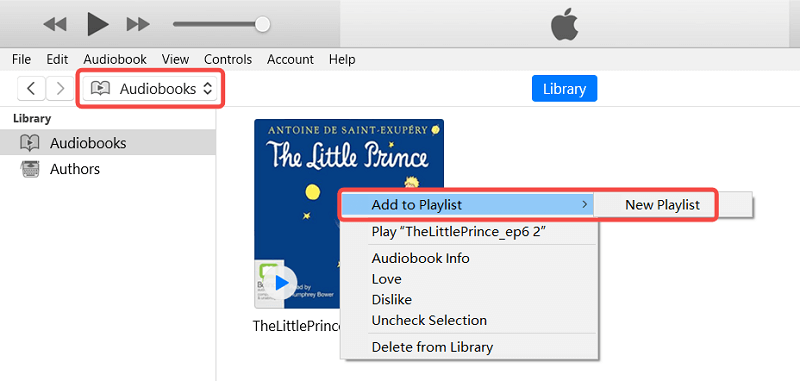
- Jetez un œil à votre volet de gauche, puis cliquez sur la section Livres audio pour afficher tous vos livres audio enregistrés et achetés. Sélectionnez les livres audio que vous souhaitez graver, puis faites un clic droit dessus.
- Après cela, choisissez l'option "Ajouter à la liste de lecture" dans le nouveau menu qui s'affichera. Le deuxième menu apparaîtra et vous devrez cliquer sur l'option "Nouvelle liste de lecture" à partir de celui-ci.
- Procédez à l'obtention du CD vierge que vous avez préparé, puis insérez-le dans le CD de votre ordinateur.
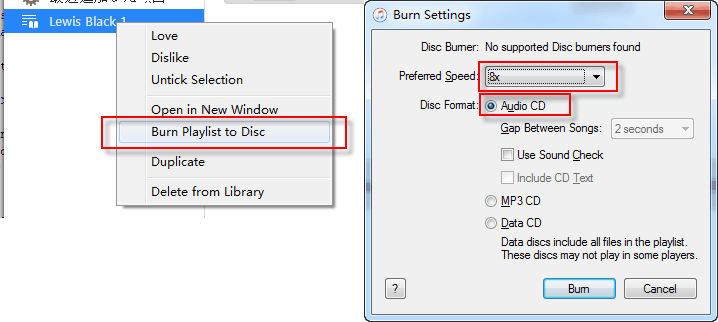
- Ensuite, accédez à votre liste de lecture de livres audio nouvellement créée et cliquez à nouveau dessus avec le bouton droit de la souris. Parmi les options affichées, sélectionnez le bouton "Graver la liste de lecture sur un disque" pour commencer le processus.
- Assurez-vous d'ajuster les paramètres de gravure en fonction de vos préférences. Une vitesse de 8 fois plus rapide est suggérée pour cette procédure. Vérifiez également si vous avez défini le format de disque sur Type audio.
- Enfin, appuyez sur le bouton Graver pour commencer à graver.
Les livres audio durent normalement plus d'une demi-heure. Si vos livres ont une durée totale de 80 minutes ou plus, vous aurez besoin d'un autre CD pour finir de les graver. Donc, avant de commencer le processus sur la façon de graver Audible sur CD sans iTunes et avec l'aide d'un, assurez-vous que vous avez beaucoup de CD vierges de rechange dans des situations comme celle-ci.
Partie 3. Conclusion
Certains lecteurs de musique, comme les autoradios, permettent de lire des fichiers audio uniquement à partir de CD. C'est pourquoi il est très utile d'apprendre à graver des fichiers Audible sur CD sans iTunes. Il en va de même pour la procédure avec iTunes. Pour effectuer cette opération avec des fichiers Audible, vous pouvez utiliser AMusicSoft Audible Converter . Cet outil possède toutes les fonctionnalités nécessaires pour obtenir une lecture audio de qualité optimale.
Les gens LIRE AUSSI
- Meilleur moyen et alternative à "Pouvez-vous prêter des livres audibles"
- Pourquoi Audible ne joue pas via Bluetooth et comment y remédier
- Les raisons pour lesquelles vous ne pouvez pas télécharger des livres audio sur iPhone
- Guide facile pour télécharger des livres audio sur Windows 10
- Comment télécharger des livres audio sur Android [Méthodes les plus simples]
- Puis-je télécharger mes livres Audible après avoir annulé mon abonnement
- Le meilleur convertisseur Audible
 A propos de l'auteur
Robert Fabry est un blogueur passionné, un passionné de technologie, et peut-être pourra-t-il vous contaminer en partageant quelques astuces. Il a également une passion pour la musique et a écrit pour AMusicSoft sur ces sujets.