Comment déplacer des fichiers audibles sur une carte SD ? 3 façons incluses !
Il existe de nombreuses raisons pour lesquelles beaucoup de personnes souhaitent savoir comment transférer des fichiers Audible sur une carte SD . Certains veulent libérer de l'espace de stockage sur leurs appareils, tandis que d'autres apprécient la facilité de transférer ces fichiers Audible vers d'autres appareils pour les écouter, comme un deuxième téléphone ou l'autoradio, par exemple en déplacement. Quelles que soient vos raisons, il est important de connaître ces informations afin de savoir comment réagir si vous rencontrez le même problème.
Les livres audio Audible offrent une nouvelle façon d'apprendre facilement : emportez votre appareil partout avec vous et écoutez des contenus passionnants, présentés et partagés. C'est aussi un excellent moyen d'apprendre tout en se divertissant, que ce soit dans le bus en rentrant chez vous ou à pied en allant au bureau.
Dans cet article, nous allons discuter de la façon de déplacer des fichiers Audible sur la carte SD, car c'est un moyen de s'assurer qu'une énorme quantité d'espace sera économisée sur votre ordinateur. Une carte SD servira d'extension pour s'assurer que tous les livres Audible que vous vouliez écouter sont enregistrés et accessibles à tout moment. Si vous aimez écouter des livres Audible, vous devez lire cet article.
Sommaire : Partie 1. Comment déplacer vos fichiers Audible vers une carte SD sur Android ? Partie 2. Comment déplacer vos fichiers Audible vers une carte SD sur Kindle Fire ? Partie 3. La meilleure façon de déplacer des fichiers Audible vers une carte SD ? Partie 4. En résumé
Partie 1. Comment déplacer vos fichiers Audible vers une carte SD sur Android ?
Si vous utilisez un téléphone Android et que l'espace libre dont vous disposez est presque occupé par des livres Audible, il est juste que vous sachiez comment déplacer des fichiers Audible vers une carte SD sur votre téléphone Android. Nous allons partager avec vous les étapes à suivre pour le faire, mais avant de commencer, vous devez vous assurer qu'une carte SD est insérée dans votre appareil Android. Si elle est vérifiée, vous devez suivre la liste des étapes ci-dessous.
- Obtenez votre téléphone Android, puis appuyez sur l'icône de l'application Audible pour ouvrir Audible.
- Ensuite, vous devez appuyer sur l'icône du "Profil", et aller dans le menu "Paramètres".
- Vous devez ensuite rechercher le bouton "Données et stockage" et appuyez dessus.
- Pour voir l'emplacement de téléchargement de l'application Audible pour Android, vous devez vous rendre dans la section "Emplacement de téléchargement". C'est ici que vous pouvez changer l'emplacement de l'application Audible pour Android où vous vouliez enregistrer tous les livres Audible que vous avez, dans notre cas, nous devons sélectionner une carte SD. Une fois que vous l'avez modifié, tous les fichiers Audible que vous avez l'intention d'enregistrer sur votre appareil Android seront automatiquement enregistrés sur la carte SD.
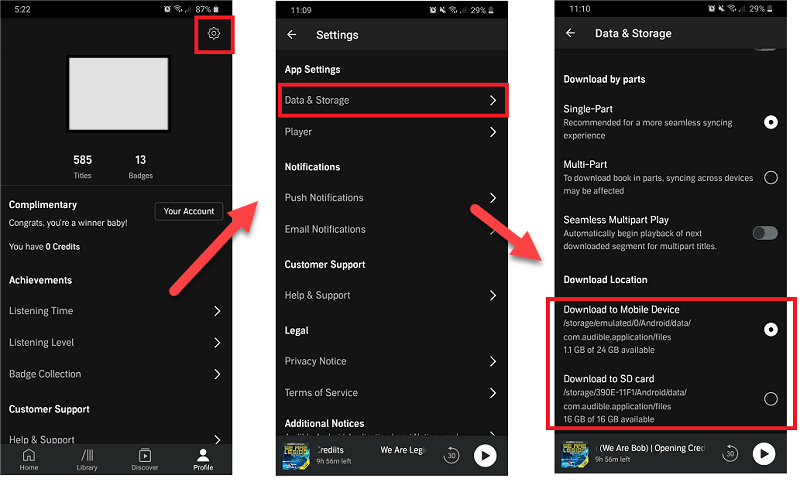
Quant aux livres Audible que vous avez téléchargés auparavant, vous pouvez les transférer directement sur la carte SD. Si vous vouliez vous assurer qu'il est entièrement supprimé de la mémoire interne de votre téléphone, supprimez-le d'abord, puis recommencez à les télécharger afin de pouvoir les enregistrer sur la carte SD.
Sachez également que même si vous pouvez transférer les fichiers Audible sur une carte SD, leur lecture sur votre voiture, lecteur MP3 , téléviseur connecté, etc., n'est pas garantie. En effet, les livres audio Audible sont conçus pour être lus uniquement sur les appareils compatibles avec l'application Audible. Cependant, nous allons vous expliquer comment profiter de ces livres sur votre voiture et votre lecteur MP3. Pour découvrir la solution, lisez cet article jusqu'au bout.
Partie 2. Comment déplacer vos fichiers audibles vers une carte SD sur Kindle Fire ?
La prochaine chose que nous devons savoir est de savoir comment déplacer des fichiers Audible vers une carte SD sur Kindle Fire, cela s'applique si vous utilisez une tablette Kindle Fire pour accéder à vos fichiers Audible. Comme avec d'autres tablettes normales, vous pouvez également insérer une carte SD sur votre tablette Kindle Fire pour pouvoir disposer d'une capacité de stockage supplémentaire au cas où vous voudriez économiser beaucoup. Aussi, il faut savoir que la Kindle Fire doit avoir un OS 5.2.1 ou supérieur pour pouvoir continuer, le procédé est également compatible avec certaines tablettes Fire comme la Fire (écran tactile 7 pouces), la Fire HD 8 (8 -écran tactile) et Fire HD 10 (écran tactile 10.1 pouces).
Maintenant que nous avons des idées sur les choses que nous devons savoir sur la façon de déplacer des fichiers Audible vers une carte SD sur votre tablette Kindle Fire, vous pouvez maintenant suivre l'ensemble des instructions ci-dessous.
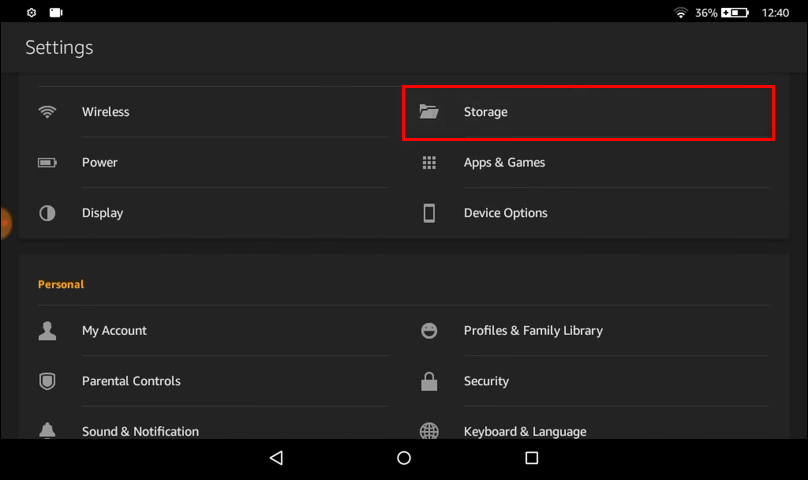
- Ouvrez votre tablette Kindle Fire et choisissez "Paramètres" que vous verrez lorsque vous balayez vers le bas depuis le haut de votre écran.
- Vous devez ensuite rechercher "Stockage", et une fois que vous le voyez, cliquez dessus.
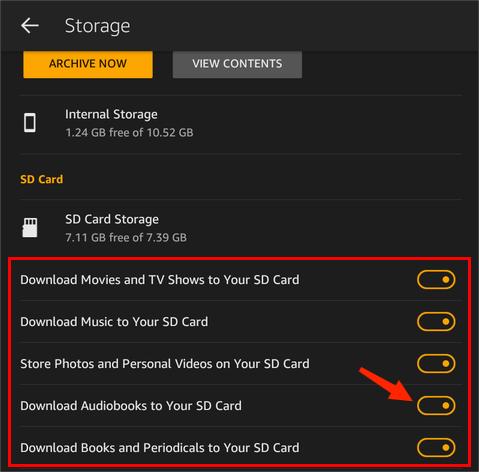
- Faites défiler jusqu'à ce que vous voyiez "Stockage sur carte SD", en dessous, vous devriez voir une série d'interrupteurs à bascule qui vous permettent de spécifier les éléments que vous souhaitez télécharger sur la carte. Vous verrez un bouton à bascule à côté de "Télécharger des livres audio sur votre carte SD", basculez-le sur "Activé".
Vous devez également savoir que tous les fichiers Audible que vous avez téléchargés et déplacés sur votre carte SD ne peuvent être lus que sur des appareils compatibles avec l'application Audible, sinon vous ne pourrez en aucun cas jouer et écouter. à elle.
Partie 3. La meilleure façon de déplacer des fichiers Audible sur une carte SD ?
Nous connaissons désormais deux méthodes courantes pour transférer des fichiers Audible sur une carte SD : l'une sur votre appareil Android et l'autre sur votre tablette Kindle Fire. Cependant, comme mentionné précédemment, le transfert des livres audio sur votre carte SD ne vous permettra pas de les écouter sur l'autoradio ou un lecteur MP3, car ces fichiers sont au format Audible AAX ou AA. La question est donc : comment transférer vos fichiers Audible sur une carte SD et comment lire les fichiers Audible AAX sur un ordinateur ou tout autre appareil ?
Nous avons la solution à votre problème et vous permettrons enfin d'écouter vos fichiers Audible préférés en toute simplicité. Il vous suffit d'utiliser AMusicSoft Audible Converter , un convertisseur professionnel pour les fichiers Audible.
AMusicSoft Audible Converter vous permet de convertir vos fichiers Audible AA/AAX en MP3 ou dans d'autres formats courants comme WAV, M4A et FLAC. Vous pourrez ainsi écouter vos livres audio sur de nombreux lecteurs, notamment iPod, PSP, Sony Walkman, etc. Cet outil vous permet également de supprimer la gestion des droits numériques (DRM) qui vous empêche de lire vos fichiers Audible sur d'autres lecteurs.
Le convertisseur Audible d'AMusicSoft s'assurera de convertir tous vos fichiers Audible le plus rapidement possible tout en garantissant que la qualité d'origine des fichiers est intacte. Oui, il peut vous permettre de profiter d'une conversion plus rapide sans compromettre la qualité des fichiers. Il veillera également à ce que les informations originales des fichiers Audible soient intactes et conservées. De même pour les informations des chapitres, toutes ces informations seront conservées après le processus de conversion.
Il est également compatible avec vos ordinateurs Mac ou Windows, c'est pourquoi AMusicSoft Audible Converter est vraiment le meilleur outil à utiliser. Alors, comment allons-nous utiliser AMusicSoft Audible Converter comme outil pour déplacer des fichiers Audible vers une carte SD ? Nous avons répertorié les étapes à suivre pour l'utiliser ci-dessous, référons-nous aux étapes ci-dessous.
- Pour commencer, vous devez vous assurer que vous disposez de tous les fichiers Audible que vous souhaitez convertir à l'aide d'AMusicSoft Audible Converter sur votre ordinateur.
Téléchargement gratuit Téléchargement gratuit
- Une fois vérifiés, vous devez également les ajouter à l'outil.

- Une fois que vous êtes sûr de tous les fichiers que vous avez choisis, vous pouvez maintenant choisir le type de format de sortie que vous vouliez avoir, il est également temps pour vous de choisir le chemin de sortie des fichiers une fois la conversion terminée.

- Ensuite, pour la troisième étape, appuyez sur le bouton « Convertir » pour pouvoir démarrer la conversion des fichiers au format de votre choix. Si vous souhaitez vérifier l’état de la conversion, vous pouvez le visualiser sur l’interface principale d’AMusicSoft Audible Converter.

Partie 4. Pour résumer tout
Il existe de nombreuses raisons pour lesquelles beaucoup de personnes souhaitent apprendre à transférer des fichiers Audible sur une carte SD. Quelles que soient vos raisons, il est important d'avoir une idée, même sommaire, de la marche à suivre. L'utilisation de livres audio Audible est une méthode d'apprentissage moderne et la maîtrise d'outils comme AMusicSoft Audible Converter est un atout considérable pour faciliter et optimiser ce processus.
Les gens LIRE AUSSI
- Extraire un CD de livre audio en MP3 via iTunes et Windows Media Player
- Conseils pour écouter des livres audio en voiture
- Faites-nous en savoir plus sur Audible File Converter
- Trois meilleures méthodes pour partager des livres audio avec la famille
- Comment graver des livres audio sur CD de la manière la plus simple possible
- La meilleure façon de profiter de l'iPod Nano Audible
- Guide complet sur l'abonnement étudiant Audible
- Façons ultimes de jouer Audible sur Google Home
 A propos de l'auteur
Robert Fabry est un blogueur passionné, un passionné de technologie, et peut-être pourra-t-il vous contaminer en partageant quelques astuces. Il a également une passion pour la musique et a écrit pour AMusicSoft sur ces sujets.