Guide facile d'extraction de livres audio avec Windows Media Player
Lire de la musique ou des vidéos sur vos ordinateurs ou ordinateurs portables a été très simple grâce à Windows Media Player. Outre la lecture, il a beaucoup plus de fonctionnalités à offrir telles que la gravure de CD, l'extraction, la diffusion en continu, la gestion de la collection de livres et plus encore. Ces fonctionnalités sont la raison même pour laquelle c'est un bon choix d'utiliser Windows Media Player dans les livres audio en streaming.
Dans cet article, je vais donc aborder la question de l'extraction de livres audio avec Windows Media Player et la manière de les importer correctement dans le lecteur.
Sommaire Partie 1. Comment télécharger des livres Audible sur Windows Media Player ? [Méthode officielle] Partie 2. Convertir des livres Audible pour les lire sur Windows Media Player [Méthode recommandée] Partie 3. Conclusion
Partie 1. Comment télécharger des livres audio sur Windows Media Player ? [Voie officielle]
Pour écouter des livres audio en streaming, le mieux est d'utiliser Audible Download Manager ou iTunes. L' écoute sera beaucoup plus simple avec ces deux applications. Si vous préférez utiliser Windows Media Player et souhaitez savoir comment extraire des livres audio avec ce lecteur, voici deux méthodes : manuelle ou automatique.
Méthode 1. Comment importer automatiquement des livres audio dans Windows Media Player
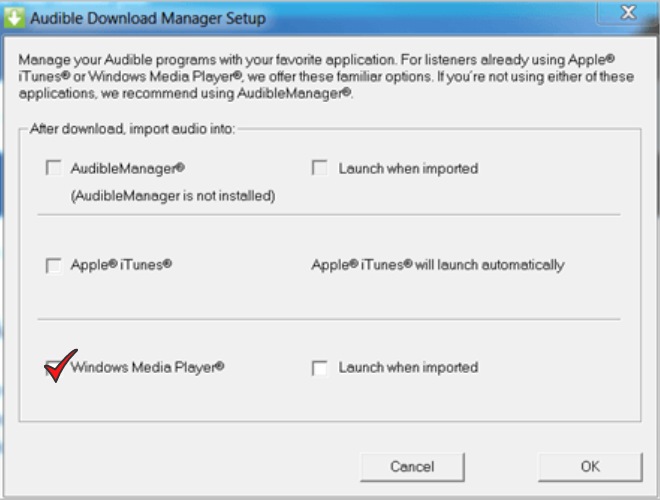
- Sur votre navigateur, recherchez l'application Audible Download Manager. Après cela, téléchargez-le et installez-le sur votre ordinateur.
- Une fois l'installation terminée, lancez l'application Audible Download Manager.
- À partir de l'interface principale de l'application, vous verrez trois onglets, à savoir Paramètres généraux, Podcasts audibles et Téléchargements. Parmi les trois mentionnés, appuyez sur Paramètres généraux.
- Dans la nouvelle fenêtre qui s'est ouverte, voyez les options ci-dessous "Après le téléchargement, importez les fichiers vers". Parmi les options, sélectionnez Windows Media Player.
- Pour enregistrer les modifications apportées, appuyez sur le bouton Enregistrer les paramètres dans la partie inférieure.
- Maintenant, allez sur le site officiel d'Audible via votre navigateur et connectez-vous avec votre compte. Lors de l'ouverture de votre compte, rendez-vous directement dans la section Bibliothèque puis sélectionnez le bouton Mes livres. Après cela, tous vos livres seront affichés. Commencez à choisir et à sélectionner ceux que vous souhaitez télécharger.
- Après avoir choisi, appuyez sur le bouton Télécharger.
- Si le processus de téléchargement est terminé, ils seront tous reflétés sur votre application Windows Media Player.
Méthode 2. Comment importer manuellement des livres audio dans Windows Media Player
Voici la manière manuelle d'extraire des livres audio avec Windows Media Player. Consultez les étapes et suivez-les correctement.
- Téléchargez et installez l'application Audible Download Manager. Ouvrez-le une fois terminé.
- Sélectionnez l'onglet Paramètres généraux et assurez-vous que Windows Media Player est sélectionné sous "Après le téléchargement, importez les fichiers vers". Si par hasard que WMP n'est pas l'application sélectionnée, cliquez plutôt sur le bouton Changer d'emplacement. Juste après cela, définissez Windows Media Player comme programme de réception.
- Maintenant, revenez à l'interface principale d'Audible Download Manager, puis sélectionnez l'onglet Options situé dans le coin supérieur gauche. Dans le sous-menu affiché, sélectionnez l'option "Importer des titres audibles", qui doit être suivie de la sélection de "Importer dans la bibliothèque du lecteur Windows Media".
- Vous pouvez localiser le dossier prévu où les fichiers doivent être enregistrés en cliquant sur le bouton Parcourir une fois que vous avez commencé à les importer dans WMP.
Partie 2. Convertir des livres audio pour les lire sur Windows Media Player [méthode recommandée]
Après avoir pris connaissance des deux méthodes ci-dessus, il est assez évident que les deux sont simplement faciles à exécuter. Mais bien sûr, même si c'est simple, il y a toujours des possibilités que des problèmes soient rencontrés lorsque vous diffusez les livres audio. De plus, cela vous demandera sûrement un compte Audible actif pour continuer, ainsi que l'application Windows Media Player qui est mise à jour vers la version 11 du système d'exploitation.
Pour vous permettre de profiter de vos livres préférés sans aucune restriction, le processus d'extraction de livres audio avec Windows Media Player serait mieux réalisé avec AMusicSoft Audible Converter.
AMusicSoft Audible Converter n'est pas un simple convertisseur, mais un outil puissant capable de réaliser toutes les opérations nécessaires en un temps record. Il supprime la protection DRM d' Audible , convertit les livres audio dans des formats compatibles et les télécharge sur votre appareil. Une fois enregistrés, vous pourrez les écouter sans problème, car ils seront accessibles sur n'importe quel appareil. Les chapitres et les titres sont conservés et les fichiers convertis offrent une qualité sonore optimale.
Téléchargement gratuit Téléchargement gratuit
Vous trouverez ci-dessous le guide détaillé sur la façon d'utiliser AMusicSoft Audible Converter pour extraire des livres audio avec Windows Media Player.
Étape 1 : Téléchargez et installez officiellement l'application Audible Converter depuis le site Web d'AMusicSoft.
Étape 2 : Ajoutez les fichiers Audible en les sélectionnant dans votre bibliothèque ou en les faisant glisser et en les déposant directement dans le convertisseur.

Étape 3 : Sélectionnez un format de sortie parmi MP3, WAV, AAC, FLAC, M4A et AC3. Indiquez également un dossier de destination.

Étape 4 : Cliquez sur le bouton Convertir ci-dessous et appuyez sur le menu Converti que vous voyez en haut pour voir les fichiers convertis.
Si vous avez déjà les fichiers, pour terminer le processus d'extraction de livres audio avec Windows Media Player, vous devez savoir comment les ajouter à WMP. Suivez les étapes ci-dessous.
- Ouvrez votre WMP, puis appuyez sur le bouton Ajouter des fichiers.
- Cela vous dirigera vers le dossier où les fichiers convertis sont enregistrés. Si ce n'est pas le cas, sélectionnez le bon.
- Cliquez simplement sur le livre audio que vous voulez et WMP commencera alors à le lire.
Partie 3. Conclusion
J'espère que les explications ci-dessus vous ont été utiles pour comprendre comment extraire des livres audio avec Windows Media Player . Pour profiter pleinement de vos livres audio, il est conseillé d'utiliser AMusicSoft Audible Converter afin de convertir et télécharger les fichiers Audible dans des formats compatibles. Ce convertisseur permet une écoute en streaming de haute qualité.
Les gens LIRE AUSSI
- "Pouvez-vous écouter des livres audio sur Nook ?", Apprenez la meilleure façon de faire !
- Comment supprimer les DRM des livres audio iTunes
- Meilleurs lecteurs de livres audio
- 3 meilleures façons de lire des livres audio M4B sur Android
- Any Audio Converter Review: Pièce gratuite de convertisseur audio
 A propos de l'auteur
Robert Fabry est un blogueur passionné, un passionné de technologie, et peut-être pourra-t-il vous contaminer en partageant quelques astuces. Il a également une passion pour la musique et a écrit pour AMusicSoft sur ces sujets.