Application gratuite Equalify Spotify : égaliseur pour votre Spotify
À partir de l'année 2014, Spotify a officiellement introduit la fonction d'égalisation qui permettra aux utilisateurs de modifier la qualité de la musique avec certaines fonctionnalités de réglage audio de base. Si vous rencontrez des difficultés pour localiser cette fonctionnalité dans l'application de service, je partagerai avec vous ci-dessous le didacticiel détaillé expliquant comment la trouver et comment l'utiliser pour obtenir le son souhaité.
Vous pouvez bien sûr télécharger et installer d'autres outils professionnels pour gérer la qualité sonore, comme l'application gratuite Equalify pour Spotify . Cependant, cela dépendra toujours des appareils utilisés. La suite de cet article vous expliquera la procédure de base pour utiliser un égaliseur et améliorer le son.
Sommaire Partie 1. Comment utiliser l'égaliseur intégré de Spotify ? Partie 2. Comment utiliser les applications d'égalisation Spotify sur Windows/Mac ? Partie 3. Comment télécharger des morceaux Spotify pour les modifier avec l'égaliseur ? Partie 4. Conclusion
Partie 1. Comment utiliser l'égaliseur intégré sur Spotify ?
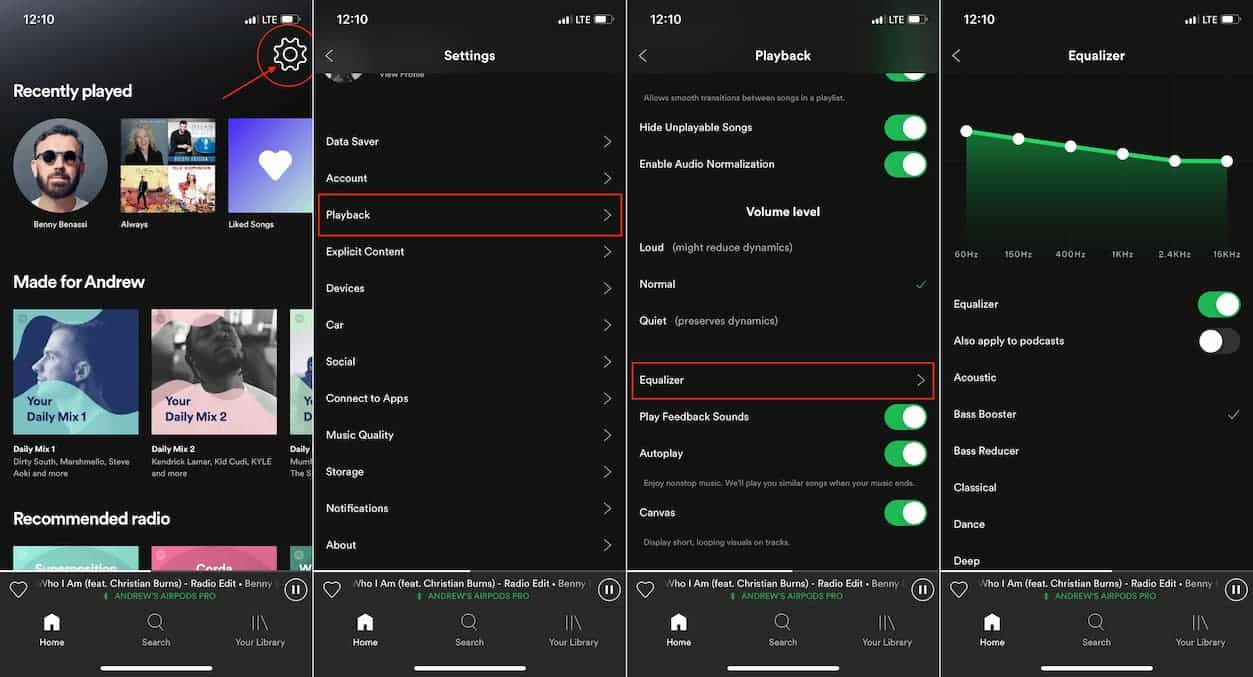
Pour la plupart des utilisateurs, les réglages audio par défaut de Spotify conviennent. Cependant, si vous souhaitez profiter d'une musique de haute qualité, sachez que l'égaliseur par défaut n'est pas optimal pour tous les types de musique ou de contenus. Il existe d'ailleurs plusieurs égaliseurs tiers pour Spotify, comme l'application gratuite Equalify Spotify. Heureusement, Spotify intègre un égaliseur qui améliore considérablement l'écoute de vos chansons et podcasts préférés. Vous pouvez choisir parmi différents préréglages et même les personnaliser manuellement. Le réglage manuel propose actuellement six bandes (60 Hz, 150 Hz, 400 Hz, 1 kHz, 2.4 kHz et 15 kHz), ce qui devrait suffire à la plupart des utilisateurs.
Comment trouvez-vous le bon son pour vos chansons préférées ? La fonction EQ est disponible dans les applications de bureau et mobiles. Suivez les étapes ci-dessous pour les paramètres de l'égaliseur Spotify sur votre appareil.
Sur iOS/Android
- Lancez l'application Spotify sur votre appareil mobile dans l'ordre.
- Pour iOS, accédez à Paramètres> Lecture> Égaliseur. Pour Android, appuyez sur Paramètres > Qualité audio > Égaliseur.
- Quelques secondes plus tard, la fenêtre de l'égaliseur s'affichera.
- Dans la fenêtre affichée, vous pouvez décider de la fréquence de la chanson, d'un préréglage ou vous pouvez le modifier manuellement pour ajuster les paramètres de l'audio.
Sur le bureau
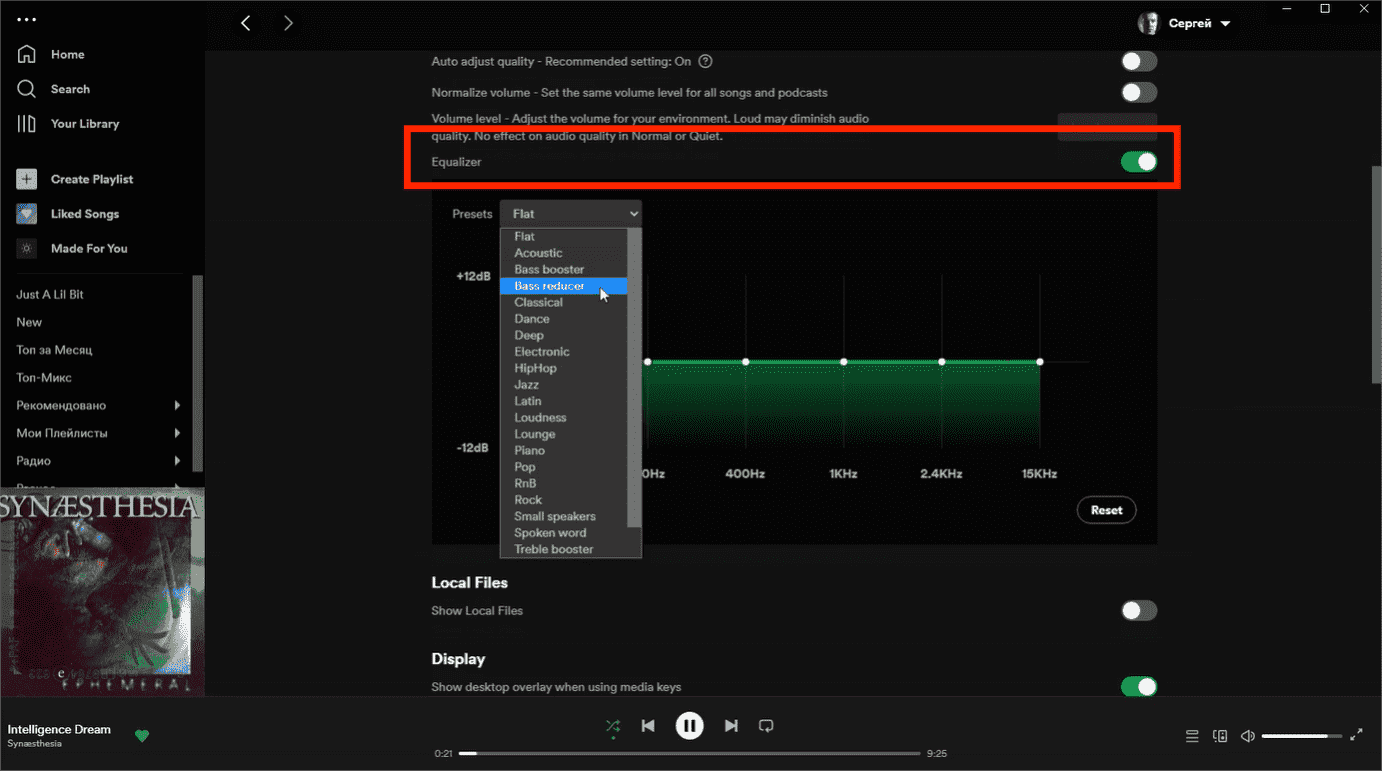
- Lancez l'application Spotify Music sur votre ordinateur, puis cliquez sur votre photo de profil en haut.
- Accédez à Paramètres > Qualité audio.
- Juste après cela, choisissez l'option Égaliseur.
- Appuyez sur la case affichée et appuyez sur le bouton OK pour activer la fonction d'égaliseur.
Partie 2. Comment utiliser les applications Spotify Equalizer sur Windows/Mac ?
La fonction d'égaliseur intégrée sur les appareils mobiles peut ne pas répondre à vos besoins en matière de son correct. Si vous souhaitez utiliser une application d'égalisation fiable et professionnelle sur Windows et Mac, nous vous présenterons certaines d'entre elles en détail. Maintenant, vous pouvez vérifier ci-dessous.
Sur Windows
Pour optimiser le son de votre musique et de vos fichiers audio sous Windows , vous pouvez utiliser l'application gratuite Equalify Spotify, compatible non seulement avec Spotify, mais aussi avec d'autres plateformes de streaming. Son objectif principal est d'améliorer la qualité sonore grâce aux services qu'elle propose.
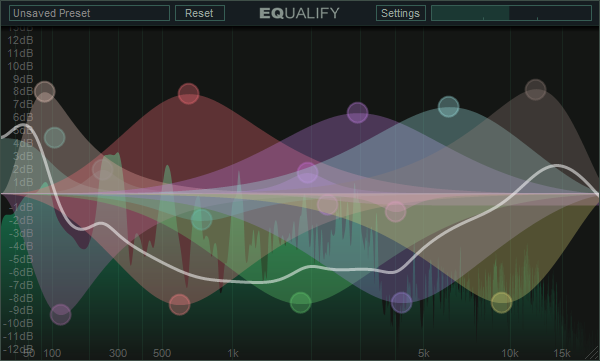
Equalify Pro est un égaliseur pour la version de bureau Windows de Spotify. Pour utiliser cette application, suivez les étapes ci-dessous
- Ouvrez votre appareil, puis rendez-vous sur le Play Store pour télécharger l'application Equalify Pro.
- Une fois le téléchargement et l'installation terminés, lancez l'application Spotify Music sur votre Windows, puis accédez à votre bibliothèque musicale pour sélectionner une liste de lecture particulière à modifier.
- Notez qu'après la sélection du fichier musical, une icône EQ apparaîtra soudainement sur votre écran. Appuyez ensuite sur ce bouton.
- En appuyant sur cette icône, vous pouvez maintenant commencer à modifier les paramètres de l'égaliseur sous Windows en effectuant quelques ajustements sur le paramètre audio de votre musique sélectionnée.
Sur Mac
Malchanceux, l'application gratuite Equalify Spotify n'est pas disponible sur Mac. Pour les utilisateurs de Mac, vous pouvez utiliser Audio Hijack. Audio Hijack vous permettra d'enregistrer l'audio de n'importe quelle application. Et ce n'est pas tout - Audio Hijack améliorera également n'importe quel son pour rendre votre musique incroyable. Voir la procédure ci-dessous.
- Obtenez l'application Audio Hijack et installez-la sur votre Mac. Après cela, ouvrez-le.
- Appuyez sur le bouton Sélectionner une application et choisissez Spotify. Sélectionnez ensuite une chanson de Spotify et écoutez-la.
- Juste après cela, déposez la balance, les graves et les aigus de l'égaliseur à 10 bandes dans le volet droit de la fenêtre et commencez à ajouter des effets audio à la musique choisie.
Partie 3. Comment télécharger des chansons Spotify à éditer avec l'égaliseur ?
Que vous utilisiez l'égaliseur intégré de Spotify pour ajuster les basses et les aigus, ou des égaliseurs numériques comme l'application gratuite Equalify Spotify, vous pouvez atteindre des niveaux sonores insoupçonnés. Cependant, la très haute qualité de streaming est réservée aux abonnés Premium, ce qui complique le téléchargement de musique depuis Spotify pour les utilisateurs de la version gratuite, en vue de son optimisation dans une application d'égalisation.
Pour rendre cela possible, vous aurez besoin AMusicsoft Spotify Music Converter. Cet outil professionnel est capable de supprimer les DRM, de télécharger et de convertir des fichiers musicaux dans un autre format de sortie. Notez qu'il ne s'agit pas seulement de formats, mais qu'ils sont accessibles sur plus d'un appareil sans limite. Avec AMusicSoft, vous pouvez avoir des fichiers MP3, WAV, FLAC, AAC, AC3 et M4A. Pour que vous puissiez lire de la musique Spotify sur un appareil Alexa ou lecteur MP3 pour passer un bon moment au volant. Pour ajouter, cet outil peut même fonctionner à une vitesse rapide qui est environ 5 fois plus rapide. Il peut également garantir que les fichiers produits après le processus seront de haute qualité.
Juste après avoir encodé les fichiers téléchargés dans un autre format, vous pouvez profiter d'un streaming musical de haute qualité. En effet, il existe de nombreux lecteurs de musique numériques dotés d'égaliseurs capables d'ajuster le son tant que le format musical est pris en charge. Il vous suffit donc de télécharger AMusicSoft Spotify Music Converter et convertissez Spotify dans l'un des formats mentionnés. Afin de vous familiariser avec ces étapes, voyons-les ci-dessous.
- Pour commencer, vous devez télécharger le logiciel AMusicSoft Spotify Music Converter sur votre ordinateur Mac, puis commencez à installer l'outil une fois que vous avez terminé de le télécharger.
Téléchargement gratuit Téléchargement gratuit
- Ouvrez l'application, puis sélectionnez les chansons que vous souhaitez convertir. Cochez simplement la case devant chaque titre de chanson.

- Choisissez les formats que vous vouliez avoir comme sorties. Une fois le format défini, vous devez maintenant créer un dossier dans lequel tous les fichiers convertis seront enregistrés. Il est préférable que vous nommiez votre dossier, les plus courants que contient le dossier ou vous pouvez également utiliser des préférences personnelles afin de pouvoir localiser facilement ledit dossier chaque fois que vous en avez besoin.

- Ensuite, l'étape finale consiste à appuyer sur le bouton Convertir. Après quelques minutes, vous pouvez voir l'état du processus de conversion affiché sur votre AMusicSoft Spotify Music Converterl'interface de.

Partie 4. Derniers mots
Il y avait tellement de fonctionnalités cachées dans Spotify que vous n'avez sûrement pas encore découvert. Explorez simplement l'application pour en savoir plus sur ces fonctionnalités telles que l'égaliseur Spotify. Il est judicieux d'utiliser cette fonctionnalité pour obtenir le meilleur son à diffuser. Si vous souhaitez explorer d'autres égaliseurs, vous pouvez utiliser l'application gratuite Equalify Spotify ou Audio Hijack. Pour obtenir de la musique gratuitement, vous pouvez utiliser AMusicsoft Spotify Music Converter pour télécharger la musique dans les formats de sortie pris en charge. Procurez-vous un bon casque, activez les paramètres de l'égaliseur Spotify et profitez-en.
Les gens LIRE AUSSI
- Comment configurer les paramètres du lecteur Web Spotify ?
- Existe-t-il des applications musicales sans WIFI ? Consultez notre liste !
- Top 5 des sites pour télécharger gratuitement des chansons complètes
- Un guide détaillé : comment vérifier l'état du serveur Spotify ?
- Personnaliser la pochette de l'album : comment changer la couverture de la liste de lecture Spotify
- Comment garder Spotify Premium gratuitement pour toujours sur tous les appareils
- Pouvez-vous conserver la musique téléchargée à partir de Spotify après l'annulation ?
 A propos de l'auteur
Robert Fabry est un blogueur passionné, un passionné de technologie, et peut-être pourra-t-il vous contaminer en partageant quelques astuces. Il a également une passion pour la musique et a écrit pour AMusicSoft sur ces sujets.