Comment ajouter des amis sur Spotify ? Guide rapide pour suivre des amis !
Les interactions sociales font partie intégrante de la vie. On adore passer du temps avec nos amis, savoir ce qu'ils font et discuter musique avec eux. L'une des fonctionnalités les plus intéressantes de Spotify est la possibilité d'ajouter ses amis et de consulter leurs activités, notamment leurs artistes, chansons et playlists préférés. Cet article explique comment ajouter des amis sur Spotify, avec ou sans compte Facebook. Nous verrons également comment partager de la musique sans aucune restriction.
Sommaire Partie 1. Trouver et ajouter des amis sur Spotify avec Facebook Partie 2. Trouver et ajouter des amis sur Spotify sans Facebook Partie 3. Astuce bonus : Partager gratuitement de la musique Spotify avec vos amis Partie 4. Conclusion
Partie 1. Rechercher et ajouter des amis sur Spotify avec Facebook
Spotify offre une expérience sociale plus riche en permettant aux utilisateurs de partager des pistes sur des plateformes de médias sociaux comme Facebook et Instagram. Lorsque vous connectez votre compte Spotify à votre compte Facebook, vous pouvez facilement vous connecter à Spotify avec votre compte Facebook sans rappeler un mot de passe distinct ni avoir besoin de vous souvenir de votre nom d'utilisateur Spotify, et cela vous permettra de trouver et de suivre vos amis. Comment ajouter des amis sur Spotify avec Facebook ? Suivez les étapes ci-dessous :
Suivez vos amis Facebook sur mobile
Étape 1 : Ouvrez Spotify et accédez à Paramètres. Consultez votre profil.
Étape 2 : Appuyez sur l'icône à trois points et sélectionnez Trouver des amis.
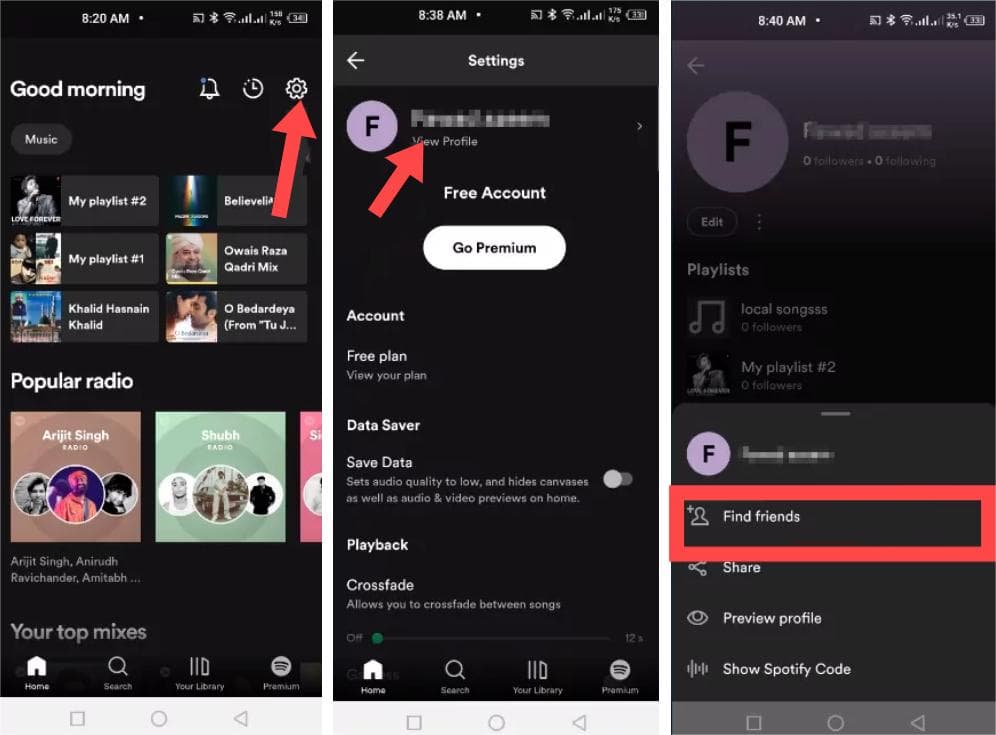
Étape 3. Appuyez sur le bouton « Se connecter à Facebook ». Appuyez sur « Continuer » pour autoriser Spotify à accéder à votre application Facebook. Connectez-vous à votre compte Facebook.
Étape 4 : Désormais, lorsque vous reviendrez à l'application Spotify, vous verrez vos amis Facebook sur Spotify. Ajoutez-les à votre liste d'amis.
Suivez vos amis Facebook sur le bureau
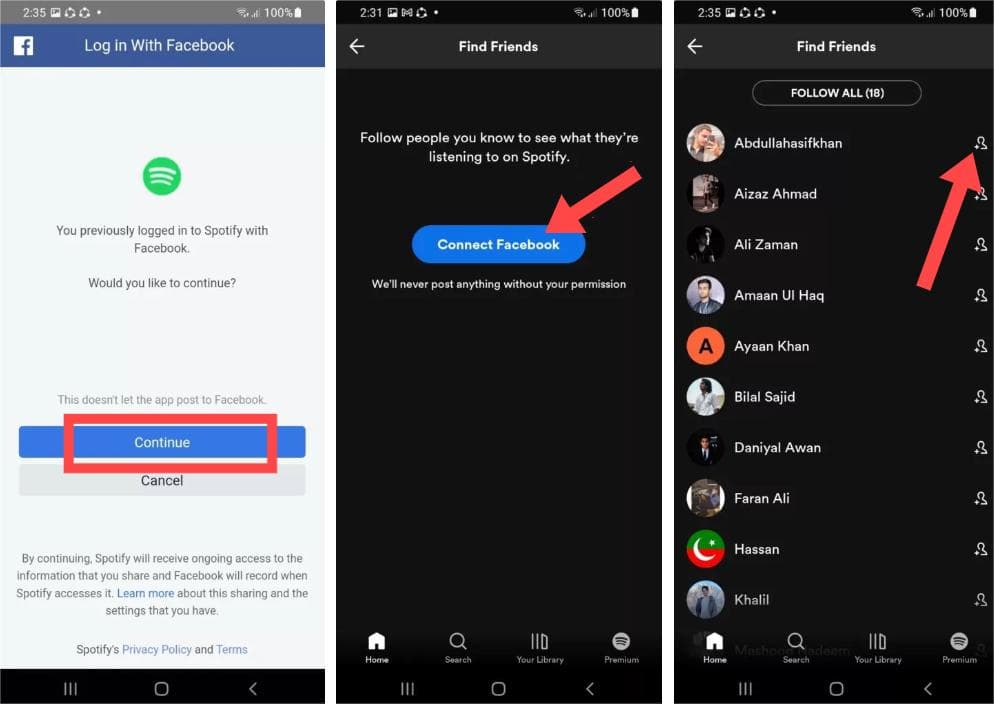
Étape 1. Comment ajouter des amis sur Spotify via Facebook ? Ouvrez l’application Spotify sur votre ordinateur. Cliquez sur votre nom en haut à droite, puis sur « Paramètres » dans le menu déroulant.
Étape 2 : Faites défiler jusqu'à Social, puis cliquez sur le bouton Se connecter avec Facebook. Une nouvelle fenêtre contextuelle apparaît dans Spotify. Connectez-vous à votre compte Facebook.
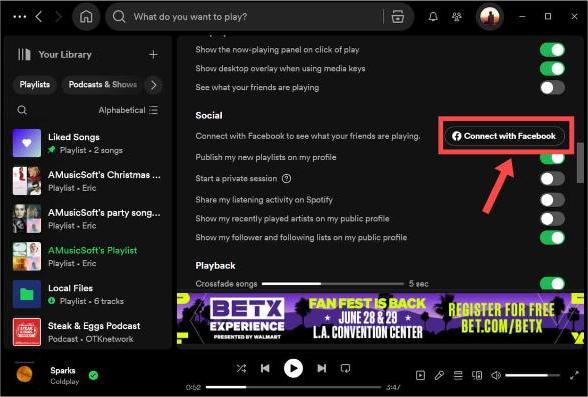
Étape 3 : Une fois l'authentification réussie, revenez à l'application Spotify, sélectionnez l'icône des amis en haut à droite. Vos amis Facebook apparaissent dans le volet Activité des amis. Choisissez ceux que vous souhaitez suivre.
Partie 2. Rechercher et ajouter des amis sur Spotify sans Facebook
Dans cette section, nous allons voir comment ajouter des amis sur Spotify sans passer par Facebook. C'est possible même si vous ou votre ami n'avez pas de compte Facebook. Il vous suffit d'un nom d'utilisateur, que ce soit le vôtre ou celui de votre ami. Chaque utilisateur Spotify possède un nom d'utilisateur unique, mais la plupart des utilisateurs ne le connaissent pas ou ne s'en souviennent pas, car il s'agit d'une suite de lettres et de chiffres aléatoires. Si vous ou vos amis ne connaissez pas votre nom d'utilisateur, voici comment le trouver avant d'ajouter quelqu'un :
- Trouver le nom d'utilisateur Spotify sur l'application mobile : Ouvrez l'application mobile Spotify. Accédez aux paramètres Spotify et cliquez sur Compte. Sur la page de votre compte, vous verrez votre nom d'utilisateur.
- Rechercher le nom d'utilisateur Spotify sur l'application de bureau : Cliquez sur le bouton de votre profil dans le coin supérieur droit. Cliquez sur Compte. Vous serez dirigé vers une page Web où vous pourrez trouver votre nom d'utilisateur Spotify en cliquant sur Modifier le profil.
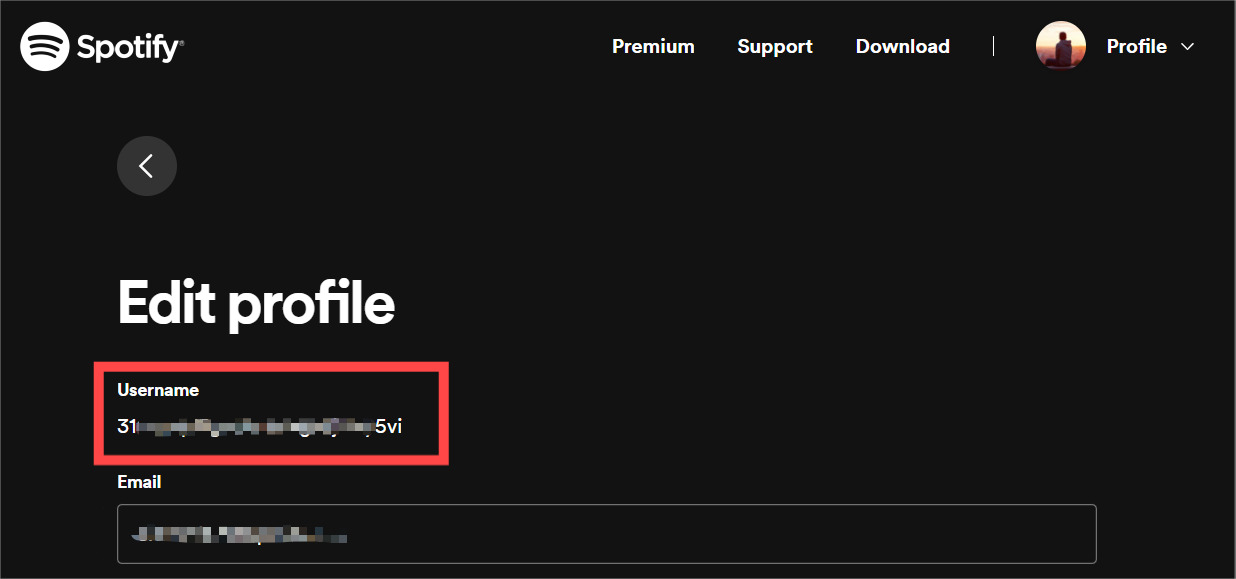
Ajouter quelqu'un sur Spotify en recherchant le nom d'utilisateur est la méthode la plus directe et fonctionne à la fois sur Spotify mobile et sur ordinateur. Maintenant que vous savez comment vérifier le nom d'utilisateur, voici comment ajouter des amis sur Spotify :
Rechercher et ajouter des amis sur mobile
Étape 1 : Ouvrez l'application mobile Spotify. Accédez à l’option Rechercher.
Étape 2 : Appuyez sur la barre de recherche et tapez "spotify:user:username" et vous verrez la page de profil de votre ami. Appuyez sur le bouton Suivre. Si vous changez d'avis et souhaitez ne plus suivre un profil, appuyez sur Suivre.
Rechercher et ajouter des amis sur le bureau
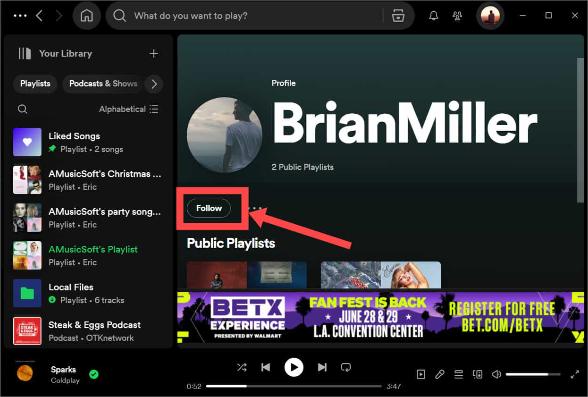
Étape 1 : Ouvrez Spotify pour Windows ou Mac. Tapez « spotify :user :username » dans le champ de recherche en haut de l'application de bureau, puis appuyez sur Entrée.
Étape 2 : Une fois que vous avez trouvé votre ami, ouvrez le profil. Appuyez sur le bouton Suivre. Si vous souhaitez ne plus suivre un utilisateur Spotify, cliquez sur l'option "Suivant". Il passera immédiatement à Suivre, ce qui signifie que vous les avez supprimés avec succès.
Partie 3. Astuce bonus : moyen gratuit de partager de la musique Spotify avec vos amis
Tant que vous aurez suivi les bonnes étapes, vous pourrez apprendre comment ajouter des amis sur Spotify, quel que soit le compte gratuit ou Premium. De cette façon, vous pourrez découvrir de nouvelles musiques géniales et suivre les intérêts de vos amis. Cependant, seuls les abonnés Premium peuvent télécharger leur musique préférée pour une lecture hors ligne. Pendant ce temps, les téléchargements ne peuvent être lus sur l'application Spotify ou sa plateforme que grâce à la gestion des droits numériques (DRM).
Comment partager des chansons Spotify et les lire sans limite ? Pour que cela se réalise, nous vous recommandons ici d'utiliser AMusiqueSoft Spotify Music Converter, qui est capable de télécharger et de convertir des listes de lecture, des podcasts ou des livres audio Spotify au format MP3, AAC, FLAC, WAV, AIFF ou ALAC. Ce programme haut de gamme vous permet de supprimer DRM de Spotify avec une qualité sans perte préservée pour être stockée et lue sur n'importe quel appareil multimédia. AMusicSoft Spotify Music Converter assure une conversion sans perte. Vous pouvez toujours profiter de la musique 100 % originale Spotify bitrate. Et AMusicSoft Spotify Music Converter peut toujours conserver toutes les balises ID3 de chaque piste de musique Spotify.
Étape 1 : Lancez votre navigateur pour rechercher le site Web d'AMusicSoft. Depuis le site Web, appuyez sur le bouton Télécharger ci-dessous Spotify Music Converter puis installez-le juste après.
Téléchargement gratuit Téléchargement gratuit
Étape 2. L'étape suivante consiste à ajouter les morceaux que vous souhaitez importer depuis Spotify. Pour ce faire, il vous suffit de glisser-déposer les albums, les playlists et les podcasts dans l'interface de Spotify.
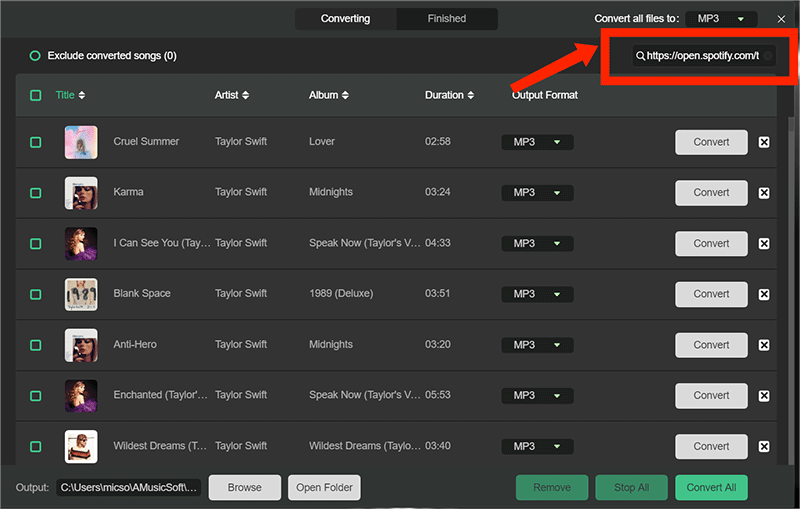
Étape 3. Choisissez le format de sortie souhaité. Parmi les formats disponibles, citons MP3 et WAV. Le format MP3 est recommandé car il est universel. Ensuite, choisissez le dossier de destination où enregistrer les fichiers.

Étape 4. Ensuite, cliquez sur la section ou le bouton Convertir afin de convertir vos morceaux Spotify au format de sortie souhaité.

Partie 4. Conclusion
Maintenant, c'est tout ! Ici, nous avons expliqué comment ajouter des amis sur Spotify. Ensuite, nous vous avons appris à récupérer des pistes en utilisant AMusiqueSoft Spotify Music Converter, afin que vous puissiez partager vos chansons avec vos amis, en avoir une copie sur le disque local et les écouter hors ligne. Donner un coup de feu! Si vous trouvez cet article utile, informez-en vos amis.
Les gens LIRE AUSSI
- Comment utiliser une carte-cadeau Spotify ?
- Spotify Free vs Premium : devriez-vous payer pour mettre à niveau ?
- Comment obtenir le bundle Spotify et Hulu via Premium Student ?
- Amazon Music Unlimited vs Spotify : quel est le meilleur
- Comment ajouter des chansons à une liste de lecture collaborative Spotify ?
- Comment créer une playlist collaborative sur Spotify avec des amis ?
- Deezer vs Spotify : quelle est la meilleure plateforme musicale
- Comment jouer à Spotify sur Discord à l'aide de Spotify Discord Bot
 A propos de l'auteur
Robert Fabry est un blogueur passionné, un passionné de technologie, et peut-être pourra-t-il vous contaminer en partageant quelques astuces. Il a également une passion pour la musique et a écrit pour AMusicSoft sur ces sujets.