Guide facile : Comment ajouter de la musique à KineMaster ?
La plupart des gens préfèrent désormais retoucher leurs vidéos avant de les publier sur leurs réseaux sociaux. Cette pratique est devenue courante et il est même devenu indispensable de monter ses vidéos avant de les utiliser. Lors du montage, l'ajout de musique est incontournable : c'est le moyen le plus simple de rendre les vidéos plus présentables et attrayantes pour le streaming. C'est pourquoi beaucoup se sont demandés comment ajouter de la musique à KineMaster.
En parlant de musique, Spotify sera sûrement un excellent fournisseur, en parlant de montage vidéo, KineMaster serait l'outil parfait à utiliser. Alors, existe-t-il un moyen possible d'utiliser ces deux applications simultanément pour créer une œuvre d'art aussi parfaite ? Comment ajouter votre musique à KineMaster ? Vous trouverez ci-dessous le guide parfait que vous pouvez utiliser pour produire vous-même les meilleures vidéos.

Sommaire Partie 1. Formats compatibles avec KineMaster Partie 2. Le meilleur outil pour télécharger de la musique Spotify sur KineMaster Partie 3. Comment ajouter votre musique Spotify à KineMaster Partie 4. Conclusion
Partie 1. Formats pris en charge par KineMaster
KineMaster est l'un des meilleurs logiciels de montage vidéo disponibles. Son téléchargement est très simple : il suffit de se rendre sur le Google Play Store ou l'App Store, de le rechercher, puis de l'installer sur votre appareil. L'avantage principal de KineMaster est sa gratuité ; vous pouvez même enregistrer vos fichiers après utilisation. Seul bémol : contrairement aux versions payantes, les fichiers créés comporteront un filigrane. Cependant, même avec la version gratuite, vous pouvez profiter de nombreuses fonctionnalités pour monter vos vidéos.
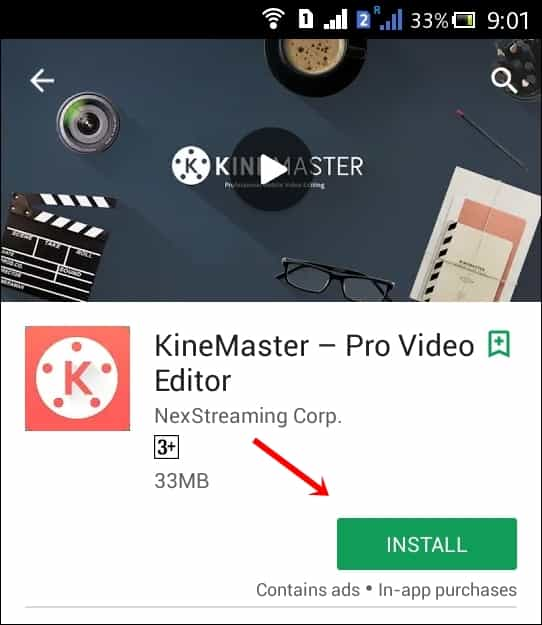
Avant de commencer à utiliser l'outil, il est toujours préférable de connaître les formats que vous pouvez modifier dans ses limites. En ce qui concerne les formats audio, il peut lire les fichiers MP3, AAC, M4A et WAV. Pour les formats vidéo, vous pouvez éditer MP4, 3GP et MOV. Enfin, pour les images, vous pouvez utiliser les formats PNG, JPEG, GIF, WebP et BMP.
Puisque notre principale préoccupation est l'ajout de musique à KineMaster et que Spotify est la meilleure source pour obtenir les fichiers musicaux, vous devez vous assurer que les fichiers Spotify que vous prévoyez d'utiliser sont au même format que celui mentionné précédemment. Or, les fichiers Spotify sont encodés au format OGG Vorbis et ne sont donc pas compatibles avec KineMaster. Vous devez par conséquent commencer par convertir ces fichiers dans un format compatible, car leur ajout direct à KineMaster est impossible. Un abonnement Spotify Premium ne résoudra pas le problème.
Partie 2. Le meilleur outil pour télécharger Spotify Music sur KineMaster
Le format officiel des fichiers musicaux Spotify est OGG Vorbis, comme mentionné ci-dessus, et il doit être converti dans l'un des formats pris en charge mentionnés afin de les télécharger dans l'application KineMaster. La conversion de fichiers peut sembler facile, mais ce type de processus n'est pas quelque chose que vous pouvez faire directement car les fichiers Spotify sont protégés par DRM. Alors, comment ajouter de la musique à kinemaster ? Pour rendre cela possible, vous devez utiliser un convertisseur de musique capable de prendre en charge la conversion de fichiers dans des formats que KineMaster peut reconnaître.
Pour ce processus, vous pouvez utiliser AMusiqueSoft Spotify Music Converter. Pour résumer simplement les processus qu'il peut effectuer, il peut effectuer la conversion, le téléchargement et la suppression des DRM. Heureusement, il a plusieurs formats pris en charge et la plupart d'entre eux sont lisibles dans KineMaster. En les nommant, vous pouvez convertir les fichiers Spotify en MP3, FLAC, WAV, AAC, AC3 et M4A. S'ils sont déjà convertis, vous pouvez les télécharger directement sur votre ordinateur en tant que fichiers locaux et les télécharger ultérieurement dans l'application KineMaster pour les éditer. Vous pouvez également ajouter une chanson convertie à TikTok depuis Spotify.
En plus de cela, AMusicSoft est très efficace pour produire des résultats de haute qualité dans les plus brefs délais avec une vitesse d'enregistrement 5 fois plus rapide. Une interface simple est également l'une des meilleures qualités de cet outil, ainsi que la facilité d'utilisation. Les détails importants tels que les balises d'identification et les informations de métadonnées peuvent également être conservés même après ces processus.
Avec juste une recherche rapide et en appuyant sur le bouton Télécharger, vous pouvez déjà obtenir cet outil sur votre appareil et pouvoir l'utiliser lors de l'édition de vos vidéos avec de la musique. Voyons ci-dessous les étapes à suivre pour utiliser cet outil pour convertir Spotify afin de poursuivre le processus d'ajout de musique à KineMaster.
- Commencez par ouvrir le navigateur sur votre ordinateur, puis accédez à la page Web d'AMusicSoft pour télécharger le Spotify Music Converter application. Installez-le sur votre appareil juste après le téléchargement complet.
Téléchargement gratuit Téléchargement gratuit
- Lancez l'application et accédez directement à votre bibliothèque musicale pour voir les listes de lecture et les albums qui y sont enregistrés. Parcourez la liste et sélectionnez ceux que vous souhaitez convertir et télécharger. Après avoir choisi lequel convertir, copiez et collez son lien dans le convertisseur de musique. Vous pouvez également simplement faire glisser et déposer les fichiers dans le convertisseur pour un transfert plus rapide.

- La prochaine étape serait la sélection du format de sortie à utiliser. Parmi les formats mentionnés pris en charge, choisissez-en un. Ensuite, assurez-vous qu'un dossier de fin est sélectionné pour les fichiers convertis à enregistrer.

- Maintenant, démarrez la conversion en appuyant sur le bouton Télécharger.

- Après quelques minutes, le processus sera terminé et vous pouvez déjà télécharger les fichiers résultants à partir de l'onglet Converti ci-dessus.
Partie 3. Comment ajouter votre musique à KineMaster depuis Spotify
En utilisant AMusicSoft Spotify Music Converter, vous pouvez maintenant procéder à la procédure d'ajout de musique à KineMaster. En effet, tous les fichiers musicaux censés être utilisés sont déjà encodés dans un format facilement reconnaissable par KineMaster. Cependant, vous ne pourrez pas poursuivre le processus si les fichiers ne sont pas encore enregistrés dans votre bibliothèque iTunes ou sur votre ordinateur local. Mais comme tous les résultats d'AMusicSoft se termineront sous forme de fichiers locaux sur votre ordinateur utilisé, cela ne vous posera sûrement aucun problème.
Si vous préférez suivre le processus pour ajouter votre musique à KineMaster via un téléphone mobile, voici la procédure détaillée sur la façon de le faire sur votre iPhone et votre téléphone Android.
- Commencez par télécharger l'application KineMaster sur votre iPhone. Si vous prévoyez d'utiliser cette application uniquement pendant une courte période, vous pouvez simplement cliquer sur le bouton Téléchargement gratuit pour obtenir l'application.
- Procédez à l'installation de l'application juste après le téléchargement. Lancez-le quelques minutes après.
- Depuis son interface principale, cliquez sur le bouton Créer nouveau pour commencer avec un nouveau montage vidéo.
- Modifiez ensuite d'autres paramètres d'édition tels que le format d'image et assurez-vous qu'un nom de projet est donné.
- Recherchez le bouton Média pour commencer à ajouter la vidéo à modifier. Les fichiers que vous pouvez télécharger ne se limitent pas aux seules vidéos. Vous pouvez également télécharger des images si vous le souhaitez.
- Pour ajouter les fichiers de musique Spotify convertis, cliquez simplement sur le bouton Audio. Juste après cela, appuyez sur l'onglet Chansons afin de choisir la musique à ajouter.
- Une fois que vous avez fini de décider quel titre de chanson utiliser, cliquez sur le bouton Ajouter placé à côté du titre.
- Enfin, n'oubliez pas de sauvegarder les modifications que vous avez apportées à la fin du processus. Cela peut être fait en cochant simplement l'icône Enregistrer située dans le coin supérieur droit de l'interface de l'application.
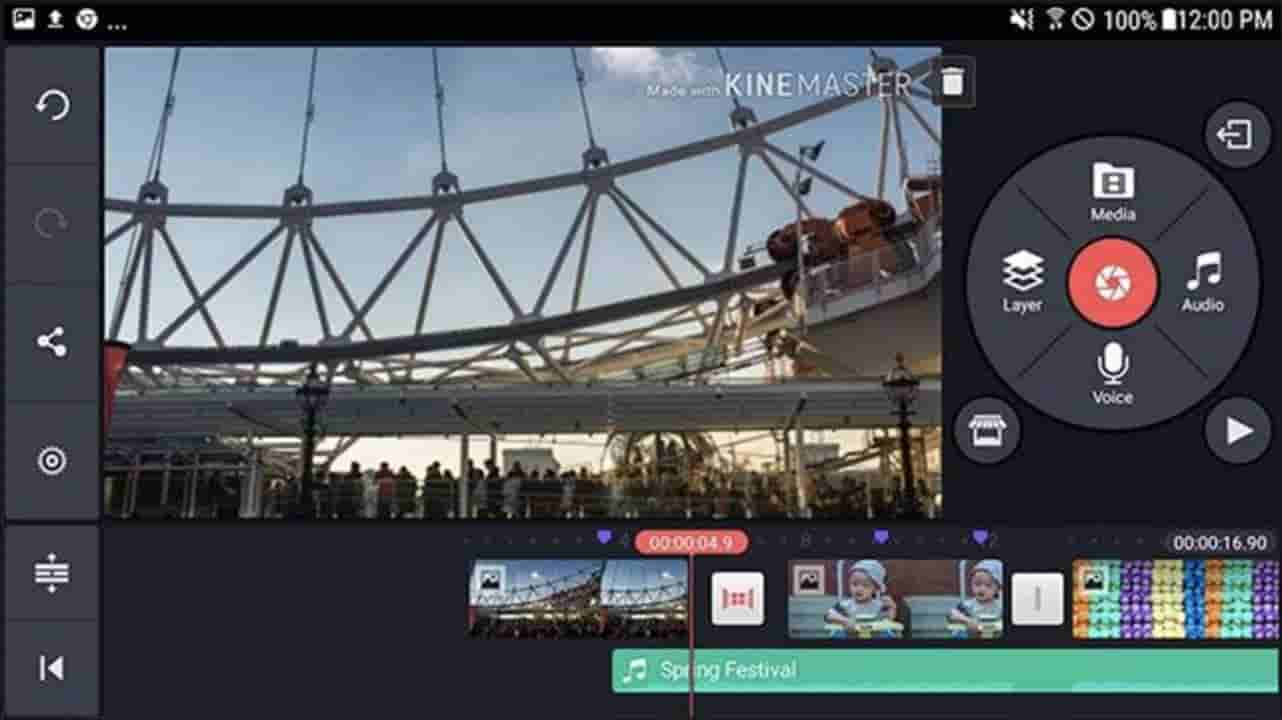
Les étapes à suivre pour effectuer la procédure d'ajout de musique à KineMaster sur iPhone et Android sont presque les mêmes. La seule différence peut être l'interface ou l'apparence de l'application, car les versions peuvent éventuellement différer en fonction du type d'appareil utilisé. Néanmoins, vous pouvez utiliser cet article comme guide complet pour Android et iPhone si vous souhaitez utiliser votre téléphone pour ajouter de la musique à vos vidéos.
Partie 4. Conclusion
Grâce à l'aide de AMusiqueSoft Spotify Music Converter, vous avez la chance de profiter de tous vos favoris Spotify sur n'importe quel lecteur de musique disponible pour vous. Cela est possible sans penser aux restrictions qui pourraient être rencontrées en cours de route puisque la protection cryptée est supprimée et les fichiers musicaux sont encodés dans des formats accessibles. De plus, après avoir utilisé cet outil, vous avez pu suivre le processus pour ajouter de la musique à KineMaster et ajouter de la belle musique à vos vidéos.
Les gens LIRE AUSSI
- Comment DJ avec Spotify : choses que vous devez apprendre
- Guide sur la façon d'ajouter des amis sur Spotify sans Facebook
- Comment obtenir Spotify Premium gratuit pour toujours (4 façons)
- Comment effacer une file d'attente sur Spotify : comprenez-le aujourd'hui
- En savoir plus sur les méthodes pour obtenir Spotify pour BlackBerry
- Comment obtenir la radio d'artiste sur Spotify: obtenez-la ici
- Comment rendre Spotify plus fort sur le bureau et le téléphone mobile
- Comment définir la sonnerie de Spotify (Guide ultime)
 A propos de l'auteur
Robert Fabry est un blogueur passionné, un passionné de technologie, et peut-être pourra-t-il vous contaminer en partageant quelques astuces. Il a également une passion pour la musique et a écrit pour AMusicSoft sur ces sujets.