Comment supprimer des appareils de Spotify à la fois en utilisant un PC/Mobile ?
Pour écouter de la musique sur Spotify, vous pouvez accéder au service via le lecteur web, les applications de bureau et les applications mobiles. Spotify est également disponible sur les téléviseurs connectés, les montres connectées et les consoles de jeux. Cependant, Spotify vous permet de vous connecter à votre compte sur cinq appareils maximum, et vous ne pouvez écouter de la musique que sur un seul appareil à la fois. Si vous dépassez cette limite, la lecture de la musique risque de ne plus fonctionner. Dans ce cas, vous devrez savoir comment supprimer des appareils de Spotify . Comment supprimer un appareil de mon compte Spotify ? Voici la procédure étape par étape.
Guide du contenu Méthode 1. Supprimer manuellement des appareils de Spotify Méthode 2. Supprimer tous les appareils de Spotify Méthode 3. Supprimer les appareils partenaires de Spotify Bonus : Comment écouter Spotify sans limite d’appareils ? Foire aux questions (FAQ) Conclusion
Méthode 1. Supprimer manuellement les appareils de Spotify
Comment supprimer des appareils de Spotify si vous avez dépassé la limite ? La première méthode consiste à vous déconnecter manuellement de l’application Spotify sur les appareils utilisés.
Pour vous déconnecter sur mobile et tablette : dans l’application mobile Spotify, appuyez sur votre photo de profil, puis sur « Paramètres et confidentialité ». Faites défiler vers le bas et appuyez sur « Se déconnecter ».
Pour vous déconnecter du lecteur de bureau et du lecteur Web : appuyez sur votre photo de profil en haut. Sélectionnez « Se déconnecter ».
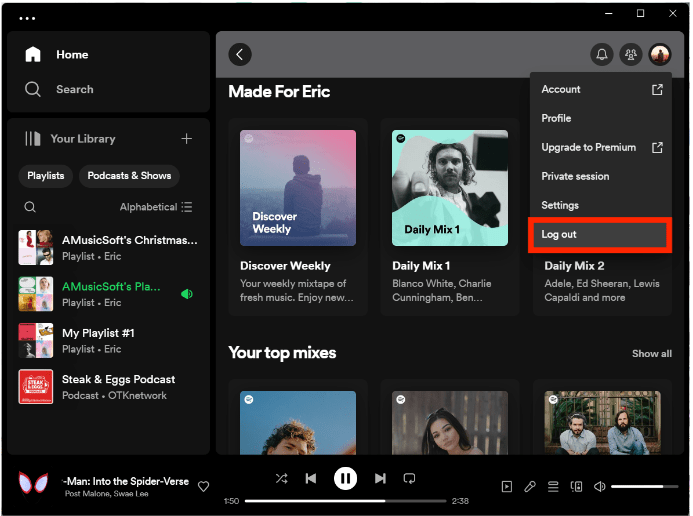
Cette méthode n'est applicable que si vous n'avez pas beaucoup d'appareils connectés. Vous pouvez utiliser cette méthode pour un appareil spécifique.
Méthode 2. Supprimez tous les appareils partout de Spotify
Comment supprimer des appareils de Spotify en même temps ? Si vous souhaitez supprimer tous les appareils sur lesquels vous êtes connecté à votre compte Spotify, vous pouvez choisir d'utiliser l'option « Se déconnecter partout ». Ce processus nécessite un navigateur.
Sur PC/Mac Windows
Pour supprimer des appareils de Spotify sur Windows PC/Mac, vous pouvez suivre ces étapes simples :
Étape 1. Ouvrez l'application Spotify pour ordinateur et cliquez sur la photo de profil en haut.
Étape 2. Dans le menu déroulant, cliquez sur Compte.
Étape 3. Vous serez redirigé vers la page de votre compte.
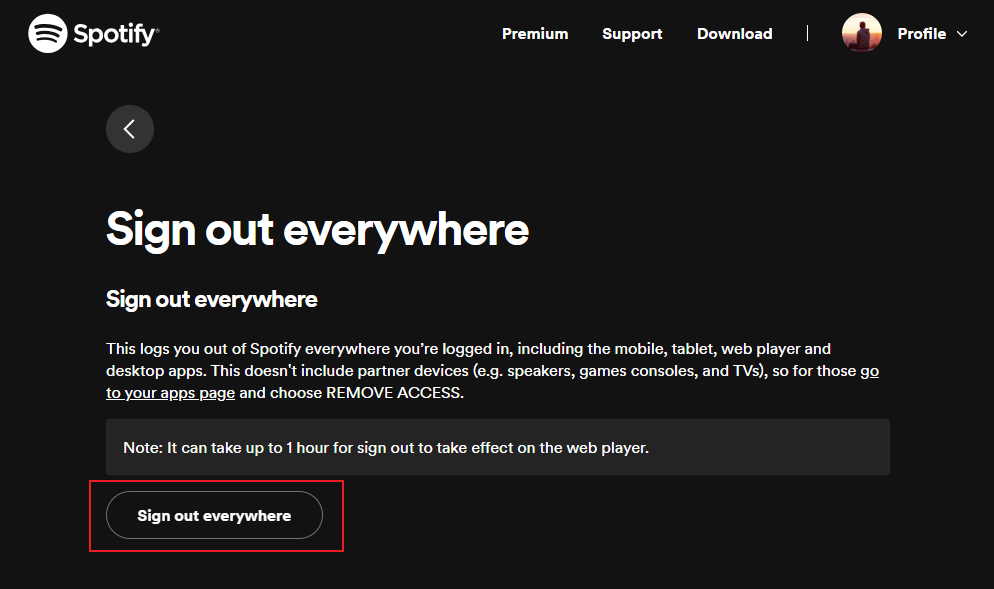
Étape 4. Faites défiler vers le bas jusqu'à l'option « Se déconnecter partout ».
Étape 5. Cliquez dessus pour vous déconnecter de votre compte Spotify sur tous vos appareils.
Méthode 3. Supprimer les appareils partenaires de Spotify
Comment supprimer des appareils de Spotify lorsque vous utilisez des applications tierces ou des appareils partenaires pour écouter de la musique ? Les options « Se déconnecter » et « Se déconnecter partout » n'incluent pas les appareils partenaires, notamment les haut-parleurs (Amazon Echo/Sonos/Apple HomePod), les consoles de jeux (PS4/PS5/Xbox) et les téléviseurs (Apple TV/Roku/Samsung). /Amazon Fire), donc pour ceux-là, vous devez vous rendre sur la page de vos applications et choisir SUPPRIMER L'ACCÈS. Pour supprimer les appareils partenaires de Spotify, vous pouvez suivre ces étapes simples :
Étape 1. Ouvrez l'application Spotify pour ordinateur et cliquez sur votre photo de profil en haut. Dans le menu déroulant, cliquez sur Compte.
Étape 2. Vous serez redirigé vers la page de votre compte. Faites défiler vers le bas jusqu'à l'option « Sécurité et confidentialité ».
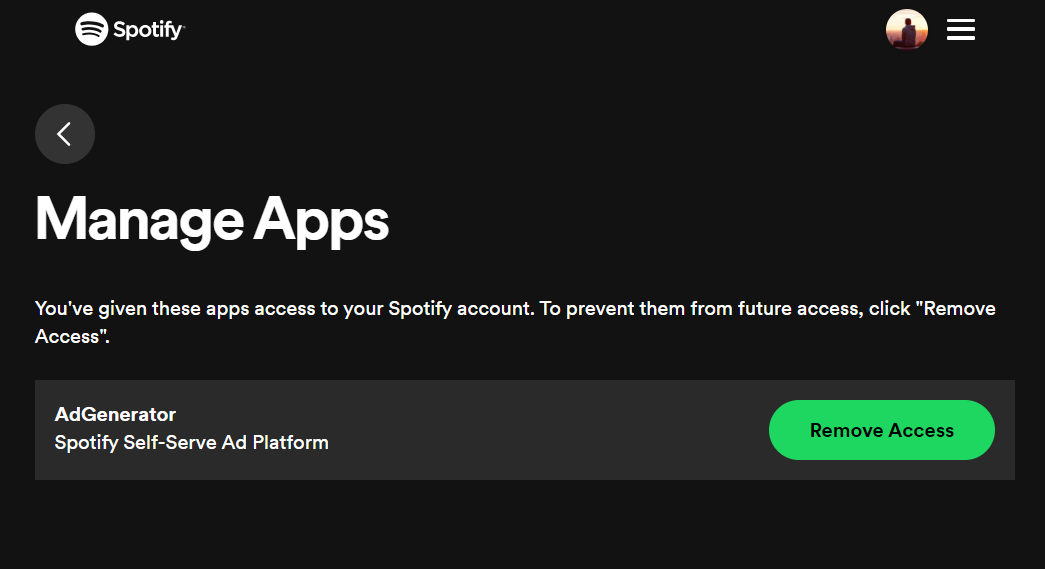
Étape 3. Cliquez ensuite sur Gérer les applications.
Étape 4. Sélectionnez une application ou une plateforme tierce que vous souhaitez déconnecter, puis cliquez sur Supprimer l'accès.
Vous pouvez être intéressé:
Bonus : Comment écouter Spotify sans limite d'appareils ?
Bien que vous puissiez utiliser ce même compte sur plusieurs appareils, vous ne pouvez avoir qu'une seule session de streaming active à la fois. Par conséquent, un seul appareil peut diffuser en même temps. Si vous dépassez la limite d'appareils, vous devez apprendre à supprimer des appareils de Spotify. Existe-t-il une méthode simple pour écouter de la musique Spotify sans limite d'appareil ? Oui il y a! Vous pouvez télécharger des chansons Spotify au format MP3 et les enregistrer sur votre ordinateur afin de pouvoir toujours transférer et lire des chansons Spotify sur n'importe quel appareil.
AMusiqueSoft Spotify Music Converter est un robuste Convertisseur de musique DRM pour Spotify. Toutes les pistes téléchargées depuis Spotify sont encodées au format OGG Vorbis avec protection DRM. Cette protection empêcherait le fichier musical Spotify téléchargé d'être accessible aux appareils non autorisés. Le logiciel AMusicSoft peut supprimer la protection DRM de la musique Spotify et les convertir en formats audio courants compatibles avec les appareils et plates-formes courants, notamment MP3, M4A, WAV, FLAC et AAC.
AMusiqueSoft Spotify Music Converter est un outil de conversion et de décryptage rapide avec sa vitesse 5x. AMusicSoft dispose également d'une conversion sans perte qui garantit la conservation de la qualité de la musique. Avec l'aide du programme AMusicSoft, vous pouvez facilement télécharger de la musique Spotify en MP3, puis enregistrer les chansons téléchargées sur l'ordinateur ou les transférer sur des lecteurs MP3, des clés USB ou des haut-parleurs pour les écouter sans être connecté à Spotify. Et vous n'avez plus à vous soucier du problème de connexion de Spotify sur d'autres appareils.
Il n'est pas nécessaire d'utiliser Spotify Premium pour télécharger de la musique. Donc, si vous voulez essayer cet outil incroyable par vous-même, visitez simplement le site officiel d'AMusicSoft et téléchargez son programme d'installation.
Téléchargement gratuit Téléchargement gratuit
Téléchargez des chansons Spotify gratuitement avec AMusicSoft Spotify Music Converter
Étape 1 : Lancez le logiciel AMusicSoft sur votre ordinateur et connectez-vous à votre compte Spotify. Accédez à votre bibliothèque musicale. Sélectionnez les chansons que vous souhaitez convertir par glisser-déposer.

Étape 2 : Choisissez le format audio souhaité et le chemin de destination où vous souhaitez enregistrer la copie électronique des fichiers musicaux.

Étape 3 : Une fois que vous êtes satisfait des chansons sélectionnées et du format, vous pouvez commencer le processus de conversion en cliquant sur le bouton « Convertir ». Le temps de conversion sera basé sur le nombre de fichiers que vous avez convertis.

Une fois que vous avez les fichiers convertis, vous devez accéder à l'onglet « Converti » et cliquer sur « Afficher les fichiers de sortie » pour trouver les fichiers de musique Spotify bien téléchargés dans le dossier que vous avez défini. Ensuite, vous pouvez transférer des chansons Spotify vers n'importe quel appareil.
Foire Aux Questions (FAQ)
Q1 : Pourquoi Spotify continue de me déconnecter de mon appareil ?
Plusieurs raisons peuvent expliquer ce problème : dépassement de la limite de connexions à votre compte Spotify, utilisation d'une application Spotify obsolète, panne des serveurs Spotify, etc. Pour résoudre ce problème, vous pouvez suivre les instructions de cet article pour supprimer des appareils de Spotify. Pour un guide plus détaillé, cliquez sur « 8 solutions pour résoudre le problème de déconnexion automatique de Spotify » !
Q2 : Quel est le meilleur appareil pour écouter de la musique Spotify ?
Mighty Vibe, iPod et smartwatch font partie des meilleurs appareils pour écouter Spotify. Je comprends que tout le monde ne puisse pas se permettre l'un des appareils mentionnés ci-dessus (par exemple, la nouvelle Apple Watch Series 9 coûte 399 $), mais comme vous pouvez télécharger des chansons Spotify en MP3 avec le logiciel AMusicSoft, vous pouvez également les lire sur n'importe quel lecteur MP3, le choix vous appartient honnêtement !
Vous pourriez être intéressé par : Les 5 meilleurs lecteurs MP3 portables Spotify >>
Q3 : Pourquoi mon Spotify est-il piraté ?
Si vous vous connectez à Spotify sur des appareils publics, vous devez vous déconnecter après avoir utilisé Spotify pour empêcher d'autres personnes d'accéder à votre compte. Pour vous déconnecter de tous les appareils et pages Web en même temps, vous pouvez suivre la méthode 2.
En conclusion
Il existe plusieurs méthodes pour supprimer des appareils de Spotify. Ils se déroulent en étapes simples et faciles. Après avoir supprimé ces appareils, vous vous attendez à bénéficier d’une meilleure expérience d’écoute et d’un moyen plus accessible pour vos autres appareils. Si vous souhaitez lire vos fichiers Spotify sur plusieurs appareils sans limites d'appareils, vous devez savoir comment télécharger des fichiers Spotify et les convertir dans des formats plus couramment utilisés via AMusiqueSoft Spotify Music ConverterLe logiciel AMusicSoft pourrait fournir des fonctionnalités exceptionnelles, le décryptage et la conversion sont assez faciles.
Les gens LIRE AUSSI
- Conseils pour résoudre l'erreur de déconnexion aléatoire de Spotify
- Comment rendre Spotify plus fort sur le bureau et le téléphone mobile
- 6 méthodes pour transférer la liste de lecture Spotify vers un autre compte
- Comment supprimer définitivement un compte Spotify sur mobile/ordinateur de bureau ?
- Un guide sur la façon de jouer à Spotify sur PS4
- Comment lire Spotify sur Switch comme musique de fond ?
- Comment lire la liste de lecture Spotify sur Alexa ? [Compétences Alexa]
 A propos de l'auteur
Robert Fabry est un blogueur passionné, un passionné de technologie, et peut-être pourra-t-il vous contaminer en partageant quelques astuces. Il a également une passion pour la musique et a écrit pour AMusicSoft sur ces sujets.